
両面印刷した報告書を綴じるとき、すべてのページで左余白だけを広げると、裏面では広い余白が綴じ目と反対側になることがあります。Wordの[見開きページ]を使えば、固定した左右ではなく、綴じ目に近い「内側」と、紙の端に近い「外側」で余白を管理できます。
ただし、見開き余白を設定することと、プリンターで両面印刷することは別です。余白、とじしろ、印刷時の綴じ方向を順に確認しましょう。ここではWindows版のデスクトップWordを中心に、一般的な横書き・左綴じの資料を例に説明します。
【要点】[レイアウト]→[余白]→[ユーザー設定の余白]で[見開きページ]を選び、内側・外側を指定します。とじしろは追加のスペースです。ページごとにセクションを作って左右を入れ替える必要はありません。
ADVERTISEMENT
1.見開きの中央が内側、両端が外側になる
左綴じでページ番号を1から続ける一般的な文書では、見開きの左が偶数ページ、右が奇数ページです。左ページの右端と、右ページの左端が綴じ目に向かう内側になります。外側はその反対です。
次の図では、見開いた2ページと3ページの中央に内側余白をそろえています。同じ幅を紙の左右で反転させるため、両面に印刷しても綴じ目側のスペースを確保しやすくなります。
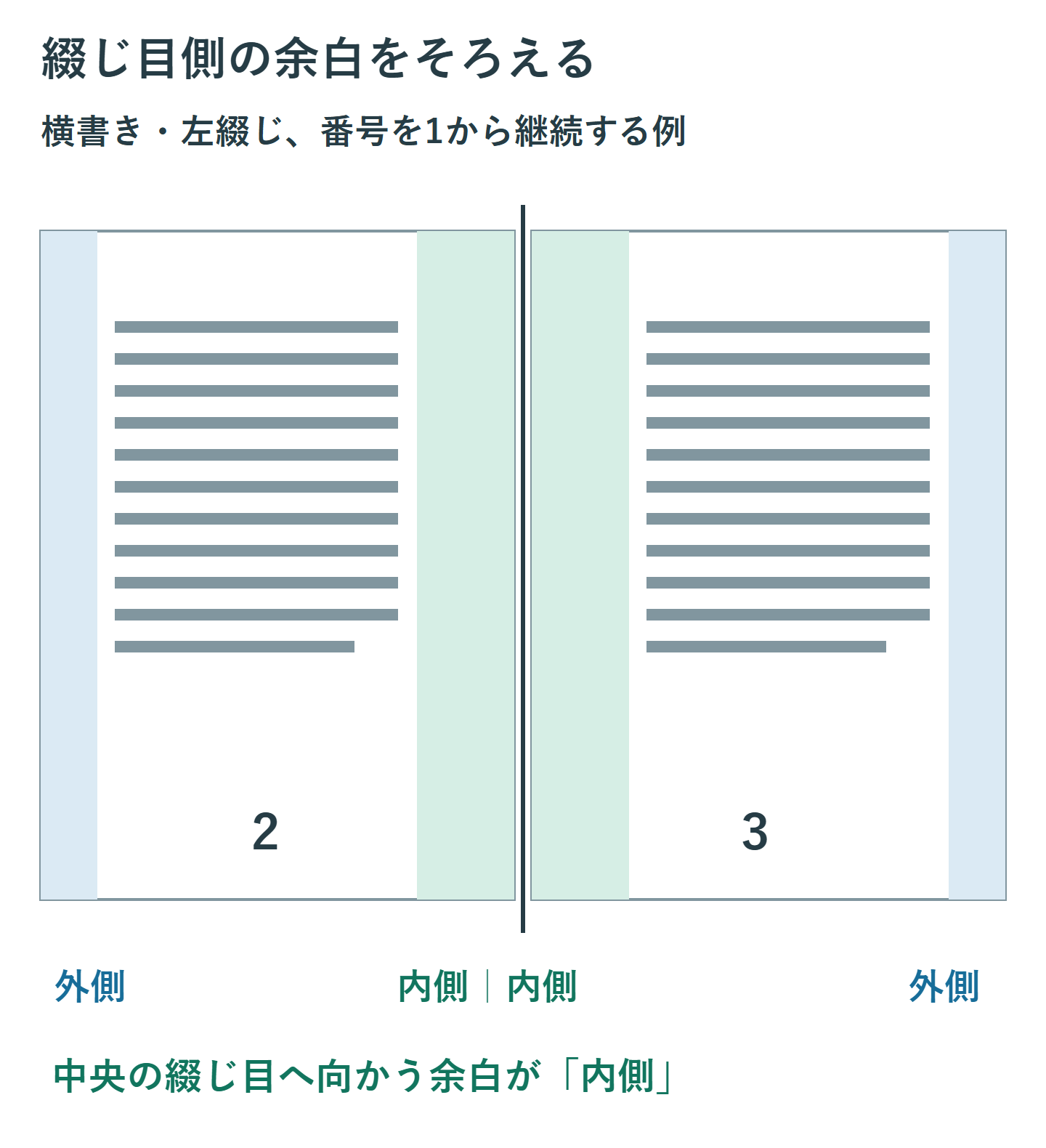
この例の左右関係を、右綴じ、縦書き、途中で番号を振り直す文書へそのまま当てはめないでください。表紙や白紙を別に挟む場合も、印刷した紙をどの順で綴じるかを含めて確認します。編集画面に二ページが横並びになっただけでは、実際の見開きの組み合わせと同じとは限りません。
見開き余白の基本は、Microsoftの見開きページの余白を設定するに掲載されています。内側同士、外側同士をそれぞれ同じ幅にする設定であり、すべての余白を同じ幅にする指定ではありません。
2.見開きページととじしろを設定する
先に提出先や印刷所の指定を確認し、用紙サイズ、内側・外側の余白、綴じる側に必要なスペースを決めます。修正前の文書をコピーしてから、次の順で設定してください。
- [レイアウト]→[余白]→[ユーザー設定の余白]を開きます。
- [余白]タブの印刷形式で[見開きページ]を選びます。
- [内側]と[外側]へ必要な幅を入力します。上下の余白も確認します。
- 綴じるための追加分が必要なら、[とじしろ]へ幅を入力します。
- 適用する範囲を確認して確定し、連続する偶数・奇数ページを見ます。
とじしろは、通常の余白に加えるスペースです。見開き設定ではとじしろの位置が自動的に決まり、位置を左・上から選ぶ欄が使えない場合があります。「左になっていること」を無理に確認する必要はありません。この動作はMicrosoftのとじしろの設定で説明されています。
たとえばA4縦の用紙幅210mmに対し、内側20mm、外側15mm、とじしろ5mmとすると、左右方向で本文に使う幅は210-20-15-5=170mmです。とじしろが0mmなら175mmなので、追加した5mm分だけ本文領域が狭くなります。これは計算例であり、推奨の製本寸法ではありません。
指定書の「内側25mm」がとじしろ込みの合計なのか、さらに別のとじしろを加えるのかも確認します。合計25mmを求めているのに内側25mmへ追加5mmを入れると、30mmを確保する設定になります。とじしろを独立して入力すれば、文字が自動的に中央へ整うわけではありません。
3.文書全体と一部の章で適用範囲を分ける
文書全体を同じ見開き余白にするなら、ページ設定の適用先を文書全体にします。ただし、すでに横向きの付録や別の余白を持つ部分がある場合は、それらも変えてよいかを確認してください。症状が一か所だけだからといって、全体へ設定し直す必要はありません。
特定の章だけ異なる余白にする場合は、その章をセクションで分けます。開始位置だけでなく、後ろを元の余白へ戻す位置にも境界が必要です。対象章の本文内へカーソルを置き、ページ設定の適用先を[このセクション]にして変更します。
すでに区切りがある文書では、編集記号で境界を調べてから作業します。余白をそろえる目的で各ページへセクションを追加すると、番号やヘッダーの管理が複雑になります。左右反転は見開きページの役割なので、書式を変える範囲だけをセクションで分けましょう。
区切りを消すと、統合後は後ろ側のセクションの書式が引き継がれます。複雑になった文書を「^b」で一括削除して直す方法は、向きや番号にも影響するため避けます。変更直後に別の章まで変わったら[元に戻す]で戻し、適用範囲を確認してやり直してください。
セクションの使い方は範囲ごとの書式変更、削除の影響はセクション区切りの削除で確認できます。
4.余白とヘッダー、両面印刷を混同しない
| 設定 | 変わるもの | 別に確認するもの |
|---|---|---|
| 見開きページ | 内側・外側の余白 | 両面印刷の指定 |
| とじしろ | 綴じるための追加スペース | 本文や表が収まる幅 |
| 奇数/偶数ページ別指定 | ヘッダー・フッターの内容 | 本文の余白 |
| 割り付け・小冊子印刷 | 一枚の用紙への配置 | ページ順と折り方 |
ページ番号を外側へ置くなど、奇数と偶数でヘッダー・フッターを変えたいときは、別途[奇数/偶数ページ別指定]を使います。これをオンにしなくても見開き余白は設定できます。本文の余白を変えたいだけなのか、ページ番号の位置まで変えたいのかを分けて考えましょう。
一枚に二ページが縮小されて印刷される場合は、Wordやプリンター側の割り付け指定を見ます。見開き余白だけで、一枚の表へ二ページを並べて印刷する指定にはなりません。通常の両面資料なら、各面へ何ページを配置する設定なのかを確認します。
紙を折って中綴じ冊子にする場合は、ページ順を組み替える小冊子用の設定が関係します。単に内側の余白を広げる作業とは別なので、Microsoftの小冊子の作成を参照し、仕上がりの用紙サイズから選んでください。
Web版Wordは、デスクトップ版で設定された見開き余白を保持しますが、新しく追加する操作には対応していません。とじしろの詳細設定もデスクトップ版で行います。ブラウザー上の左右余白だけを変えて代用せず、デスクトップアプリで開いて設定しましょう。
5.試し刷りで綴じ目側と文字の収まりを確認する
余白を変えると文章の折り返しやページ数が変わります。幅の広い表や画像がはみ出していないか、見出しが別ページへ送られていないかを、印刷プレビューで確認します。とじしろを増やした結果として表が収まらなくなった場合は、外側余白を無条件に削るのではなく、表の幅や用紙の指定も見直します。
配布用PDFでは連続するページを確認し、印刷するなら数ページだけ両面で試し刷りします。実際に綴じる向きに重ね、表裏の文字の上下、内側のスペース、ページ順を見てください。プリンターの長辺・短辺の綴じ設定は用紙方向にも関係するため、機種の案内に合わせます。
すべて同じ左余白を広げるのではなく、見開きの内側へ必要な幅を確保する。そのうえでとじしろの追加分と印刷方法を確認すれば、紙になってから読みにくさに気付く手戻りを減らせます。
超解決 Excel・Word研究班
企業のDX支援や業務効率化を専門とする技術者チーム。20年以上のExcel・Word運用改善実績に基づき、不具合の根本原因と最短の解決策を監修しています。ExcelとWordを使った「やりたいこと」「困っていること」「より便利な使い方」をクライアントの視点で丁寧に提供します。
Office・仕事術の人気記事ランキング
- 【PDF】EdgeでPDFを開くと印刷できない・プリンタ一覧が出ない時のブラウザ再起動とシステムダイアログ
- 【Outlook】添付ファイルが「Winmail.dat」に化ける!受信側が困らない送信設定
- 【Excel】オートフィル(右下の+)が効かない!ドラッグできない時のオプション有効化設定
- 【Word】差し込み印刷の金額にカンマを付ける方法|小数・0・空欄の確認
- 【Word】校閲機能の基本!赤字(変更履歴)とコメントで修正を見える化する
- 【PDF】入力した文字のフォント・サイズ・色を変更する方法|注釈とフォームの違い
- 【Outlook】メールの受信が数分遅れる!リアルタイムで届かない時の同期設定と送受信グループ設定
- 【Outlook】メール送信時にエラーになる「送信不能」の原因切り分け
- 【PDF】PDFの不要な文字や画像を「白塗り」して消す(修正テープ)無料の裏ワザ
- 【Box】Box Toolsが動かずOffice編集できない時の直し方