
Wordの図形や写真は、対象を選んでCtrl + C、貼り付け先でCtrl + Vを押すと複製できます。文字と同じキーを使いますが、何を選んでいるかと、画像が「行内」かどうかで貼り付け後の扱いが変わります。
文字だけがコピーされる、画像が思った位置に置けない、同じ写真が重なるといった場合は、選択と配置を分けて確認します。ここではWindowsのデスクトップ版Wordを中心に説明します。
ADVERTISEMENT
1. 「行内」の画像は段落の中の文字のように並ぶ
画像を選び、「レイアウトオプション」または「文字列の折り返し」を確認します。「行内」なら画像は段落の中に入り、前後の文字とともに流れます。文字を追加すると行やページの位置が変わるのは、この配置の仕組みによるものです。
「四角形」「上下」「前面」などは行内とは異なる配置です。画像は特定の段落に関連付けられ、設定に応じて周囲へ文字が回り込んだり、文字の上へ重なったりします。この関連付けを示すのがアンカーです。「画像はすべて宙に浮いている」という説明では、行内画像を正しく扱えません。
【要点】説明文の間へ順番に置きたい写真は行内、文字を横へ回したい写真は折り返し設定を確認します。コピーの前に現在の方式を把握しておくと、貼り付け後にドラッグできない理由も分かります。
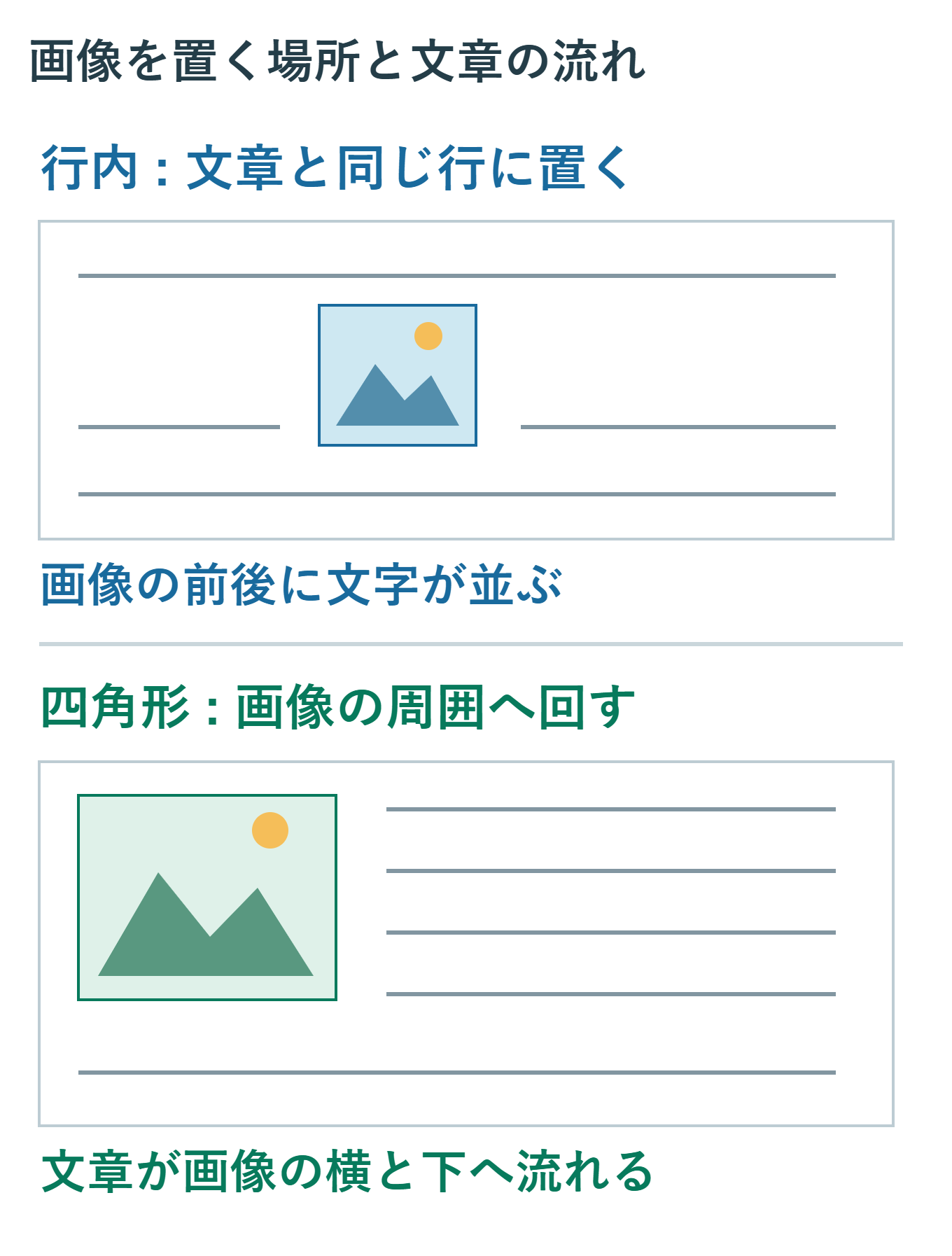
下の配置例では、行内画像は一つの行の中に位置を持ち、「四角形」の画像では文章が横と下へ回り込みます。どちらが正解かではなく、文書で読み手にどう見せたいかによって使い分けます。
2. 図形全体と、中の文字の選択を見分ける
写真は画像の上をクリックし、外側にサイズ変更用のハンドルが表示されるかを見ます。ハンドルの形や色は環境によって異なります。必ず白い丸でなければ選択できていない、というわけではありません。
文字が入った図形やテキストボックスでは、中をクリックすると文字編集になることがあります。文字の間でカーソルが点滅している場合は、外枠をクリックするかEscを押し、枠全体が選ばれた状態へ戻します。選んだ範囲が一部の文字だけなら、Ctrl + Cでコピーされるのもその文字だけです。
塗りつぶしがない図形は、線の上をクリックすると選びやすくなります。重なった対象が選べない場合は「ホーム」→「選択」→「選択ペイン」を使い、対象名から選びます。上にある画像をむやみにどかす必要はありません。
グループ化された図形では、グループ全体が選ばれているか、その中の一つだけかも確認します。まとめて複製するつもりなのに一部だけ選ぶと、貼り付け先でラベルや矢印が欠けます。外枠がどこまで囲んでいるかを見てからコピーしてください。
3. Ctrl+C・Ctrl+Vで一つ複製し、結果を見る
- 写真や図形の全体を選択します。
- Ctrl + Cを押します。コピーでは元の図は消えません。
- 貼り付けたい文書を開き、目的の段落へカーソルを置きます。
- Ctrl + Vを一度押します。
- 貼り付いた対象を選び、数・位置・大きさを確かめます。
右クリックの「コピー」「貼り付け」でも操作できます。貼り付け候補が複数ある場合は、先頭のアイコンだから選ぶのではなく、名前や説明を読んで目的に合う形式を選びます。別アプリからのコピーでは、図として貼るか、編集可能なオブジェクトとして貼るかで結果が異なります。
同じ文書内でも、行内画像はカーソル位置に入り、浮動配置の画像は段落との関係や位置指定に従います。元画像と重なって見える場合があっても、貼り付けに失敗したとは限りません。連続で貼り付けを繰り返す前に、選択ペインなどで対象が増えたかを確認します。
別の文書へコピーすると、用紙幅やテーマ、貼り付け方式の違いが配置や見た目に影響することがあります。サイズ、色、回転、折り返しがすべて完全に同じになると決めつけず、重要な図は貼り付け先で確認してください。
4. 動かせない・見つからないときは配置を調べる
行内画像が思う位置へ自由にドラッグできないのは、文字の流れの中に置かれているためです。本文の次の行へ置くなら、目的の段落に画像を貼り付けます。画像だけの段落を作って中央揃えにすると、文章の途中へ無理に押し込まず配置できます。
画像の横に文章を回したい場合は、画像を選び「文字列の折り返し」から「四角形」などを選びます。折り返しを変えると前後の文章の流れも変わります。画像の位置だけでなく、段落が別ページへ押し出されていないかまで確認してください。
浮動配置の図が別の場所へ出た場合は、対象を選択ペインから選び、「レイアウトオプション」で位置や「文字列と一緒に移動する」などの設定を確認します。アンカーがある段落との関係が分かると、本文を増やしたときに動く理由を追えます。
見当たらないまま何度も貼り付けると、重なったコピーが増えます。まず貼り付け直後ならCtrl + Zで戻し、貼り付け先の段落を選び直して一度だけ試します。画像が一部切れて見える場合は、画像の切り取り設定に加えて、その段落の固定された行間も確認します。
5. 文字・行内画像・浮動配置の違い
| 対象 | 位置の基準 | 貼り付け後の確認 |
|---|---|---|
| 本文の文字 | カーソルを置いた位置 | 文章と書式 |
| 行内画像 | 段落内の文字と同様の位置 | 行の高さ、前後の改行 |
| 行内以外の画像・図形 | アンカーと位置・折り返し設定 | 回り込み、重なり、段落との関係 |
| 文字入りの図形 | 図形全体の配置 | 枠と文字が両方コピーされたか |
同じ「コピー」でも、選択していた対象が違えば貼り付くものも違います。写真の説明文まで一緒に移すなら、行内画像を含む段落の範囲を選ぶ方法があります。浮動図形と本文の組み合わせでは、どの段落へ関連付けられているかも確認します。
画像内に描かれた文字は、通常の本文として選択できません。テキストボックスの文字と、写真や図として埋め込まれた文字は別です。貼り付け後も文字を編集したいなら、画像化する貼り付け形式を選ぶ前に、元の要素が編集可能かを確かめます。
6. 同じ図を並べるならコピー後に整列する
同じ形を複数作る場合も、まず一つを完成させてからCtrl + C、Ctrl + Vで増やします。文字入り図形なら、先に大きさ・余白・文字サイズを整えておくと、複製後はラベルだけを変更しやすくなります。
浮動配置の複数図形をそろえたい場合は、Ctrlを押しながら選び、「図形の書式」や「図の形式」の「配置」から整列を使います。対象の折り返しが行内のときは、同じように整列できない場合があります。行内の写真を並べるなら、表のセルへ一枚ずつ入れる方法も候補です。
Ctrlを押しながらのドラッグによる複製は、対象や操作状態を取り違えると移動になる場合があります。初めての操作ではコピーと貼り付けを使い、元が残ったことと複製数を確認する方が結果を把握しやすくなります。
図を増やした後に一つだけサイズが違う場合は、目分量で何度も伸縮するより、対象を選んで高さ・幅の値を確認します。写真は縦横比を保って調整し、人物や製品の形が不自然に伸びていないかを見ます。
7. コピー後は図と周囲の文章を一緒に確認する
複製できたら、元の図が残り、必要な数だけ増えていることを確認します。次に、図の前後にある文章を読み、説明と写真の対応、重なり、ページをまたいだ位置を見ます。
Web版では、デスクトップ版で設定した折り返しや固定位置の画像を同じように動かせない場合があります。配置を変更できないときは、デスクトップ版で開いて調整します。選択してコピーし、行内かどうかを確かめる順番を覚えると、文字だけを複製してしまう失敗も減らせます。
超解決 Excel・Word研究班
企業のDX支援や業務効率化を専門とする技術者チーム。20年以上のExcel・Word運用改善実績に基づき、不具合の根本原因と最短の解決策を監修しています。ExcelとWordを使った「やりたいこと」「困っていること」「より便利な使い方」をクライアントの視点で丁寧に提供します。
Office・仕事術の人気記事ランキング
- 【Excel】オートフィル(右下の+)が効かない!ドラッグできない時のオプション有効化設定
- 【Outlook】添付ファイルが「Winmail.dat」に化ける!受信側が困らない送信設定
- 【PDF】EdgeでPDFを開くと印刷できない・プリンタ一覧が出ない時のブラウザ再起動とシステムダイアログ
- 【Word】差し込み印刷の金額にカンマを付ける方法|小数・0・空欄の確認
- 【Outlook】祝日が表示されない・重複する時の対処|追加方法と対象年の確認
- 【Outlook】メールの受信が数分遅れる!リアルタイムで届かない時の同期設定と送受信グループ設定
- 保存せずに閉じたExcel・Wordを復元する方法|自動回復・未保存ファイル・履歴の確認
- 【Excel】COUNTAでセルの個数を数える方法|空文字・空白・COUNTとの違い
- 【Word】校閲機能の基本!赤字(変更履歴)とコメントで修正を見える化する
- 【PDF】入力した文字のフォント・サイズ・色を変更する方法|注釈とフォームの違い