
Wordのページ罫線が文字に近すぎる、ヘッダーと重なる、印刷すると一部が切れる場合は、罫線の位置の基準と適用範囲を確認します。線を細くするだけでは、文字との距離やプリンターの印刷可能範囲は変わりません。
ここではWindows版のデスクトップWordで、ページ全体を囲む罫線を調整します。段落の下線や表の枠線、四角形で作った囲みは別の機能です。まず[デザイン]→[ページ罫線]で設定されている囲みかどうかを確かめてください。
ADVERTISEMENT
1.罫線を何からの距離で配置しているか確認する
ページ罫線のオプションでは、用紙の端を基準にするか、本文を基準にするかで、距離の意味が変わります。用紙の端を基準にした距離を大きくすると線は内側へ移ります。本文を基準にした距離を大きくすると、線は本文から離れる方向へ動きます。同じ数値の変更でも、基準によって方向が異なる点が重要です。
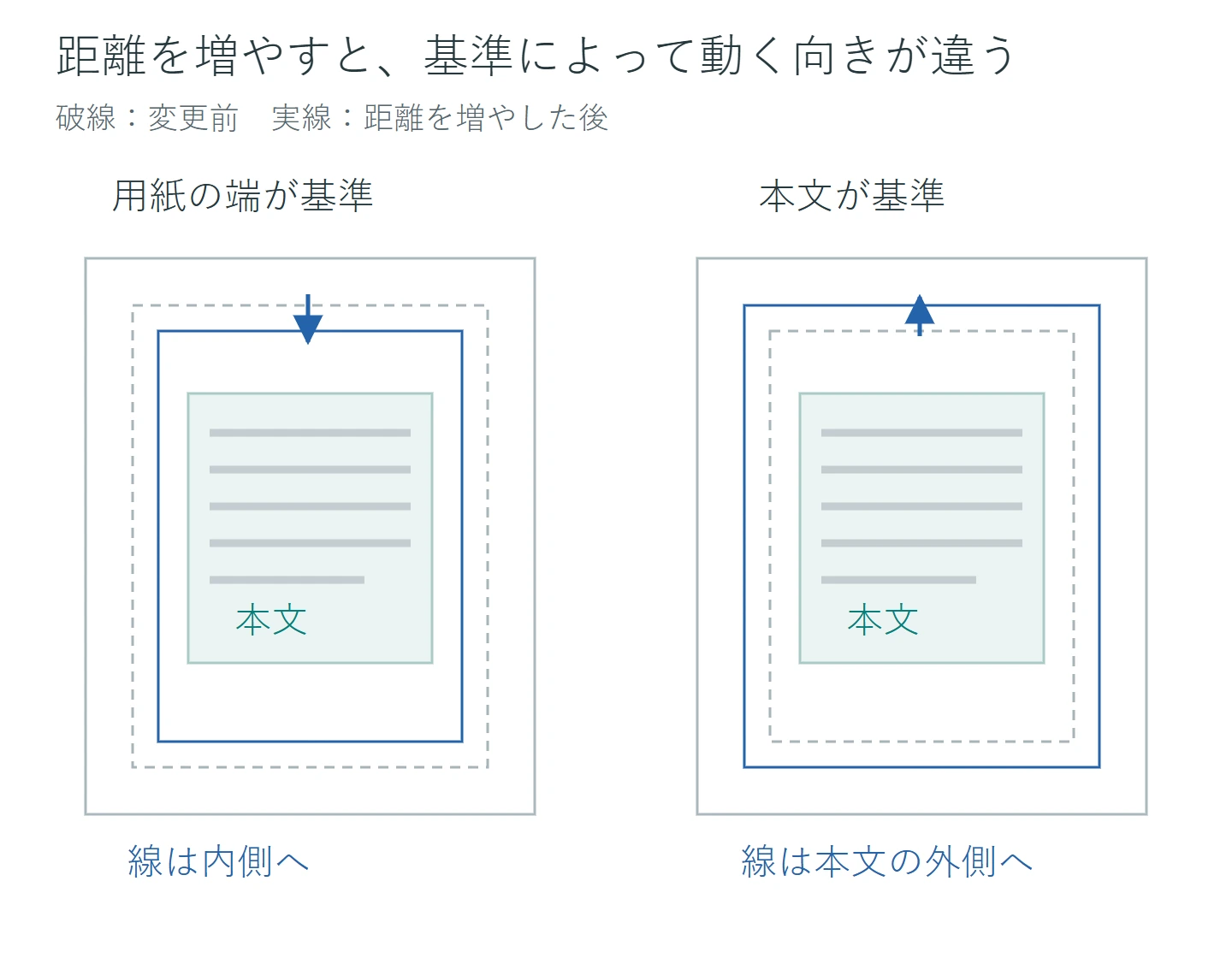
[デザイン]→[ページ罫線]を開き、[ページ罫線]タブの[オプション]で[基準]または距離の基準に相当する項目を確認します。表示名は版によって異なりますが、用紙の端と本文のどちらから測るかを選ぶ設定です。現在の基準、上下左右の値、適用先を控えておきます。
距離欄の単位にも注意してください。罫線オプションの距離はポイントで表示される場合があります。6ptは約2.12mmであり、6mmではありません。画面にある単位を読んで、小さく変更して結果を確かめます。本文の余白をmmで設定しているからといって、すべての欄が同じ単位とは限りません。
また、ページ罫線は文字との重なりを必ず防ぐ自動的な保護枠ではありません。浮動配置の図形や画像が罫線を越える場合もあります。どの文字・画像がどの辺に近いのか、上・下・左・右に分けて確認します。
2.本文との距離を整える
- 重なっているページを表示し、[ページ罫線]→[オプション]を開きます。
- 基準が用紙の端なら、罫線と本文の位置関係を確認します。線を内側へ動かしすぎて本文へ近づいている場合は、距離を小さくするか本文の余白を見直します。
- 基準が本文なら、重なっている側の距離を少し大きくし、本文から線を離します。
- オプションを閉じ、適用先を確認して確定します。ページを見て、文字が線にかからず読めるかを確認します。
本文を基準にすると文字との空きを考えやすくなりますが、外へ広げれば今度は用紙端に近づきます。印刷で切れる場合は、本文の余白も含めて調整する必要があります。重なりを直すために線を外へ出し続けないようにしてください。
線の太さや絵柄も見ます。太い線や装飾的なアート罫線は、細い実線より視覚的に場所を取ります。距離を確保しても窮屈に見えるなら、線幅や種類を変更する方法があります。ただし線種と距離を同時に変更せず、どの変更で読みやすくなったか確認します。
本文の余白を変えると、1行の文字数や1ページの行数が変わり、表や見出しが別のページへ送られることがあります。罫線の位置だけで解決できるかを先に試し、本文の余白まで変えたときは文書の後半まで読み直してください。
3.ヘッダー・フッターと罫線の関係を決める
本文は離れているのに、上部の会社名や下部のページ番号が線に重なる場合は、ヘッダー・フッターも含めて囲む設定を確認します。ページ罫線のオプションには、ヘッダーやフッターを囲みの内側に含める選択肢があります。これらはヘッダー・フッターそのものを表示・削除する設定ではありません。
たとえばページ番号も枠の中に収めたいなら、フッターを含める設定と下側の距離を確認し、番号が線の内側に収まるようにします。逆に枠を本文だけの囲みとして使うなら、ヘッダーやフッターを外に置く方針で調整します。チェックを外せば必ず重なりが直る、という使い方にはしません。
[常に手前に表示]など描画順に関する設定も、文字と線の間隔を作る機能ではありません。線を前面へ出して文字を隠す状態にせず、罫線の位置か対象の文字の位置を調整します。ロゴが浮動画像なら、罫線の基準となる本文とは別の座標で置かれている可能性も確認してください。
先頭ページだけ別のヘッダーがある文書や、奇数・偶数で異なるフッターがある文書では、それぞれのページを見ます。1ページの会社名に合わせて線を動かした結果、別ページの長い章名と重ならないかまで確かめます。
4.適用範囲と印刷時の欠けを確認する
[ページ罫線]画面の[設定対象]では、文書全体、このセクション、セクションの先頭ページだけなど、適用する範囲を選びます。表紙だけを囲みたい場合と、全ページを囲みたい場合では選択が異なります。途中の章だけに線が出ないときは、距離より先に適用範囲を確認します。
印刷で線が切れる原因としては、罫線がプリンターの印刷できない領域に近すぎることがあります。印刷可能範囲は機種や用紙設定により異なり、すべてのプリンターで同じ下余白なら安全とはいえません。Microsoftも、用紙端または本文からの距離と余白を調整し、プリンターの最小余白を確認するよう案内しています。
- Wordの用紙サイズと、プリンター側で選んだ用紙サイズが一致しているか確認します。
- [ファイル]→[印刷]のプレビューで、上下左右の線が見えるかを確認します。
- 実際に使うプリンターで1枚出力し、線が端で切れていないかを確認します。
- 用紙端基準の罫線が切れるなら、該当する辺の距離を少し大きくして内側へ移します。本文との空きも再確認します。
本文基準で囲みが用紙の外側へ近づきすぎているなら、罫線と本文の距離を縮めるか、本文の余白を広げて内側に収めます。文字との空きと印刷範囲を両立させる必要があるため、片方だけを見て決めないようにします。
PDFで線が見えていても、紙へ出す際の拡大縮小やプリンターの制約で結果が変わることがあります。配布物がPDFならPDF、紙なら使用機器での印刷物を最終確認に使います。数値を整数に丸めるだけで、すべてのPDFや印刷の欠けが直るわけではありません。
5.罫線を戻す・外すときの注意
確認用に印刷するページは、最も余白が少ないものを選びます。本文だけのページでは問題がなくても、大きな表や長いヘッダーのあるページで線に近づくことがあるためです。縦向きと横向きが混在する文書では、両方のページを確認します。用紙の向きを変えると、四辺の位置関係も変わります。
罫線の距離を記録するときは「上6」だけではなく、「本文基準・上6pt・このセクション」のように基準・単位・範囲を残します。同じ数値を再入力したのに配置が違う、という戻し方の間違いを防げます。
調整をやり直す場合は、基準と上下左右の値を控えた内容へ戻します。基準だけを変えて同じ数値を残すと、元と違う位置になることがあるので、両方を一組で扱います。適用先を変更した場合も、元の範囲を確認してください。
ページ罫線自体が不要になったら、[ページ罫線]タブで[罫線なし]を選び、外したい範囲を指定します。本文、ヘッダー、画像を削除する必要はありません。消した後も線が残る場合は、段落罫線や表の線、図形ではないかを調べます。
最後に、罫線と文字の間隔、ヘッダー・フッターの読みやすさ、印刷した四辺の3点を確認します。距離の基準を理解して1辺ずつ調整すれば、本文全体を必要以上に動かさずに囲みを整えられます。
超解決 Excel・Word研究班
企業のDX支援や業務効率化を専門とする技術者チーム。20年以上のExcel・Word運用改善実績に基づき、不具合の根本原因と最短の解決策を監修しています。ExcelとWordを使った「やりたいこと」「困っていること」「より便利な使い方」をクライアントの視点で丁寧に提供します。
Office・仕事術の人気記事ランキング
- 【PDF】EdgeでPDFを開くと印刷できない・プリンタ一覧が出ない時のブラウザ再起動とシステムダイアログ
- 【Outlook】添付ファイルが「Winmail.dat」に化ける!受信側が困らない送信設定
- 【Excel】オートフィル(右下の+)が効かない!ドラッグできない時のオプション有効化設定
- 【Word】差し込み印刷の金額にカンマを付ける方法|小数・0・空欄の確認
- 【Word】校閲機能の基本!赤字(変更履歴)とコメントで修正を見える化する
- 【Outlook】メールの受信が数分遅れる!リアルタイムで届かない時の同期設定と送受信グループ設定
- 【PDF】入力した文字のフォント・サイズ・色を変更する方法|注釈とフォームの違い
- 【Outlook】メール送信時にエラーになる「送信不能」の原因切り分け
- 【PDF】PDFの不要な文字や画像を「白塗り」して消す(修正テープ)無料の裏ワザ
- 保存せずに閉じたExcel・Wordを復元する方法|自動回復・未保存ファイル・履歴の確認