
表紙付きのレポートで、表紙には番号を出さず、二枚目の本文を「1」から始めたい。この構成なら、Wordの[先頭ページのみ別指定]と[開始番号0]を組み合わせる方法があります。表紙が一ページで、表紙と本文が同じセクションにあるシンプルな文書に向く設定です。
大切なのは、番号を「見せない」ことと、何番から「数える」かを分けることです。二枚目の数字を直接1へ書き換えるのではなく、自動のページ番号を調整します。以下はWindows版のデスクトップWordを中心とした手順です。
【要点】一枚目を先頭ページ用のヘッダー・フッターにし、そこには番号を置きません。次にページ番号の開始値を0へ変更します。結果は「表紙は番号なし、二枚目は1、三枚目は2」です。
ADVERTISEMENT
1.表紙の番号を隠すだけでは二枚目は2のまま
通常の1、2、3という番号で、最初の1だけを見えなくしても、次のページは2です。二枚目を1にしたい場合は、数え始めを0へずらします。表紙は番号上0に相当しますが、そこへ番号を表示しないので、本文に見える最初の数字が1になります。
次の図は、番号を隠すだけの場合と、開始値も0にした場合を比べたものです。どちらも表紙の紙面は残り、二枚目以降に表示される数字が違います。
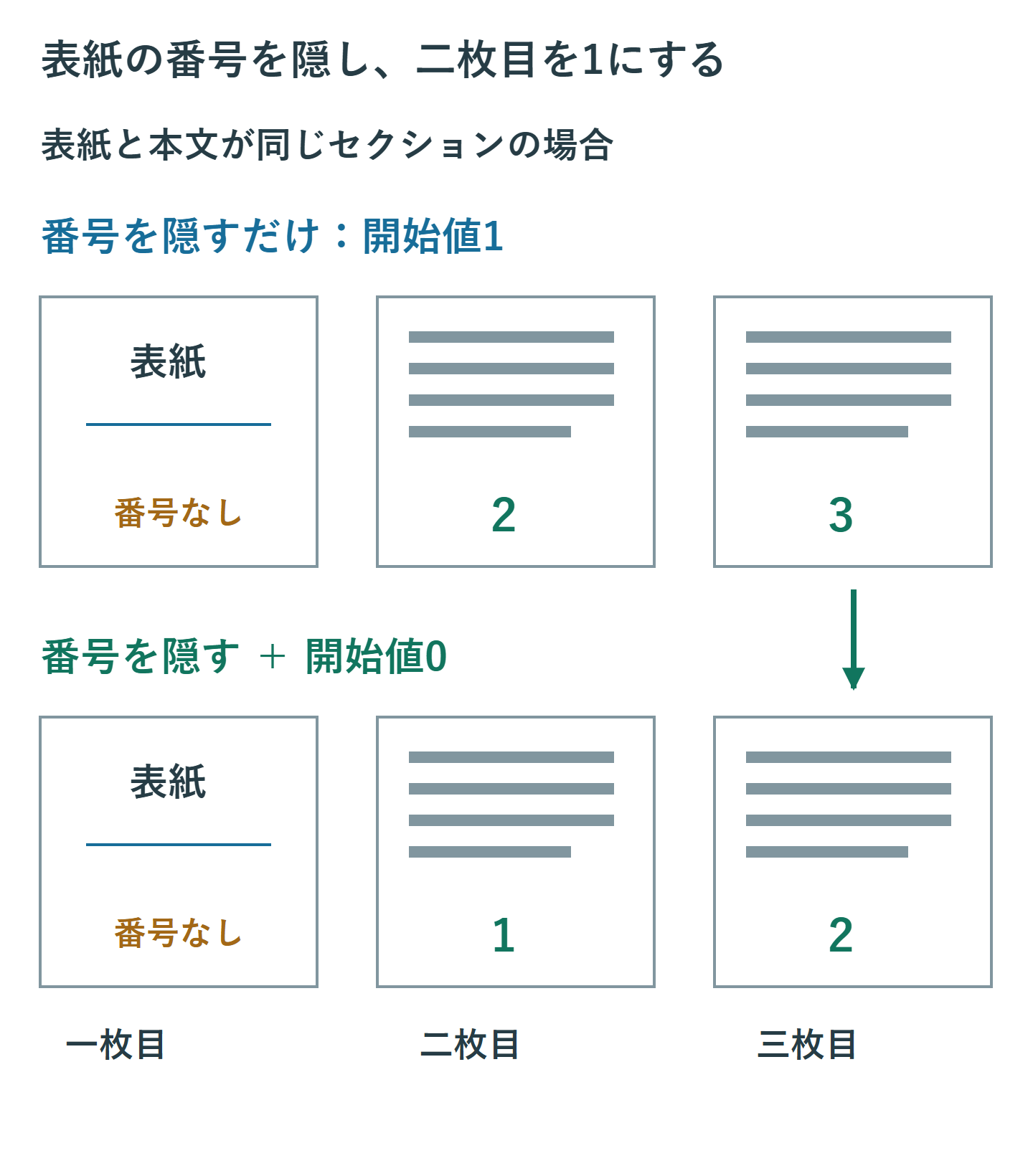
この方法は、表紙をファイルの総ページ数から削除する処理ではありません。三枚の文書は三枚のままです。「ページ番号/総ページ数」の形式を使っている場合は、総ページ数に表紙が含まれることも確認してください。本文だけの総数を表示したいなら、さらに別の設計が必要です。
また、表紙が二ページに増えたり、表紙と本文の間に目次が入ったりすると、ここで説明する「二枚目を1」の前提から外れます。まず本文が本当に二枚目から始まるか、印刷レイアウトで確認しましょう。
2.先頭ページだけ番号を表示しない状態にする
文書をコピーしてから、表紙の上部または下部をダブルクリックし、番号を入れているヘッダー・フッターを編集します。文書内のどこでもよいのではなく、表紙のあるセクションを対象にしてください。
- 表紙のヘッダーまたはフッターを開きます。
- [ヘッダーとフッター]タブで[先頭ページのみ別指定]をオンにします。
- 先頭ページ用の領域になったことを確認します。
- 表紙側に番号が残っていれば、その番号だけを選んで削除します。
- 二枚目へ移り、通常のヘッダー・フッターにページ番号があるかを確認します。
先頭ページ用の領域と、二枚目以降の通常用領域は別です。二枚目に番号がない場合は、二枚目の番号を置きたい位置で[挿入]→[ページ番号]から追加します。社名、日付、ロゴなどがあるフッターでは、領域全体を消さず、番号だけを対象にしてください。
先頭ページ別指定は、番号専用の非表示スイッチではなく、先頭ページに別のヘッダー・フッター内容を持たせる設定です。表紙にも残したい文字がある場合は、先頭ページ側にも必要な内容があるかを確認します。操作後に社名が消えた場合も、すべてのページを空欄へ戻す必要はありません。
公式手順はMicrosoftの文書の途中からページ番号を開始するにあります。先頭ページ別指定は文書全体の一枚目だけでなく、各セクションの先頭にも適用できるため、既存セクションがある文書では対象を確認します。
3.開始番号を0にして二枚目を1にする
表紙と本文が同じセクションにあることを確認したうえで、そのセクションの[ページ番号]→[ページ番号の書式設定]を開きます。[開始番号]を選び、半角の0を入力して確定してください。表示する形式は、通常の1、2、3の算用数字を選びます。
ヘッダー・フッターの編集を閉じ、表紙、二枚目、三枚目を続けて確認します。表紙に数字がなく、二枚目に1、三枚目に2が出ていれば、表示と数え方が目的に合っています。Microsoftのページ番号の挿入手順でも、二枚目を1にするには開始値0を使うと案内されています。
表紙に0が出ている場合は、数え始めの設定は変わっています。次に見るのは先頭ページ側の表示です。[先頭ページのみ別指定]が有効か、その先頭ページ用領域に番号が残っていないかを確認します。0を1に手入力で直すと、目的から外れてしまいます。
二枚目が2のままなら、変更したセクションが正しいか、開始番号が1のままになっていないかを確認してください。表示されている数字が自動のページ番号ではなく手入力の文字なら、開始値の変更だけでは変わりません。自動番号を挿入し直す前に、他のフッター内容を残せる位置を選びます。
Web版でも先頭ページだけ番号を隠す操作はできます。ただし、開始番号など必要な書式設定が画面にない場合は、デスクトップ版で開いて設定します。Web版の番号非表示と、デスクトップ版で説明している開始値変更を同じ操作として扱わないでください。
4.既存セクションや目次がある文書では境界を確認する
表紙の後にすでにセクション区切りがある場合、本文は別のセクションです。その本文を1から数えたいなら、本文側の開始番号は1が基本になります。表紙と本文が同じセクションであることを確認せず、すべてのセクションへ0を指定しないでください。
| 文書の構成 | 番号の考え方 |
|---|---|
| 表紙一枚と本文が同じセクション | 先頭の番号を非表示にし、開始値0 |
| 表紙と本文が別セクション | 本文側の開始値1と表示・リンクを確認 |
| 表紙の後に目次もある | 本文の開始位置で範囲を分けて番号を設定 |
| 章を分けても番号は続けたい | 後続セクションで前から継続する設定 |
複数セクションの場合、ヘッダー・フッターのリンクは内容の連動、番号の開始値は数え方を決めます。本文の番号を1からにする操作と、表紙側だけ番号を消す操作を分けて確認します。別セクションの内容を編集するなら、対象のリンクを確認してから変更してください。
章の先頭だけ番号が見えなくなった場合は、その章にも[先頭ページのみ別指定]が設定されていないかを見ます。表紙だけを除外したいのに各章の最初も隠れるなら、各セクションの設定と先頭用領域を確認します。文書全体の番号を入れ直す前に、影響する場所を絞りましょう。
設定が複雑だからといって、置換の「^b」で全セクションを削除する方法は避けてください。境界を消すと前後が統合され、後ろ側の書式を引き継ぐため、余白や用紙の向き、ヘッダーも変わり得ます。仕様はセクション区切り削除時の注意で確認できます。
5.三枚を確認してから印刷・PDFへ進む
確認の基本は、表紙に番号がない、二枚目が1、三枚目が2の三点です。二枚だけの文書なら、存在する二枚を確認します。途中にセクションがある場合は、その境界の前後でも連番になっているかを見てください。本文を追加した後は、表紙が一枚のままかも点検します。
PDFへ書き出したら、PDFを開き直して同じ紙面を確認します。ビューアーの「2/3」のようなファイル内の位置表示は、本文に印字した「1」と違っていても正常です。提出先が求めているのはどちらの番号か、指定を確認して判断しましょう。
二枚目を2へ戻したいだけなら、開始番号を1へ戻します。表紙にも番号を出したい場合は、先頭ページ用の内容を確認してから別指定を解除するか、その領域へ番号を追加します。意図しない変化が出た直後は[元に戻す]で戻してください。番号を消すことと数え方を変えることを分ければ、必要な設定だけで表紙付きの資料を整えられます。
超解決 Excel・Word研究班
企業のDX支援や業務効率化を専門とする技術者チーム。20年以上のExcel・Word運用改善実績に基づき、不具合の根本原因と最短の解決策を監修しています。ExcelとWordを使った「やりたいこと」「困っていること」「より便利な使い方」をクライアントの視点で丁寧に提供します。
Office・仕事術の人気記事ランキング
- 【PDF】EdgeでPDFを開くと印刷できない・プリンタ一覧が出ない時のブラウザ再起動とシステムダイアログ
- 【Outlook】添付ファイルが「Winmail.dat」に化ける!受信側が困らない送信設定
- 【Excel】オートフィル(右下の+)が効かない!ドラッグできない時のオプション有効化設定
- 【Word】差し込み印刷の金額にカンマを付ける方法|小数・0・空欄の確認
- 【Word】校閲機能の基本!赤字(変更履歴)とコメントで修正を見える化する
- 【PDF】入力した文字のフォント・サイズ・色を変更する方法|注釈とフォームの違い
- 【Outlook】メールの受信が数分遅れる!リアルタイムで届かない時の同期設定と送受信グループ設定
- 【Outlook】メール送信時にエラーになる「送信不能」の原因切り分け
- 【PDF】PDFの不要な文字や画像を「白塗り」して消す(修正テープ)無料の裏ワザ
- 【Box】Box Toolsが動かずOffice編集できない時の直し方