
Wordで表全体を左右中央に置くには、表を右クリックして「表のプロパティ」を開き、「表」タブの配置を「中央揃え」にします。「ホーム」の中央揃えはセル内の段落を整える操作なので、表の枠を動かしたいときは使い分けが必要です。
また、本文を置ける範囲の中央と、紙そのものの中央が一致するとは限りません。表の幅、左右の余白、文字列の折り返しを順に見れば、何度もドラッグせずに位置を整えられます。
ADVERTISEMENT
1. 表の中央と、文字の中央を区別する
【要点】表全体の位置は「表のプロパティ」、セル内の文字は段落やセルの配置で変更します。例えば幅の狭い料金表を本文の中央に置き、その中の項目名は左揃え、金額は右揃えにできます。表を中央にしたからといって、文字まで中央にする必要はありません。
通常の本文中で、文字列の折り返しが「なし」の表は、左右の余白で囲まれた範囲を基準に位置を確認します。左右の余白が同じなら、その中央は紙の中央とも一致します。とじしろや左右で異なる余白がある文書では、見た目が少し片側に寄っても、それだけで設定ミスとは判断できません。
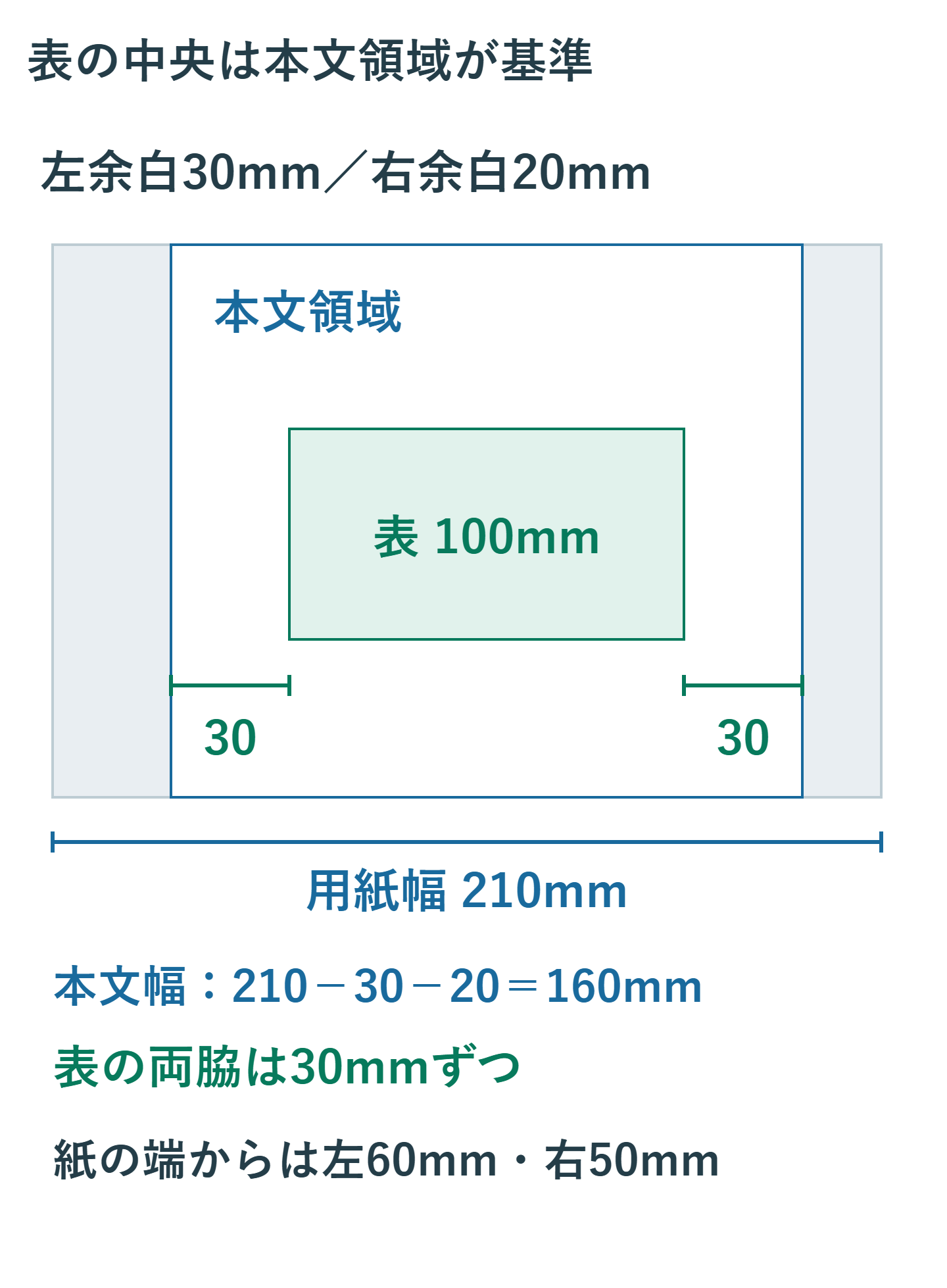
幅210mmの用紙で左余白30mm、右余白20mmなら、本文幅は210−30−20=160mmです。そこに幅100mmの表を中央配置すると、本文領域内の空きは左右とも30mm。紙の端から表までは左60mm、右50mmとなります。紙の中心へ近づけるために余白を変えると本文にも影響するので、提出書式の指定を先に確認します。
2. 表のプロパティで中央揃えにする
以下はWindowsのデスクトップ版Wordを中心とした操作です。タブ名は版により「表のレイアウト」「レイアウト」などと表示されます。用紙設定用のレイアウトタブとは区別してください。
- 動かしたい表のセル内をクリックします。
- 右クリックして「表のプロパティ」を開きます。
- 「表」タブで「配置」の「中央揃え」を選びます。
- 表の横に本文を回り込ませない用途なら、「文字列の折り返し」を「なし」にします。
- 「OK」で確定し、表の左右と前後の本文を確認します。
「周囲」から「なし」に変えると、表の横にあった文章が上下へ移ることがあります。これは配置方法を変えた結果です。横に文章を置く必要がある表では、折り返しを保ったまま「位置」の基準や本文との距離を確認します。すべての表を一律に「なし」に直す必要はありません。
表を選択する十字の移動ハンドルは、クリックによる選択に使います。位置を直すつもりで引っ張ると、本文との関係まで変えてしまうことがあります。中央揃えが目的なら、まずプロパティの設定だけを変えて結果を見てください。
Mac版でも表のプロパティに配置の設定がありますが、メニューの開き方は異なります。Web版やスマートフォンで必要な項目が見つからないときは、文書をデスクトップ版で開いて表の設定を確認します。
3. 中央に見えないときは幅と配置場所を調べる
本文幅いっぱいの表は動きが分かりにくい
左右の余白まで広がる表は、左揃えから中央揃えに変えても位置の差がほとんどありません。表を小さく見せたいなら、配置とは別に表全体の幅を調整します。「表のプロパティ」の幅指定や「表のレイアウト」の列幅を確認してください。中央揃え自体に表を縮める働きはありません。
右端がはみ出すときは表幅を先に直す
横向き文書から縦向き文書へ移した表などは、配置先に対して幅が大きすぎることがあります。表内をクリックし、「表のレイアウト」→「自動調整」→「ウィンドウサイズに合わせる」を試します。その後、列見出し、長いURL、画像が欠けていないか確認します。幅が収まっても、改行が増えて行が高くなることはあります。
表の一部だけが違って見える
複数ページに続く表で位置が違うときは、本当に一つの表なのかを確認します。見た目が連続していても、途中に段落がある別々の表なら、表ごとに配置と幅を見直します。見開き用の余白、段組み、別セクションの用紙設定も確認対象です。「行の途中で改ページする」は行の分割に関する設定で、左右中央を直す機能ではありません。
表の内側に置かれた表もある
別の表のセルに貼り付けた表は、外側のセルの幅や余白の制約を受けます。ページ全体の中央に置くつもりだった場合は、貼り付け直後なら元に戻し、外側の表の外にある段落へ貼り直します。入れ子を意図しているなら、そのセル内でのバランスとして調整します。
表は中央でも、見た目の重さが片寄る
左の列に長い説明があり、右の列に短い数字だけがあると、罫線の位置が中央でも文字のかたまりが片側に寄って見えます。この場合は表全体を動かす前に、列幅の比率と文字の配置を確認します。表の外側の位置と、表の内部のバランスは別々に整えられます。
例えば幅100mmの表で説明列80mm、金額列20mmなら、両列を50mmずつにする必要はありません。説明が自然に折り返され、金額の桁がそろう幅を残します。空白文字を大量に入力して金額を右へ寄せると、後で数字を修正した際にずれるので、段落の右揃えを使います。
表が複数ある報告書では、同じ種類の表について全体幅と中央配置をそろえると、ページごとの揺れを減らせます。ただし、詳細表まで小さな集計表と同じ幅に縮めると読みにくくなります。情報量が違う表は幅を変え、配置の基準だけをそろえる方法もあります。
4. 表内の文字と、表の配置をそれぞれ仕上げる
| そろえたいもの | 主な設定 |
|---|---|
| 表全体の左右位置 | 表のプロパティの配置 |
| セル内の文字の左右位置 | ホームの段落配置 |
| セル内の文字の上下位置 | 表のプロパティのセル、または表のレイアウトの配置 |
| 表を収める幅 | 表幅、列幅、自動調整 |
文字をセルの上下中央に置きたいなら、対象セルを選んで上下方向の配置を変更します。文字の行数によって高さが違う場合でも、セルの中で中央に配置できます。ただし空の段落が文字の前後にあると、その空行も内容に含まれます。編集記号を表示して、位置調整のためだけに入れた空行がないか確認してください。
列見出しを中央に、説明を左に、数値を右にそろえるように、内容に合った指定ができます。表全体に中央揃えを適用して長い説明まで読みにくくするより、列単位で選択した方が仕上がりを整えやすくなります。
最後に印刷レイアウトで前後の段落との間隔を見ます。表の左右位置が合っていても、本文との間に余分な空行が残ると不自然に見えます。余白を調整するときは表の横位置と混同せず、前後の段落間隔を確認しましょう。
5. 位置を戻すときも表の設定を使う
中央揃えを取り消す場合は「表のプロパティ」で左揃えなどへ戻します。左揃えで左インデントが入っているなら、必要に応じてその値も見直します。「すべての書式をクリア」を表の配置や幅の初期化として使うのは適切ではありません。
編集が制限されている文書では、読み取り専用や保護の状態を確認します。変更履歴をオフにするだけで、表の配置機能がすべて使えるようになるわけではありません。表の枠、セル内の文字、ページの余白のどこを変えたいかを決め、必要な設定だけを直してください。
超解決 Excel・Word研究班
企業のDX支援や業務効率化を専門とする技術者チーム。20年以上のExcel・Word運用改善実績に基づき、不具合の根本原因と最短の解決策を監修しています。ExcelとWordを使った「やりたいこと」「困っていること」「より便利な使い方」をクライアントの視点で丁寧に提供します。
Office・仕事術の人気記事ランキング
- 【Outlook】添付ファイルが「Winmail.dat」に化ける!受信側が困らない送信設定
- 【PDF】入力した文字のフォント・サイズ・色を変更する方法|注釈とフォームの違い
- 【Word】校閲機能の基本!赤字(変更履歴)とコメントで修正を見える化する
- 【Word】差し込み印刷の金額にカンマを付ける方法|小数・0・空欄の確認
- 【Microsoft 365】サインイン時に「詳細情報が必要です」と出る時の認証情報登録手順
- 【Excel】オートフィル(右下の+)が効かない!ドラッグできない時のオプション有効化設定
- 【Outlook】祝日が表示されない・重複する時の対処|追加方法と対象年の確認
- 【Outlook】メール送信時にエラーになる「送信不能」の原因切り分け
- 【PDF】PDFの不要な文字や画像を「白塗り」して消す(修正テープ)無料の裏ワザ
- 【Box】Box Toolsが動かずOffice編集できない時の直し方