
Wordでは、選択した文字をドラッグすると別の位置へ移動できます。Windowsのデスクトップ版で元の文字も残したいときは、Ctrlキーを押しながらドラッグしてコピーします。違いは移動先の見た目だけではなく、元の位置から文字がなくなるかどうかです。短い範囲で操作を確かめ、移動元と移動先の両方を見直しましょう。
ADVERTISEMENT
移動とコピーは、元の文字を残すかで選ぶ
例えば「確認は本日、提出は明日です。」の「本日」を別の文へ運ぶ場合、移動なら最初の文から「本日」がなくなり、コピーなら残ります。同じ注意書きを複数の場所へ置くならコピー、文章の順番を変えるなら移動が基本です。単語だけを動かすと文が不自然になることもあるため、助詞や句読点をどこまで含めるかを先に決めます。
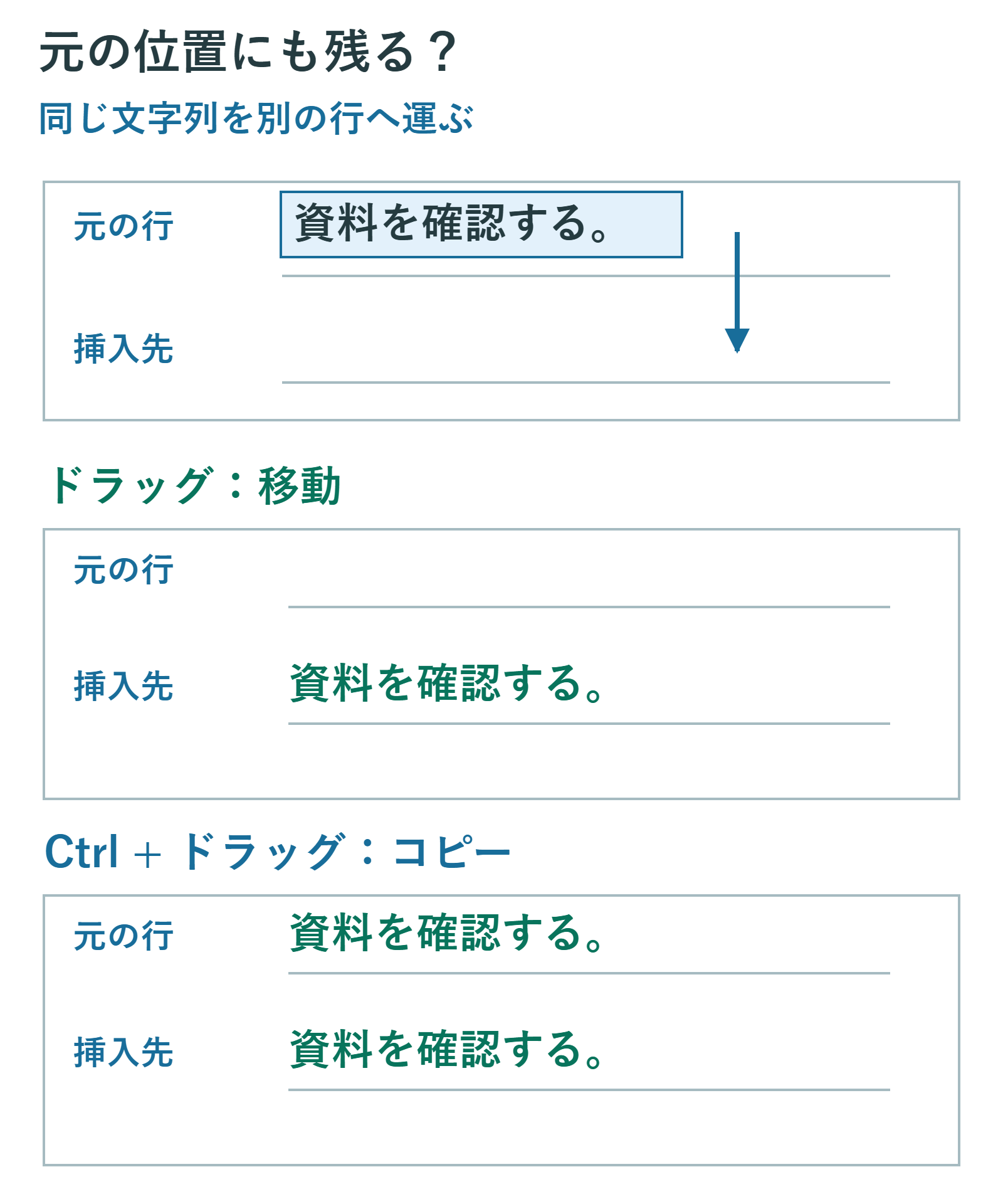
ドラッグは移動元と移動先が同じ画面に見えるときに使いやすい方法です。何ページも先へ運ぶ場合や、細かな位置へマウスを合わせにくい場合は、切り取り・コピーと貼り付けを使っても構いません。どちらが常に速い、間違いがないというものではなく、対象の長さと置き場所で選びます。
重要な文書では、編集前のコピーを残します。共有中の文書なら他の人が同じ部分を直していないかも確認してください。文字を打ち直さずに済んでも、選択範囲や置き場所を誤れば内容は変わります。操作できたことと文章が正しくなったことは分けて確認します。
選択した文字をドラッグで移動する
まず運びたい文字の先頭から末尾までを選択します。選択の背景色はテーマなどで異なるため、青色であることではなく必要な文字がすべて範囲内にあることを確認します。一文字だけ残っていないか、次の文の文字まで入っていないかを見ます。
選択を終えてマウスのボタンを離し、ポインターを選択済みの文字の上へ戻します。そこで左ボタンを押したまま、挿入したい位置へドラッグします。選択外からなぞり直すと、移動ではなく選択範囲の変更になることがあります。
運んでいる間は、文字の挿入位置を示す目印を見ます。ポインターの先が近くにあるだけでは、期待する文字の間に入るとは限りません。前後の語を確かめ、目的の位置でマウスのボタンを離します。通常の移動なら、選択した文字が元の位置からなくなって移動先へ入ります。
本文の文字は、紙面の好きな座標へ固定配置するわけではありません。挿入先の文章につながり、行の折り返しも変わります。用紙の右端へドラッグして見出しを右寄せするのではなく、配置を変えたいだけなら段落の右揃えなどを使います。
Ctrlを押しながらドラッグしてコピーする
コピーしたい文字を選択したら、Ctrlキーを押したまま選択内をドラッグします。コピーを示すプラスの付いたポインターなど、操作中の表示も確認します。ただし表示の形だけに頼らず、終了後に元の文字が残っていることを確かめてください。
移動先を決めたら、Ctrlを押したまま先にマウスのボタンを離し、その後でCtrlを離します。マウスを離す前にCtrlを離すと、意図したコピーではなく移動になることがあります。両手の操作が難しい場合は、無理に繰り返さずCtrl+CとCtrl+Vへ切り替えます。
コピーした注意書きは、元の注意書きと自動的に連動するわけではありません。後で一方だけを修正すると、同じ文書に異なる説明が残ります。提出日や金額を複数箇所へ複製した場合は、更新すべき場所を把握し、最後に検索して記載がそろっているか確認します。
移動後は、文のつながりと書式を確認する
確認するのは、移動先の文字だけではありません。移動元に助詞や読点だけが残っていないか、移動先で空白が二重になっていないか、同じ句点が続いていないかを読み直します。英語の単語を動かす場合は、単語間のスペースも確認してください。
段落全体を移すときは、末尾の段落記号を含めるかが大切です。[ホーム]の[編集記号の表示/非表示]で境界を見てから選ぶと、どこまでが一つの段落か分かります。段落記号を含めた編集では、見出しや箇条書きなどの段落書式にも注意します。
太字、色、リンクなどが付いた文字を別の場所へ移すと、周囲と書式が合わなくなることがあります。文章の内容だけを移したいなら、コピーと貼り付けを使い、貼り付け時の書式の選択肢を確認する方法があります。書式を直すつもりで文字そのものを消さないようにします。
変更履歴がオンの場合は、移動前後の文字が履歴として表示されることがあります。画面に文字が二つ見えたからといって、必ずコピーになったとは限りません。[校閲]で表示している履歴の種類を確認し、表示を隠す操作と変更を承諾する操作を混同しないでください。
ドラッグできない、意図せず動く場合の設定
Windowsのデスクトップ版では、[ファイル]→[オプション]→[詳細設定]の編集に関する設定で、ドラッグアンドドロップ編集を許可する項目を確認します。無効ならドラッグで文字を移せません。設定名や配置は版によって異なるため、変更前の状態を控え、必要な項目だけを変更します。
反対に、範囲を選ぶつもりで文字を動かしてしまうことが多いなら、この機能を無効にしてコピー・貼り付けを使う方法もあります。設定を戻したいときは、同じ項目を元の状態へ戻します。文書全体の書式を初期化する必要はありません。
読み取り専用、閲覧モード、編集制限のある文書では、文字を変更できない場合があります。コピーでもドラッグでも編集できないなら、権限と編集状態を確認します。他人が設定した保護を回避せず、変更が必要な理由を文書の所有者へ相談してください。
本文の選択と、図形・テキストボックスの枠の選択も区別します。枠をつかんでいると文字ではなくオブジェクト全体が動きます。まず中の文字を選んでいるのか、外枠を選んでいるのかを見て、操作対象を直します。
離れた位置では、切り取り・コピーと貼り付けを使う
Windows版では移したい文字を選び、移動ならCtrl+X、複製ならCtrl+Cを押します。次に置き場所へ移動して挿入位置をクリックし、Ctrl+Vで貼り付けます。長いドラッグ中に画面をスクロールさせるより、先に目的の段落を探してから挿入できます。
| 目的 | 操作と確認 |
|---|---|
| 近くへ移動 | ドラッグ。元の位置からなくなる |
| 近くへ複製 | Ctrlを押してドラッグ。元にも残る |
| 離れた場所へ | Ctrl+X/C、移動先でCtrl+V |
Web版はブラウザーのクリップボード制限、Mac版はキー操作や設定画面の違いがあります。Windows版のドラッグ手順をそのまま当てはめず、利用中の版のコピー・貼り付けの操作を使います。貼り付け先を選択したままだと既存の文字を置き換えるため、挿入したい場合は選択を解除し、カーソル位置を確認します。
間違えた直後に戻し、両方の場所を読み直す
違う場所へ落としたり、コピーのつもりで移動したりした直後は、Ctrl+Zで直前の操作を取り消します。後から別の編集もしている場合は、取り消す操作を確認してください。元に戻す操作は、選択した文字だけを修復する機能ではありません。
保存して閉じた後など、取り消しで戻せない場合は、残した原本や利用可能なバージョン履歴と比較します。まず現在の編集も別に保全し、ほかの正しい変更まで失わないようにします。最後に移動元と移動先を続けて読み、日付・固有名詞・数字・句読点・見出しの書式を確認して保存します。
公式資料:Wordの詳細設定、貼り付け時の書式、Wordのショートカット。
超解決 Excel・Word研究班
企業のDX支援や業務効率化を専門とする技術者チーム。20年以上のExcel・Word運用改善実績に基づき、不具合の根本原因と最短の解決策を監修しています。ExcelとWordを使った「やりたいこと」「困っていること」「より便利な使い方」をクライアントの視点で丁寧に提供します。
Office・仕事術の人気記事ランキング
- 【Excel】オートフィル(右下の+)が効かない!ドラッグできない時のオプション有効化設定
- 【Outlook】添付ファイルが「Winmail.dat」に化ける!受信側が困らない送信設定
- 【PDF】EdgeでPDFを開くと印刷できない・プリンタ一覧が出ない時のブラウザ再起動とシステムダイアログ
- 【Word】差し込み印刷の金額にカンマを付ける方法|小数・0・空欄の確認
- 【Outlook】祝日が表示されない・重複する時の対処|追加方法と対象年の確認
- 【Outlook】メールの受信が数分遅れる!リアルタイムで届かない時の同期設定と送受信グループ設定
- 保存せずに閉じたExcel・Wordを復元する方法|自動回復・未保存ファイル・履歴の確認
- 【Excel】COUNTAでセルの個数を数える方法|空文字・空白・COUNTとの違い
- 【Word】校閲機能の基本!赤字(変更履歴)とコメントで修正を見える化する
- 【PDF】入力した文字のフォント・サイズ・色を変更する方法|注釈とフォームの違い