
Wordの表で見出し行や合計欄に色を付けると、読む順序や情報の区切りを示せます。表全体を濃く塗るより、必要な行やセルだけを強調する方が、本文との対応を追いやすくなります。色だけで状態を伝えず、「確認済み」「未確認」などの文字も残すことが大切です。
ここではWindows版デスクトップWordを中心に、セルの網掛け、表スタイル、文字側の背景の違いを説明します。Mac版やWeb版では色の選択やパターンの項目が異なる場合があります。変更前の文書を保存し、まず1行だけで配色を試してください。
ADVERTISEMENT
1. セル全体の色と文字の背景色を区別する
セルの網掛けは、選択したセルの背景を塗る機能です。文字だけを選択して使う蛍光ペンや、段落の網掛けとは対象範囲が異なります。たとえば「項目・状態」の見出し行全体を塗りたいなら、見出しの文字だけでなくセルを選択します。
「点検A・確認済み」「点検B・未確認」という一覧なら、見出し行の色で列の意味を示し、状態は文字で明記します。未確認のセルに色を足す場合も、その文字を残せば、白黒印刷や色の見え方が違う環境で意味を失いません。
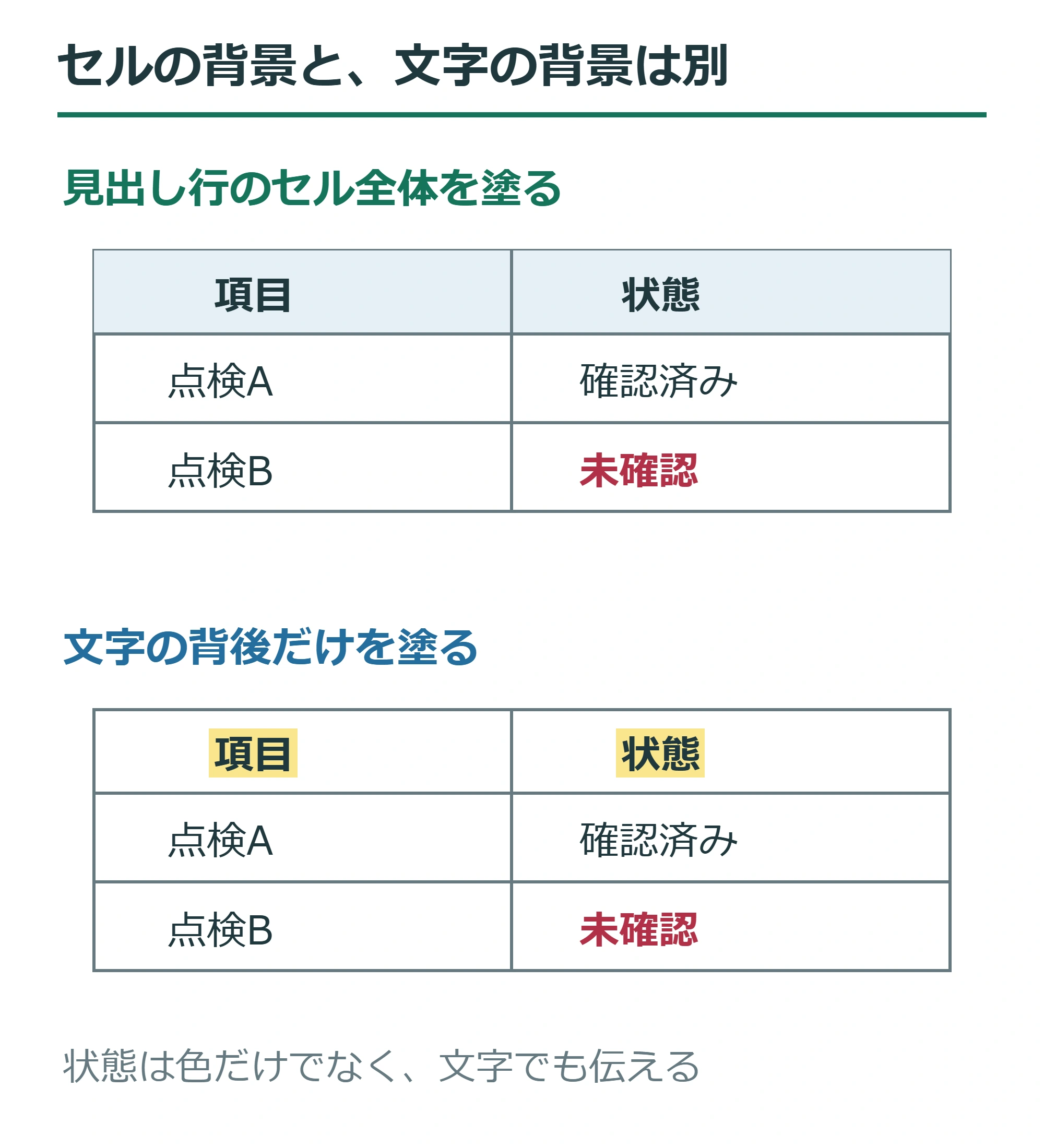
暗い背景を選んだら自動的に白文字へ変わり、どの画面でも読めると考えないでください。背景と文字の色を両方確認し、必要なら文字色を変更します。淡い背景に濃い文字、濃い背景に白文字など、はっきり読める組み合わせを選びます。
2. 見出し行や特定セルへ背景色を付ける
- 色を付けたい行、列、セルを選択します。表全体を変えるときだけ左上の移動ハンドルで全体を選びます。
- 表内選択時に表示される[テーブル デザイン]または[表のデザイン]を開きます。
- [網掛け]の矢印を開き、テーマの色や標準の色から選びます。
- セルの選択を解除し、背景が意図した範囲に付いたか、文字が読めるかを確認します。
直前の色をそのまま適用する部分と、色一覧を開く矢印部分を押し分けます。色を選び直したいときは一覧を開いてください。離れたセルを一度に選ぶ操作に迷う場合は、連続した範囲ごとに同じ色を指定すると、別のセルまで塗る誤操作を減らせます。
会社の指定色などを使う場合は[その他の色]のユーザー設定でRGBを指定します。たとえば赤230・緑240・青245は淡い背景色の一例です。数値をそろえると文書内の指定色を統一できますが、画面と紙で同じ見た目になる保証ではありません。プリンター、用紙、画面の条件でも色は変わります。
テーマの色を選んだ部分は文書テーマの変更に合わせて色が変わります。固定の色指定を残したい場合は標準色やユーザー設定色との違いを確認します。色を変えた後は、見出しだけでなく罫線とリンク文字も読みやすいかを確認してください。
3. パターンと表スタイルを目的に合わせて使う
Windows版で模様を付けたい場合は、対象セルを選び、[線種とページ罫線と網かけの設定]などのダイアログを開きます。[網掛け]タブで背景の塗りつぶし、パターンの種類と色を選び、設定対象が[セル]になっていることを確認します。表全体を選んでいないかも確認してから確定してください。
パターンの割合は模様の密度に関わる指定で、画像の透明度と同じ意味ではありません。密な網目は小さい文字と重なり、読みづらくなる場合があります。薄いパターンを試し、実際の印刷サイズで文字の細線と区別できるかを見ます。線の太さを自由なmm値で指定する機能とも異なります。
行を交互に色分けしたい一覧では、表スタイルと[縞模様(行)]などのスタイルオプションを使う方法があります。見出し行、最初の列、集計行など、表の構造に合う指定を選びます。1セルだけ強調したい場合は手動の網掛け、繰り返す行の見分けならスタイル、と役割を分けると更新しやすくなります。
途中に行を追加した場合は、縞模様や手動の色が意図どおり続くかを確認します。表スタイルを変えると色だけでなく罫線や文字書式にも影響するため、色を直す目的で別スタイルへ切り替える前にコピーで試してください。
4. 色が消えない・印刷に出ないときの調べ方
文字の周りだけ色が付く: セルではなく文字や段落へ背景を付けていないか確認します。セルを選び直して表側の網掛けを使います。文字の蛍光ペンと文字・段落の網掛けは別なので、解除するときも付けた機能を選びます。
文字の後ろだけ白く抜ける: 文字や段落側に別の背景が残っていないかを確認します。蛍光ペンなら[蛍光ペンの色]の[色なし]、文字・段落の網掛けならその設定を解除します。原因を確認せず[すべての書式をクリア]を使うと、必要な強調や文字書式まで失います。
セルの色を消しても模様が残る: パターン指定と表スタイルの色を確認します。色が残るからと白で塗り重ねると、テーマ変更後にそのセルだけ浮くことがあります。どの設定が色を付けているかを分けて確認し、必要な設定だけを外します。
印刷が白黒になる・淡い色が出ない: まず印刷プレビューやPDFに色があるかを確認します。PDFに色があり紙だけ違う場合は、プリンターの白黒・グレースケール・節約印刷の設定、用紙やインクの状態を調べます。薄すぎる色なら濃度を変え、文字の読みやすさも再確認します。
Wordの[背景の色とイメージを印刷する]は、文書へ追加したページ背景を印刷するための設定です。表のセルの網掛けが出ない問題を、このチェックだけで必ず解決できるとは考えないでください。ページ全体の背景なのか、表のセルの色なのかを先に区別します。
PDFの色が画面と違って見える: 別のPDF表示環境や印刷結果も比べます。標準色へ変えれば色が完全一致する、という保証はありません。色の正確な再現が必要な資料は、配布するPDFと使用する印刷条件で確認します。
5. 必要な範囲だけ色を解除する
特定セルの塗りつぶしを外す場合は、対象セルを選び、[網掛け]→[色なし]を選びます。文字色を白に変えていた場合は、そのまま白い背景へ戻すと読めなくなるため、文字色も濃い色へ戻してください。
| 残っている色 | 確認する場所 |
|---|---|
| セル全体の塗りつぶし | テーブルデザインの網掛け |
| 点や斜線の模様 | 網掛けダイアログのパターン |
| 行ごとの縞模様 | 表スタイルとスタイルオプション |
| 文字・段落の背後だけ | 蛍光ペンと文字・段落の網掛け |
配色全体を変更前へ戻すなら、直後の[元に戻す]や保存したコピーを使います。白く見えるスタイルを選ぶだけで、すべての個別書式まで初期化されたとは判断しないでください。罫線、文字色、強調した合計欄などを順に確認します。
6. 色を使わなくても意味が通るか点検する
完成した表はカラーだけでなく白黒のプレビューでも確認します。「赤いセルは未確認」という説明だけに頼らず、セルの文字で状態が分かるようにします。見出しとデータの関係、文字と背景の明暗差も確認し、必要ならアクセシビリティのチェックを使います。
操作の詳細はMicrosoftの表の網掛けの追加と削除と文字・段落の網掛けで確認できます。
超解決 Excel・Word研究班
企業のDX支援や業務効率化を専門とする技術者チーム。20年以上のExcel・Word運用改善実績に基づき、不具合の根本原因と最短の解決策を監修しています。ExcelとWordを使った「やりたいこと」「困っていること」「より便利な使い方」をクライアントの視点で丁寧に提供します。
Office・仕事術の人気記事ランキング
- 【PDF】EdgeでPDFを開くと印刷できない・プリンタ一覧が出ない時のブラウザ再起動とシステムダイアログ
- 【Outlook】添付ファイルが「Winmail.dat」に化ける!受信側が困らない送信設定
- 【Excel】オートフィル(右下の+)が効かない!ドラッグできない時のオプション有効化設定
- 【Word】差し込み印刷の金額にカンマを付ける方法|小数・0・空欄の確認
- 【Word】校閲機能の基本!赤字(変更履歴)とコメントで修正を見える化する
- 【PDF】入力した文字のフォント・サイズ・色を変更する方法|注釈とフォームの違い
- 【Outlook】メールの受信が数分遅れる!リアルタイムで届かない時の同期設定と送受信グループ設定
- 【Outlook】メール送信時にエラーになる「送信不能」の原因切り分け
- 【PDF】PDFの不要な文字や画像を「白塗り」して消す(修正テープ)無料の裏ワザ
- 【Box】Box Toolsが動かずOffice編集できない時の直し方