
Wordで画像が動くときは、「どの段落に属するか」と「ページのどこへ置くか」を分けて確認します。アンカーを固定しても、その画像を文書の同じページへ永久に貼り付けることはできません。本文の増減で所属段落が次ページへ移れば、画像のページも変わり得ます。
ここではWindows版デスクトップWordの浮動画像を対象に、アンカー、文字との連動、ページ内の位置を整理します。操作前に文書のコピーを保存し、直したい画像を1枚だけ選んで進めてください。[行内]の画像は文字と同じ流れに入り、ここで扱うアンカー固定とは仕組みが異なります。
ADVERTISEMENT
1. アンカー固定とページ上の位置固定は別の設定
アンカーは、浮動画像が関連付けられている本文の段落を示します。画像の近くに見える段落が、必ずその画像の所属先とは限りません。画像を選択してアンカー記号を確認すると、本文を編集したときにどの段落の移動が影響するかを調べられます。
たとえば説明段落の上に2行追記した場合、[文字列と一緒に移動する]画像は段落とともに下へ動く設定にできます。一方、ページを基準に位置を指定し[ページ上で位置を固定する]にした画像は、そのページ内では同じ位置を保つ用途に向きます。ただし、どちらもアンカーとの所属関係がなくなるわけではありません。
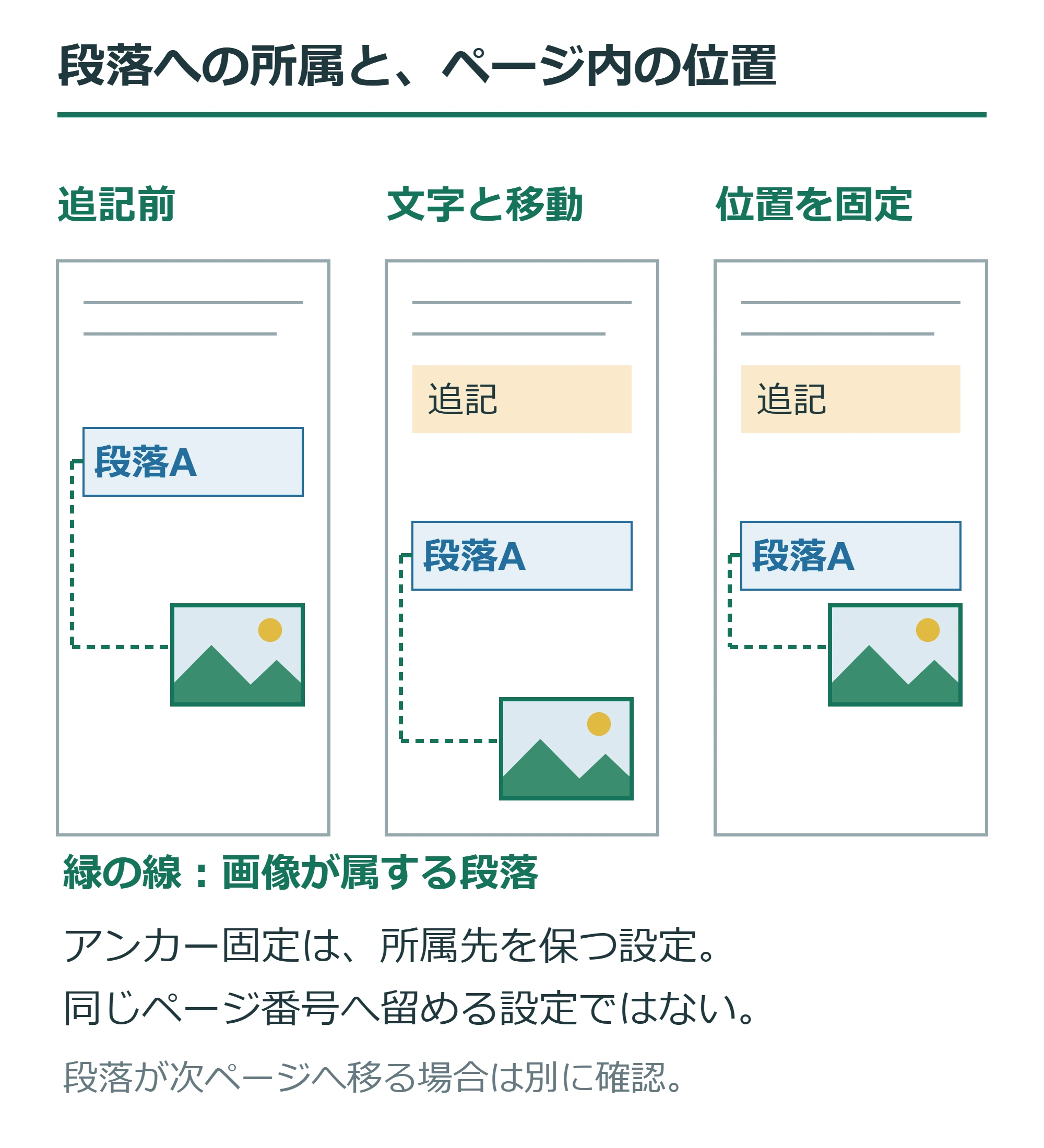
| 設定 | 主に決めること |
|---|---|
| アンカーを固定する | 画像を動かす際に、アンカーが別の段落へ移るのを防ぐ |
| 文字列と一緒に移動する | 本文の位置変化に画像を連動させる |
| ページ上で位置を固定する | 所属ページ内の配置を維持する。ページ番号そのものの固定ではない |
「固定」という言葉があっても、編集禁止や削除防止の機能ではありません。画像自体はドラッグできますし、所属段落を削除する操作では画像にも影響します。重要な図の近くの段落を整理するときは、画像とアンカーを見ながら作業します。
2. アンカーを表示し、所属先を確かめる
- 画像を選び、[レイアウト オプション]で現在の文字列の折り返しを確認します。
- [行内]以外の画像でアンカーが見えない場合は、[ファイル]→[オプション]→[表示]の[アンカー記号]をオンにします。
- [ホーム]の編集記号表示も使い、アンカーが付いている段落と、その前後の空段落を確認します。
- 説明と画像を一緒に扱いたい場合は、その説明段落との関連を確認します。アンカーを移す必要があるときだけ、固定を解除して目的の段落へ移します。
ページの空白を作るためだけの空段落へ付いていると、その空段落を削除した際に画像を見失いやすくなります。画像と意味のつながる本文段落を所属先にすると、文書を読み直しながら管理できます。ただし見出しに付ければ絶対に動かないわけではなく、見出し自体にも改ページや段落設定が作用します。
アンカーを移した後は画像の位置も確認してください。関連段落を変更する操作と、画面上の画像だけを引っ張る操作は同じではありません。変更を1つずつ行い、意図と違えば直後に[元に戻す]で戻すと、どの設定が原因かを追いやすくなります。
3. 目的に合わせて位置と文字連動を設定する
本文の説明と一緒に移したい場合: 画像の[レイアウト オプション]で[文字列と一緒に移動する]を選びます。さらに[その他のレイアウト オプション]などから[位置]を開き、垂直方向の基準と位置を確認します。説明段落を追いかけたい画像を、ページ上端だけを基準に扱っていないかを見ることが大切です。
ページ内の決まった場所へ置きたい場合: [ページ上で位置を固定する]を選び、詳細な[位置]で水平方向・垂直方向それぞれの基準を確認します。「ページの上端から」と「余白の上端から」は原点が異なります。同じ20mmでも同じ場所を指すとは限りません。数値だけでなく基準の名称も記録してください。
たとえば毎回右上へ置く案内画像なら、ページまたは余白を基準に位置を決めます。その後、画像の説明段落が同じページ内で動く場合と、次ページへ送られる場合を分けて確認します。全ページ共通のロゴが目的なら、本文の画像を各ページで固定するより、ヘッダーを使う構成が適することもあります。
所属段落を決めた後、詳細なレイアウト設定にある[アンカーを段落に固定する]などの項目をオンにします。版によって表示名は異なります。これはドラッグ時の所属先の変更を防ぐ設定で、用紙サイズ、余白、改ページ、画像の削除まで禁止するものではありません。
設定を戻すときも目的ごとに操作します。本文と連動させたいなら文字列との移動設定、所属先を変えたいならアンカー固定、位置を直したいなら基準と数値を変更します。[図のリセット]を押せばこれらがすべて元へ戻る、と考えないでください。
4. 固定したのに動くときの切り分け
別ページへ移った: アンカーの段落が改ページを越えていないか確認します。段落前の文章量だけでなく、見出しの[次の段落と分離しない]なども改ページに影響します。ページ内の位置固定では、この所属ページの変化を防げません。
同じページで上下した: [文字列と一緒に移動する]の状態と、垂直位置の基準を確認します。段落基準とページ基準を混同していないか、画像ではなくグループ全体を選んで設定していないかも見ます。
文字が画像を避けて移った: 画像の座標が変わらなくても、[四角形]などの折り返しによって本文の行が移ることがあります。画像の移動と本文の回り込みを区別し、必要に応じて文字との距離を調整します。[前面]への変更は文字を隠すことがあるため、配置直しの万能手段にはしません。
画像を選べない: [ホーム]の[選択]から[オブジェクトの選択と表示]を開き、対象を一覧から選びます。背面や重なりのある図も確認しやすくなります。見つからないからと段落を次々に削除する前に、前後のページも調べます。
複数画像の関係が崩れる: 同じ段落に複数のアンカーがあるだけで異常とは限りません。図と矢印の相対位置を保ちたい場合はグループ化を検討しますが、グループにも所属段落と位置設定があります。グループ化だけでページ移動までなくなるわけではありません。
5. 編集後は本文追加と改ページの両方を確認する
設定後のコピーで画像の前に短い文章を追加し、同一ページ内の動きを確認します。続いて説明段落が次ページへ送られる程度の追記を試し、画像も読者の期待する位置へ移るかを見ます。確認用の追記は取り消し、本文と画像を見直してから保存してください。
用紙サイズや余白を変える予定があるなら、その条件でも再確認します。最後に印刷プレビューと配布用PDFを開き、画像が説明から離れていないか、文字を隠していないかを確認します。操作の入口はMicrosoftの画像の移動と文字列の折り返しにも掲載されています。
超解決 Excel・Word研究班
企業のDX支援や業務効率化を専門とする技術者チーム。20年以上のExcel・Word運用改善実績に基づき、不具合の根本原因と最短の解決策を監修しています。ExcelとWordを使った「やりたいこと」「困っていること」「より便利な使い方」をクライアントの視点で丁寧に提供します。
Office・仕事術の人気記事ランキング
- 【PDF】EdgeでPDFを開くと印刷できない・プリンタ一覧が出ない時のブラウザ再起動とシステムダイアログ
- 【Outlook】添付ファイルが「Winmail.dat」に化ける!受信側が困らない送信設定
- 【Excel】オートフィル(右下の+)が効かない!ドラッグできない時のオプション有効化設定
- 【Word】差し込み印刷の金額にカンマを付ける方法|小数・0・空欄の確認
- 【Word】校閲機能の基本!赤字(変更履歴)とコメントで修正を見える化する
- 【PDF】入力した文字のフォント・サイズ・色を変更する方法|注釈とフォームの違い
- 【Outlook】メールの受信が数分遅れる!リアルタイムで届かない時の同期設定と送受信グループ設定
- 【Outlook】メール送信時にエラーになる「送信不能」の原因切り分け
- 【PDF】PDFの不要な文字や画像を「白塗り」して消す(修正テープ)無料の裏ワザ
- 保存せずに閉じたExcel・Wordを復元する方法|自動回復・未保存ファイル・履歴の確認