
Wordのドロップキャップは、段落の最初の文字を大きくして、数行分の高さに配置する装飾です。本文をゴシック体、先頭文字だけを明朝体にすると、段落の入り口を目立たせられます。文字全体を大きくするのではなく、ドロップキャップのオプションで書体や高さを設定します。
ここではWindows版のデスクトップWordで、「春」から始まる日本語の段落を例に説明します。これは本文の冒頭を飾る機能で、章や節を見出しとして登録する機能ではありません。文書の構造を示す見出しには、見出しスタイルを使います。
ADVERTISEMENT
1.先頭文字と本文の役割を分ける
たとえば「春の展示会では、新しい製品を紹介します。」という段落なら、先頭の「春」を大きくし、残りの文字をその右から流す構成にできます。本文の書体はそのままにして、「春」だけを別の書体に設定します。文字の形が変わると幅や周囲の空きも変わるため、フォントを替えた後は文章の折り返しを確認します。
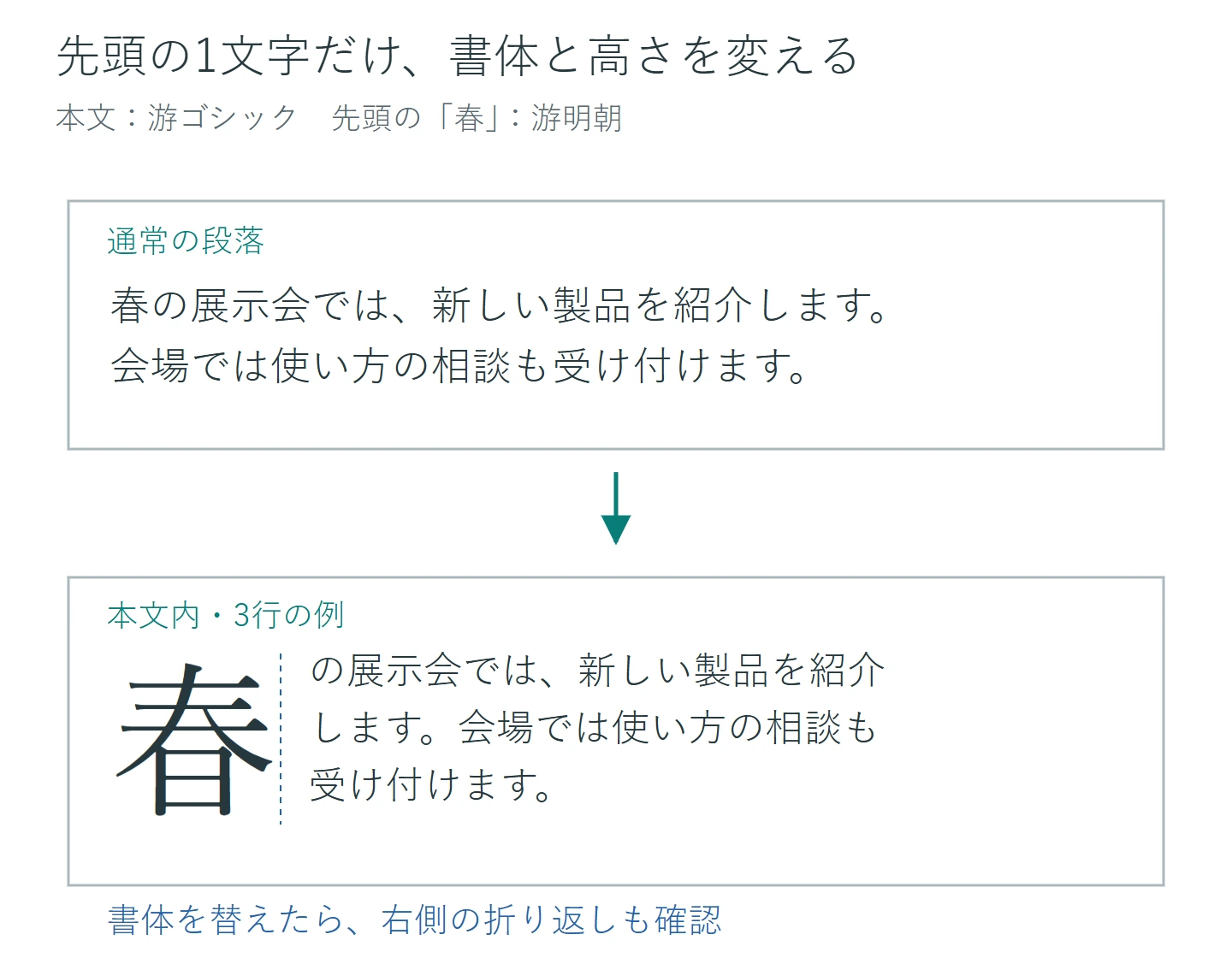
まず、対象の段落が通常の本文として入力されているかを確認します。空の段落や、画像として貼り付けた文字には、同じ操作で先頭文字の装飾を設定できません。文章の先頭がかぎ括弧なら、その括弧を大きくしたいのか、次の文字を目立たせたいのかも先に決めておきます。
本文全体のフォント・文字サイズ・行間は、ドロップキャップより先に整えると作業が安定します。装飾した後に本文の行間を大きく変えると、見た目の高さや折り返しも変わるからです。短い段落では数行分の大きな文字だけが目立ちすぎるため、段落の長さに合う高さを選びます。
2.先頭文字をドロップキャップにする
- 対象段落の先頭文字「春」だけを選択します。段落全体を選択しないようにします。
- [挿入]タブの[テキスト]にある[ドロップキャップ]を開きます。
- 本文の中に配置する場合は[本文内に表示]に相当する選択肢を選びます。余白側へ出す設定とは区別します。
- 続いて[ドロップキャップのオプション]を開き、位置・フォント・ドロップする行数・本文からの距離を確認します。
メニューには、本文へ組み込む配置と、余白側へ置く配置があります。まず本文内の配置で作ると、段落の左側と文字の関係を確認しやすくなります。余白側に置く場合は、左余白やページ罫線などと重ならないことも確認してください。
最初から複数の文字を大きくすると、本文を流す横幅が狭くなります。今回のように1文字を選んで始め、必要な装飾の大きさを決めてから他の段落へ適用する方が、文章の読みやすさを保てます。
[ドロップキャップ]が使えない場合は、本文の通常の段落へ移って試します。Web版や編集中の場所によっては、デスクトップ版と同じ編集機能を使えません。アプリで文書を開き、単純な本文段落で操作できるか確認してから、対象の段落との差を見ます。
3.本文と違う書体・高さ・間隔を指定する
オプションの[フォント]で先頭文字に使う書体を選びます。たとえば本文を游ゴシック、先頭の「春」を游明朝にすれば、日本語の同じ文字を異なる書体で組み合わせられます。欧文用の装飾フォントには日本語の字形がないこともあるため、選んだ書体で目的の漢字が表示されるかを確認します。
[ドロップする行数]は、まず3行を試し、段落が短い場合は2行にします。本文の文字サイズを手動で何倍にもするのではなく、何行分の高さとして配置するかを設定します。字体によって見える字面の大きさは異なるため、同じ3行でも印象が同じになるとは限りません。
[本文からの距離]は、大きな文字と右側の本文との空きです。例として2mmから試し、接近しすぎて読みにくければ広げ、離れすぎて別の要素に見えるなら狭めます。入力欄が別の単位で表示されている場合は、単位を確認してから入力してください。
設定を確定したら、大きな文字の右側にある1行目だけでなく、2行目、3行目、通常幅に戻る行を続けて読みます。先頭文字を変えたことで、行末が不自然に短くなったり、句読点だけが目立ったりしていないかを見ます。見た目が合わなければ、フォント・行数・距離を1項目ずつ変更します。
同じ資料の別の段落にも使うなら、採用した書体と行数をそろえるとまとまりが出ます。ただし短い注意書きまで一律に3行のドロップキャップにせず、長い導入文など、装飾が読み始めの助けになる場所に絞ります。
4.文字色の変更と崩れやすい点を確認する
文字色を変えたい場合は、大きな文字の中をクリックし、その文字を選択して[ホーム]のフォント色を変更します。外側の枠だけを選択した状態と、文字を選んだ状態を区別してください。本文全体へ色が付いた場合は元に戻し、先頭文字だけを選び直します。
編集時に文字の周囲へ枠が見えても、選択状態や編集のための境界表示である場合があります。不要な枠線が印刷されると決めつけず、選択を外して印刷プレビューで確認します。グリッド線の表示を切り替えることが、ドロップキャップの境界や実際の罫線を消す操作とは限りません。
本文の途中へ文章を加えた後は、大きな文字の右側の行数と、次の行の開始位置を見ます。段落を分割した場合は、装飾した文字がどちらの文章の先頭になるのかも確認してください。段落の文字を削るつもりで大きな先頭文字を消すと、文章そのものが欠けます。
段落の行間を極端に狭くして高さを合わせる方法も避けます。本文が詰まって読みにくくなったら、通常の行間へ戻し、ドロップする行数と書体を調整します。先頭文字だけの見栄えではなく、段落を続けて読めることを優先してください。
5.別のパソコンやPDFで書体を保つ
相手のパソコンに同じフォントがないと、別の書体へ置き換わり、文字の幅や折り返しが変わる場合があります。編集するWordファイルを渡すなら、相手も利用できる書体を選ぶか、フォントの埋め込みを検討します。
Windowsでは[ファイル]→[オプション]→[保存]で、対象文書の[ファイルにフォントを埋め込む]を設定できます。ただし、フォントのライセンスや設定によって埋め込みが許可されない場合があります。ファイル容量も増えるため、チェックを付ければすべてのフォントと環境で同じ表示が保証される、とは考えないでください。
配布先が読むだけならPDFも選択肢ですが、書き出した後に実際のPDFを開いて確認します。先頭文字が欠けず、本文と重ならず、狙った書体で表示されているかを拡大して見ます。Word文書のフォント埋め込み設定と、PDFの出力結果は分けて確認してください。
6.装飾を解除し、普通の文章へ戻す
ドロップキャップをやめるときは、大きな先頭文字を選択し、[挿入]→[ドロップキャップ]→[なし]を選びます。Deleteキーで文字自体を削除する方法ではありません。先頭の「春」が通常の段落へ戻ったら、必要に応じて周囲と同じフォント・サイズ・色にそろえます。
解除した後は文章の先頭から読み直し、文字の欠落や余分な空白がないか確認します。デザインの比較をしたい場合は、装飾前の文書を残しておくと、本文の書式まで不用意に初期化せずに戻せます。
別書体のドロップキャップは、先頭文字の書体、行数、本文との距離を組み合わせて整える装飾です。設定後の折り返しと配布先の表示まで確かめ、本文を読み始めやすい大きさに仕上げてください。
超解決 Excel・Word研究班
企業のDX支援や業務効率化を専門とする技術者チーム。20年以上のExcel・Word運用改善実績に基づき、不具合の根本原因と最短の解決策を監修しています。ExcelとWordを使った「やりたいこと」「困っていること」「より便利な使い方」をクライアントの視点で丁寧に提供します。
Office・仕事術の人気記事ランキング
- 【PDF】EdgeでPDFを開くと印刷できない・プリンタ一覧が出ない時のブラウザ再起動とシステムダイアログ
- 【Outlook】添付ファイルが「Winmail.dat」に化ける!受信側が困らない送信設定
- 【Excel】オートフィル(右下の+)が効かない!ドラッグできない時のオプション有効化設定
- 【Word】差し込み印刷の金額にカンマを付ける方法|小数・0・空欄の確認
- 【Word】校閲機能の基本!赤字(変更履歴)とコメントで修正を見える化する
- 【PDF】入力した文字のフォント・サイズ・色を変更する方法|注釈とフォームの違い
- 【Outlook】メールの受信が数分遅れる!リアルタイムで届かない時の同期設定と送受信グループ設定
- 【Outlook】メール送信時にエラーになる「送信不能」の原因切り分け
- 【PDF】PDFの不要な文字や画像を「白塗り」して消す(修正テープ)無料の裏ワザ
- 【Box】Box Toolsが動かずOffice編集できない時の直し方