
Wordで次の行へ移る方法は、一つではありません。文章を打ち続けて行末で自動的に折り返す、新しい段落をEnterで始める、同じ段落の途中をShift+Enterで区切る。この三つを使い分けると、文章を直したときも意図したまとまりを保ちやすくなります。
画面の右端へ近づくたびにEnterを押す必要はありません。まずは普通に入力し、話題が変わる場所で段落を区切りましょう。以下はWindowsデスクトップ版Wordを中心とした手順です。既存の大切な文書ではなく、空の文書で違いを試すと安心です。
ADVERTISEMENT
1. 自動折り返し・Enter・Shift+Enterの違い
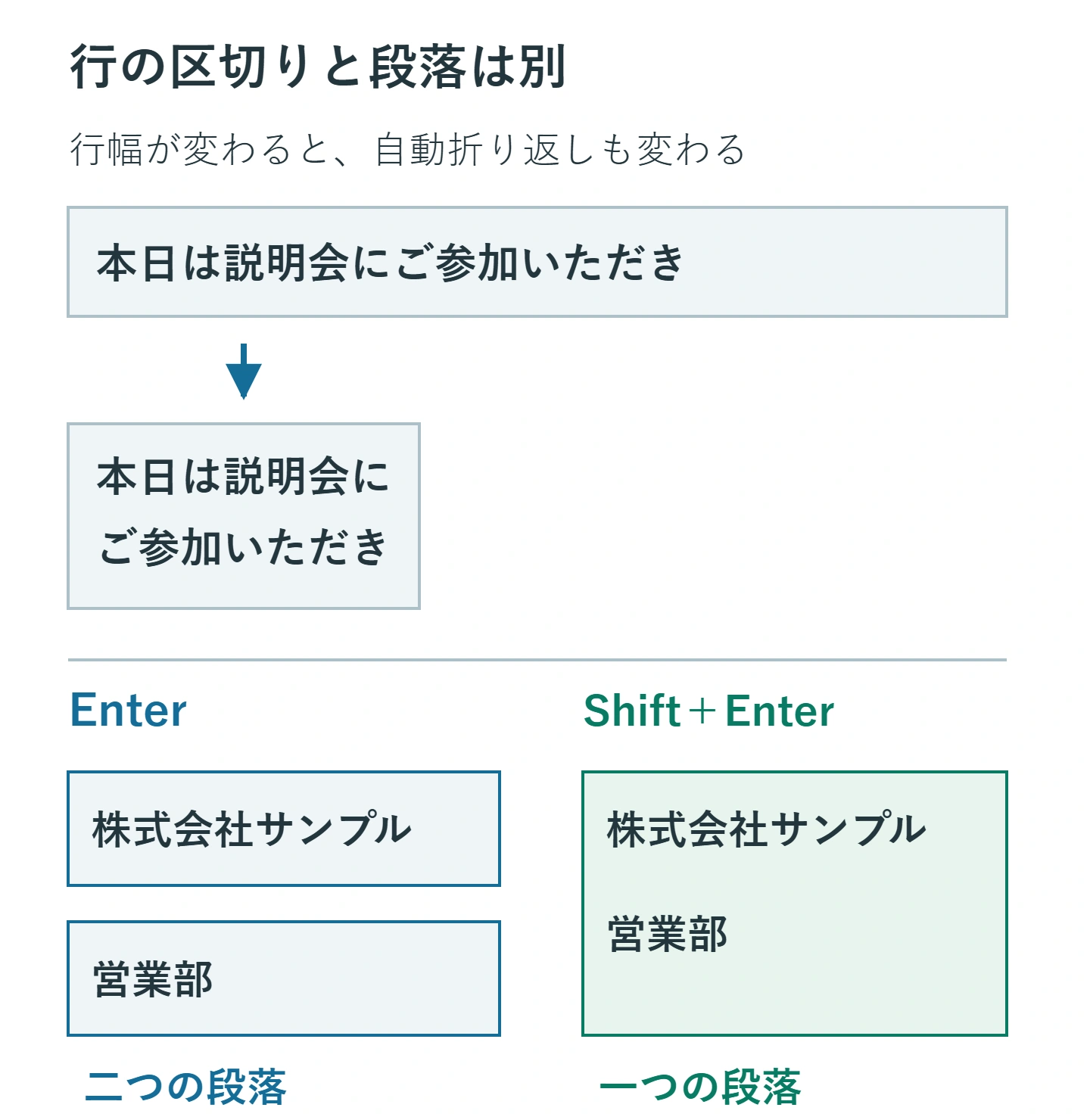
「本日は説明会にご参加いただきありがとうございます。」と入力すると、行の幅に収まらない部分は自動で次の行へ送られます。そこには自分で区切りを入れていません。一方、宛名と住所を同じまとまりの中で二行にしたいときはShift+Enter、本文で次の話題へ進むときはEnterが適しています。
| 区切り方 | 文章の扱い |
|---|---|
| 自動折り返し | 行幅に応じて表示位置が変わる。同じ段落が続く |
| Enter | 新しい段落になる。段落ごとの書式を設定できる |
| Shift+Enter | 同じ段落のまま行を区切る |
句点「。」のたびに必ずEnterを押す決まりはありません。同じ話題の説明なら、複数の文を一つの段落にして構いません。逆に見出しと本文は、見た目が近くても別段落にしておくと、見出しのスタイルを適用しやすくなります。
自動折り返しも、文字サイズや用紙の余白を変えれば行数やページ数は変わります。「どんな変更でもレイアウトが崩れない」という意味ではなく、手作業で一行ずつ区切る必要がないということです。
2. Enterを押して新しい段落を始める
- 本文を入力し、日本語変換中なら候補を選んでEnterで確定します。
- 変換中の下線や候補一覧が消えたことを確認します。
- 段落を区切りたい位置で、Enterを一度押します。
- 次の段落の先頭へ移ったカーソルから文章を続けます。
日本語入力で最初のEnterを押したのに次の行へ移らない場合は、文字の変換を確定しただけのことがあります。反応がないと思って連打すると、確定後に空の段落をいくつも作ってしまいます。下線が消えたか、カーソルがどこにあるかを見ながら操作しましょう。
文章の途中にカーソルを置いてEnterを押すと、その位置より後ろの文章が次の段落へ移ります。文字を選択した状態で押すと、選択部分が置き換わるため、先に選択を解除して挿入位置を決めてください。
次の行の先頭が少し右に寄る場合は、一行目の字下げが設定されている可能性があります。Enterが余分な空白を入力したと決めつけず、編集記号と段落のインデントを確認します。前の段落が見出しの場合は、スタイルの設定によって次の段落が本文の書式に切り替わることもあります。
3. 同じ段落で行だけを変えるにはShift+Enter
「株式会社サンプル」と「営業部」を二行に並べ、両方を一つの宛名として扱いたい場面を考えます。会社名の後でShiftを押しながらEnterを一度押し、次の行に部署名を入力します。新しい行になりますが、新しい段落は作られません。
この違いは配置を変えると分かります。Shift+Enterでつないだ二行の片方にカーソルを置いて段落の中央揃えを指定すると、同じ段落なので両方が中央揃えになります。別々に配置や段落間隔を変えたい二行は、Enterで段落を分けます。
箇条書きの一項目の中で補足を次の行に書くときもShift+Enterを使えます。Enterなら次の箇条書き項目へ進むのが通常ですが、Shift+Enterなら現在の項目の続きになります。箇条書きの階層を下げる操作とは違うため、補足なのか別の項目なのかで選びます。
行を変えた後で文字間が大きく広がった場合は、段落が両端揃えや均等割り付けになっていないか確認します。スペースを削って直そうとする前に、練習用の段落で左揃えにして見え方を比べると、行区切りと配置の影響を分けられます。
4. 編集記号を表示して区切りを確かめる
[ホーム]タブの[段落]にある[編集記号の表示/非表示]をオンにします。ボタンの絵だけで判断しにくい場合は、マウスポインターを合わせて名前を確認してください。段落の終わりやスペースなど、通常は見えない情報が表示されます。
段落記号と行区切りの記号は、言語設定などによって見え方が異なります。英語環境の説明では段落末を「¶」で示すことが多く、日本語環境では矢印状の記号が使われる場合があります。「曲がった矢印はすべてEnter」と形だけで決めず、空の文書でEnterとShift+Enterを一つずつ入れて、自分の画面の違いを確認しましょう。
自動で折り返された行の末尾には、自分で入れた段落区切りや行区切りはありません。用紙の余白を練習用文書で少し変えたとき、折り返す位置だけが動けば、行幅による折り返しだと分かります。試した後はCtrl+Zで余白を戻します。
表示ボタンをオフにしても記号が残る場合は、[ファイル]→[オプション]→[表示]の「常に画面に表示する編集記号」を確認します。編集記号は文章そのものに追加された矢印ではなく、通常の印刷では出ません。隠すために記号を削除すると、段落の区切りまで失われるので注意してください。
5. 行間が広いときは空行と段落間隔を見分ける
Enterを一度押しただけなのに大きく間が空くときは、段落の前後に間隔が設定されている場合があります。記号だけの空段落があるのか、文字のある段落の後ろに余白が付いているのかを確認します。空段落がないなら、Backspaceを繰り返しても適切には直せません。
対象の段落にカーソルを置き、[ホーム]の[段落]ダイアログで[インデントと行間隔]を確認します。「段落前」「段落後」は段落同士の間隔、「行間」は一つの段落内の行の間隔です。まず現在の値を控え、対象だけの設定を変えて見比べます。
文書全体の余白を整えるために空の段落を何個も入れる方法は、後から修正しにくくなります。次のページから始めたい場合は、Enterを連打するのではなく、改ページを使います。Windows版の本文ではCtrl+Enterで改ページを挿入できますが、不要なら直後にCtrl+Zで戻して構いません。
6. 間違った区切りを消すときの注意
入力直後の誤りならCtrl+Zが簡単です。既存の区切りを削除する場合は、編集記号を表示し、次の段落の先頭でBackspace、または前の段落の終わりでDeleteを一度押します。二つの文章がつながったか、余分な文字まで消していないかを確認します。
段落記号には段落の書式が関係しています。削除して段落を結合すると、配置やスタイル、箇条書きの状態も変わることがあります。文字がつながっただけで完成とせず、周囲の見出しや番号を確認し、意図しない変化があれば元に戻してください。
文末の白紙ページも、空段落だけが原因とは限りません。手動の改ページ、セクション区切り、表の後ろに必要な末尾段落などを確認します。Wordに必要な最後の段落は削除できません。セクション区切りを不用意に消すとページ設定に影響するので、記号を全部まとめて削除する方法は避けます。
7. 文章のまとまりで区切り、印刷前に見直す
普通の本文は自動折り返しに任せ、話題が変わったらEnter、同じまとまりで行だけを変えたいときはShift+Enter。この基準を先に決めると、キーを押すタイミングで迷いにくくなります。
仕上げに編集記号を表示して空段落や不要な行区切りを確認し、印刷プレビューでページの流れを見ます。見出しだけがページ末に残っていないか、住所の途中が意図せず分かれていないかも確認しましょう。見た目の一行と、文章の構造である段落を分けて考えると、修正しやすい文書になります。
超解決 Excel・Word研究班
企業のDX支援や業務効率化を専門とする技術者チーム。20年以上のExcel・Word運用改善実績に基づき、不具合の根本原因と最短の解決策を監修しています。ExcelとWordを使った「やりたいこと」「困っていること」「より便利な使い方」をクライアントの視点で丁寧に提供します。
Office・仕事術の人気記事ランキング
- 【Excel】オートフィル(右下の+)が効かない!ドラッグできない時のオプション有効化設定
- 【Outlook】添付ファイルが「Winmail.dat」に化ける!受信側が困らない送信設定
- 【PDF】EdgeでPDFを開くと印刷できない・プリンタ一覧が出ない時のブラウザ再起動とシステムダイアログ
- 【Word】差し込み印刷の金額にカンマを付ける方法|小数・0・空欄の確認
- 【Outlook】祝日が表示されない・重複する時の対処|追加方法と対象年の確認
- 【Outlook】メールの受信が数分遅れる!リアルタイムで届かない時の同期設定と送受信グループ設定
- 保存せずに閉じたExcel・Wordを復元する方法|自動回復・未保存ファイル・履歴の確認
- 【Excel】COUNTAでセルの個数を数える方法|空文字・空白・COUNTとの違い
- 【Word】校閲機能の基本!赤字(変更履歴)とコメントで修正を見える化する
- 【PDF】入力した文字のフォント・サイズ・色を変更する方法|注釈とフォームの違い