
Wordで自由な配置の組織図や相関図を作るなら、図形を並べてコネクタで結びます。後から部署や人物を動かしても線をつなげておきたい場合は、最初に描画キャンバスを用意するのが重要です。
Wordでは、接続点を使う図形とコネクタを描画キャンバス内に置きます。線を枠の近くまで引くだけでは、移動したときに線端が残ることがあります。ここではWindowsのデスクトップ版Wordで、小さな組織図を作る順番を説明します。
ADVERTISEMENT
1. 関係と配置を決め、描画キャンバスを作る
【要点】接続が必要な図形と線は、同じ描画キャンバスの中へ置きます。一般の図形を描くだけならキャンバスは必須ではありませんが、Wordで図形間の接続点を使う作業では必要になります。
まず、枠に入れる名前と結びたい関係を書き出します。例えば「部長」の下に「営業課」と「管理課」を置く組織図なら、上下関係を実線で示します。人物の相関図で相談先や連絡先も示すなら、矢印や破線の意味を先に決めます。
配置の自由度を優先する手動作図では、枠の数を増やしたときの再配置も自分で行います。階層が単純で、追加や削除が多い場合はSmartArtも候補です。独自の位置や接続経路が必要だから手動図形を選ぶ、という判断にすると作成後の修正を見通せます。
- 図を置きたい段落付近へカーソルを移します。
- 「挿入」→「図形」→「新しい描画キャンバス」を選びます。
- ページの本文領域に収まる大きさへ調整します。
- キャンバス内を使って、以後の枠と線を作ります。
最初からページいっぱいに枠を並べると、後で線や注記を入れる余地がなくなります。上司と部署の間、部署同士の間に線を通す空間を残します。長い部署名を使うときは、1行で書くか改行するかも先に決めておきます。
2. 見本の図形を作り、同じ階層を整列する
キャンバス内へ四角形などを挿入し、部署名を入力します。「図形の形式」で幅、高さ、塗りつぶし、枠線を決め、文字が読みやすい大きさかを確認します。最も長い部署名が入る枠を見本にすると、複製後のサイズ変更を減らせます。
見本の図形の外周を選んでCtrl + C、Ctrl + Vで複製し、各部署名へ書き換えます。文字の挿入位置が点滅した状態では文字だけをコピーしてしまうため、枠全体のハンドルを見て操作してください。
同じ階層の枠だけを複数選択し、「図形の形式」の整列で上端や中央の高さを合わせます。横方向に3個以上並べるなら、両端の位置を決めて「左右に整列」を使います。親の枠も含めて一括で上揃えにすると、上下関係が見えなくなります。
文字の中央揃えは枠内の文字をそろえる操作です。図形をページ中央に配置する整列とは別に設定します。文字量に合わせて図形が自動拡大する設定では部署ごとの幅が変わるため、そろった外形が必要なら自動調整の状態も確認します。
相関図では全員を等間隔に並べるより、関連の強い人物同士を近づけた方が読みやすい場合があります。ただし距離だけで強弱を伝えず、線に「報告」「相談」など関係を添えます。色を増やす前に、線が交差しすぎていないかを確認します。
3. 接続点同士をコネクタで結ぶ
- 「挿入」→「図形」の「線」からコネクタを選びます。折れ曲がる線を使う場合はカギ線コネクタなどを選びます。
- キャンバス内の接続元の図形へマウスを近づけ、接続点を表示します。
- 接続点から接続先の図形の接続点までドラッグします。
- 線の両端がそれぞれの図形につながった状態で確定します。
- 片方の図形を少し動かし、線の端が追従するか確認します。
接続点の色や表示はOfficeの版によって異なります。「赤くなれば必ず接続」と色だけで判断せず、実際に図形を少し動かして確認してください。確認後は元の位置へ戻し、配置を整えます。
接続点が出ない場合は、選んだ線の種類と描画キャンバスを調べます。片方の図形がキャンバス外にある、通常の曲線やフリーフォームを選んでいる、といった違いがないかを見ます。図形と線が同じ場所に見えていても、キャンバス内の要素かどうかが重要です。
線が交差して読みづらい場合は、枠の間隔を広げるか、接続する辺を変更します。調整ハンドルがあるコネクタでは折れ曲がる位置を調整できます。線を無理に細くして交差を目立たなくするより、どの枠へつながるかをたどれる経路にします。
普通の組織図なら、上下関係を示す線に毎回矢印は必要ありません。矢印を使う場合は、命令、報告、連絡など何の向きを表すかを統一します。片方向の関係と双方向の関係が混じる図では、短い凡例も添えてください。
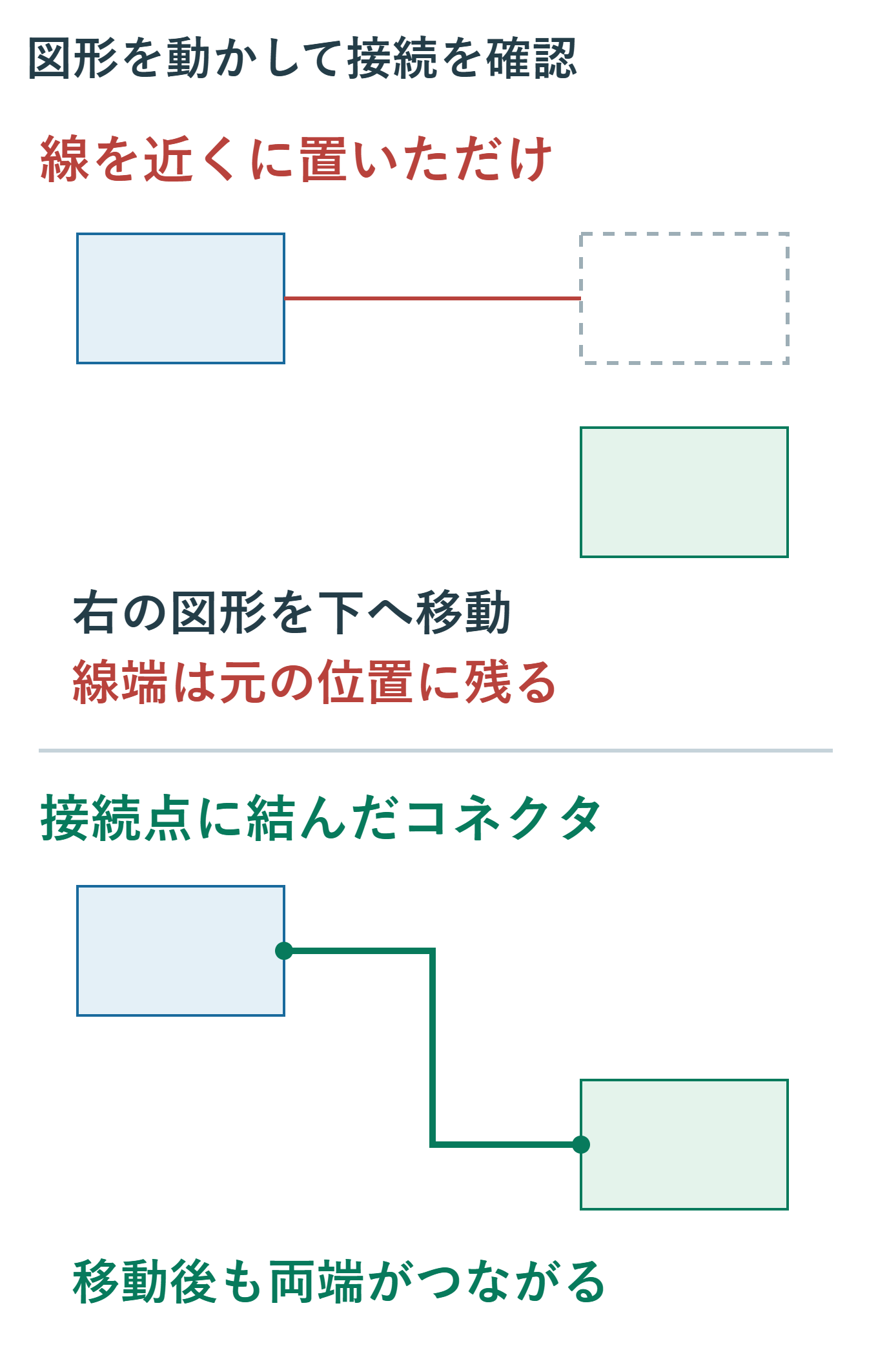
4. 図全体の配置と、変更後の読みやすさを確認する
キャンバス内で配置と接続を整えたら、必要に応じて部門単位の図形と線をグループ化します。線を選び忘れていないかを確認します。キャンバスやグループとして図全体を扱うことと、ページ上の位置を固定することは別です。
「アンカーを固定する」は、図形が結び付く段落の管理に関わる設定です。段落が次のページへ移った場合まで、図を絶対に同じページへ残すものではありません。「文字列と一緒に移動する」やページ基準の位置を、図の用途に合わせて確認します。
文書の途中に置く説明図なら、本文の増減に合わせて図も移った方が自然な場合があります。報告書の表紙のように位置を決めたい場合と、本文中の組織図では扱いが異なります。固定を増やすことより、図と説明が離れない配置を優先します。
| 確認箇所 | 見るポイント |
|---|---|
| 枠 | 部署名の欠け、不要な改行、サイズ差 |
| 線 | 両端の接続、交差、矢印の方向 |
| 全体 | キャンバス外や用紙外へのはみ出し |
| 本文との関係 | 説明と図が離れていないか |
部署を追加した後は、その枠だけを見るのではなく、上位部署から下位部署まで線をたどります。配置が整っていても、接続先が一つ違えば内容が誤った図になります。不要になった線が背景に残っていないかも確認しましょう。
印刷予定の資料では、図全体を小さくする前に文字が読めるかを見ます。用紙へ収まっても、部署名が読めなければ役に立ちません。大きな組織は全体図と部門別の詳細図に分ける方法もあります。印刷できる領域は使用するプリンターの設定で確認します。
線上に置いた「相談」などの注記は、コネクタとは別のテキストボックスである場合があります。そのときはコネクタが追従しても、注記まで一緒に適切な場所へ移るとは限りません。部署を動かした後は、注記がどの線に付くのか分かる位置へ整えます。
図形名も「営業課」「管理課への線」などへ変えると、選択ウィンドウから修正対象を探しやすくなります。特に似た四角形が多い図では、名前を付けた後に実物の選択枠を確認し、別の部署を変更していないか確かめます。
人事異動のたびに更新する図なら、図中か近くの本文へ基準日を記載しておくと、古い組織を現在の体制と誤認しにくくなります。描画機能の設定だけでなく、部署名と接続関係を更新時点の情報へそろえることが必要です。
5. まとめ:つながりを確かめてから図全体を仕上げる
手動の組織図は、描画キャンバス、見本の枠、階層ごとの整列、コネクタ接続の順に作ります。線の端が枠に触れているだけで済ませず、移動して追従するかを確認しましょう。
Microsoftの線とコネクタの説明にも、Wordでは描画キャンバスが必要と明記されています。完成後は位置だけでなく、部署間の関係が正しく読めるかを最後に点検します。
超解決 Excel・Word研究班
企業のDX支援や業務効率化を専門とする技術者チーム。20年以上のExcel・Word運用改善実績に基づき、不具合の根本原因と最短の解決策を監修しています。ExcelとWordを使った「やりたいこと」「困っていること」「より便利な使い方」をクライアントの視点で丁寧に提供します。
Office・仕事術の人気記事ランキング
- 【PDF】EdgeでPDFを開くと印刷できない・プリンタ一覧が出ない時のブラウザ再起動とシステムダイアログ
- 【Outlook】添付ファイルが「Winmail.dat」に化ける!受信側が困らない送信設定
- 【Excel】オートフィル(右下の+)が効かない!ドラッグできない時のオプション有効化設定
- 【Word】差し込み印刷の金額にカンマを付ける方法|小数・0・空欄の確認
- 【Word】校閲機能の基本!赤字(変更履歴)とコメントで修正を見える化する
- 【PDF】入力した文字のフォント・サイズ・色を変更する方法|注釈とフォームの違い
- 【Outlook】メールの受信が数分遅れる!リアルタイムで届かない時の同期設定と送受信グループ設定
- 【Outlook】メール送信時にエラーになる「送信不能」の原因切り分け
- 【PDF】PDFの不要な文字や画像を「白塗り」して消す(修正テープ)無料の裏ワザ
- 保存せずに閉じたExcel・Wordを復元する方法|自動回復・未保存ファイル・履歴の確認