
Wordで名字と名前の間を空けるなら、間にカーソルを置いてスペースキーを押します。ただし、日本語を変換している途中では、同じキーが漢字候補の選択に使われます。まず文字を確定し、それから空白を入れるのが基本です。
空白には全角と半角があり、さらに文字を揃えるためのタブやインデントは別の機能です。「少し空けたい」のか「同じ位置に揃えたい」のかを分けると、スペースの連打を減らせます。ここではWindowsデスクトップ版WordとMicrosoft IMEを中心に説明します。
ADVERTISEMENT
1. 文字の区切りと位置揃えを分けて考える
「山田太郎」の姓と名を区切る空白は、文章の一部です。一方、「氏名」「連絡先」の後ろに入力欄を揃えたい場合は、文字数に合わせて空白の数を数えるより、タブ位置や表の列を使う方が安定します。フォントや文字サイズを変えても、揃える位置をまとめて調整できます。
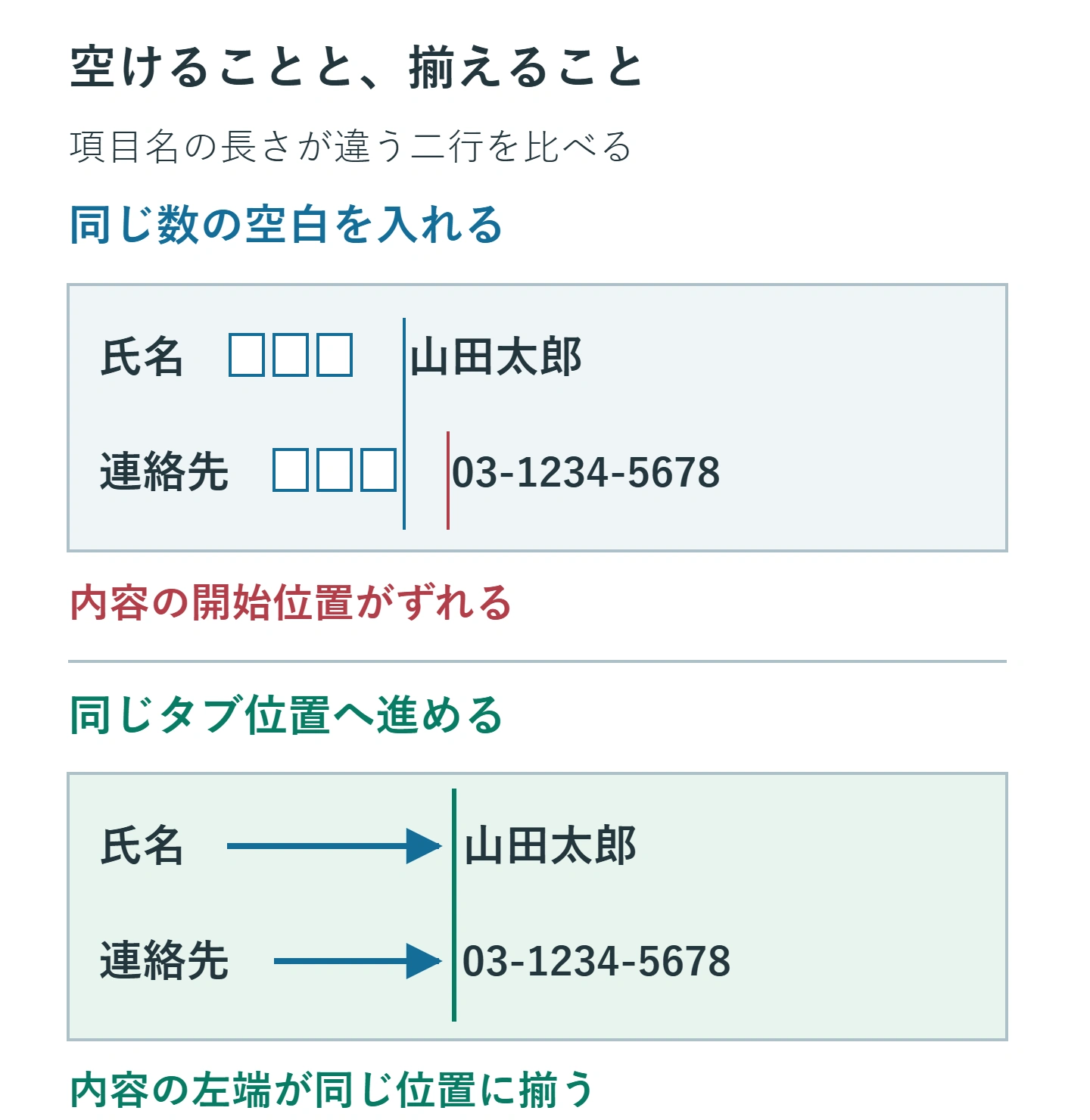
見た目に隙間があるからといって、必ずスペースが入っているとは限りません。段落の両端揃え、均等割り付け、文字間隔の設定でも文字の間は広がります。Backspaceで隙間を消そうとして実際の文字が消えるなら、操作を戻して書式も調べましょう。
全角・半角のどちらが正しいかは用途によります。氏名表や提出書類に指定があれば、それに合わせます。「日本語は全部全角」「数字の横には必ず半角」と一律に決める必要はありません。URLや通常のメールアドレスの途中には、読みやすくする目的の空白を挿入しないでください。
2. 確定した文字の間にスペースを入れる
- 練習用文書で「山田太郎」と入力し、変換を確定します。
- 「田」と「太」の間をクリックします。位置がずれたら左右の矢印キーで調整します。
- 文字が範囲選択されていないことを確認し、スペースキーを一度押します。
- 姓と名の間だけが空いたか確認します。
選択された文字が反転している状態でスペースを押すと、その部分が空白に置き換わります。挿入したいだけなら、選択を解除して細い挿入カーソルの位置を決めます。直後に名前が欠けたことに気付いた場合は、Ctrl+Zで戻してからやり直してください。
漢字の候補が出てきた場合は、日本語入力がまだ確定していません。候補を選んでEnterで確定し、下線が消えてから空白を入れます。変換中のShift+スペースも候補操作になるため、「どんな状態でも半角空白を入れられるキー」とは考えないようにします。
カーソルが動いたのに隙間が分かりにくい場合は、何度も押さずに編集記号を表示して確認します。行末や段落の配置によっては、空白の幅を見た目だけで判断しにくいことがあります。
3. 全角・半角を選び、設定による違いを確かめる
半角スペースを入れるには、日本語変換を確定してからMicrosoft IMEをオフにし、「A」の英数字入力でスペースキーを押す方法が分かりやすいでしょう。入力後は必要に応じて「あ」に戻し、続きの日本語を入力します。IMEの切り替えと、すでに入っている文字の全角・半角変換は別の操作です。
日本語入力が「あ」の状態で入るスペースの種類は、IMEの設定などによって異なります。全角を入れたいときも、「あ」と表示されていることだけで判断せず、実際に入った空白を確認してください。別のIMEを使っている場合は、Microsoft IMEと同じ設定やキー操作とは限りません。
空白の種類を確実に指定する別の方法として、Windows版WordではUnicodeの文字コードを利用できます。全角スペースは3000、通常の半角スペースは0020です。挿入したい位置に半角英数字でコードを入力し、その4文字だけを選択してAlt+Xを押すと、対応する空白になります。先行する英数字まで変換しないよう、コードだけを選ぶのがポイントです。
この方法は普段の入力で毎回使う必要はありません。指定どおりの空白が入らないときや、練習用に二種類を作って比べたいときに使います。結果が違ったらCtrl+Zで戻し、選択したコードと入力状態を確認してください。
4. 編集記号で空白の位置と個数を見る
[ホーム]タブの[段落]で[編集記号の表示/非表示]をオンにすると、空白やタブの位置を確認できます。日本語環境では全角スペースが四角形状、半角スペースが点状の印で表示されることがあります。形や見え方は環境で異なるため、まず自分で入れた一つの空白を基準に見てください。
確認用に「山田 太郎」と「山田 太郎」の二行を作り、姓と名の間にそれぞれ何個の印があるか見比べます。空白が二つ入っているなら、右側にカーソルを置いてBackspaceを一度押します。左側から消すならDeleteです。必要な一つが残ったところで止めます。
これらの編集記号は通常の印刷には出ません。印を隠すだけなら同じ表示ボタンをオフにします。オフにしても残る場合は、[ファイル]→[オプション]→[表示]の常時表示の設定を確認します。記号が見えるのが気になるという理由で削除すると、本文の空白そのものがなくなります。
半角スペースは「全角スペースのちょうど半分の見た目」とは限りません。フォント、文字間隔、段落の配置などの影響を受けます。隙間を定規で測って種類を決めるより、入力方法と編集記号を合わせて確認する方が確実です。
5. 日付や項目を揃えるときはスペースを連打しない
日付だけの段落を右端へ寄せるなら、その段落にカーソルを置いて[ホーム]の[右揃え]を使います。Windows版ではCtrl+Rでも指定できます。戻す場合はCtrl+Z、または左揃えを選びます。複数の段落を選んだ状態では、選択した段落全体が対象になる点に注意します。
「氏名」と「連絡先」の後ろから入力を始める位置を揃えるなら、タブ位置を設定します。まず「氏名」と「連絡先」がある両方の段落を選択します。選択したまま[ホーム]の[段落]ダイアログからタブ設定を開き、例えばタブ位置に3cm、配置に左揃えを指定して[設定]→[OK]を選びます。タブ位置は段落ごとの設定なので、両段落に共通の位置を指定することが大切です。設定後は選択を解除し、各行で項目名の後にカーソルを置いてTabを一度押すと、次のタブ位置へ進みます。3cmは例なので、項目名が収まる位置を選びます。
行数が多い申込書なら、項目名と内容を二列の表に分ける方法もあります。段落の最初だけを一文字下げたい場合は、一行目のインデントを使うとまとめて変更できます。いずれもスペースを文中の区切りとして使う場面とは別です。
タブ設定や細かな段落設定の画面は、Web版とデスクトップ版で違います。Web版では既存のタブを扱えても、タブ位置の追加・削除にはデスクトップ版が必要です。設定画面が見つからないときは、使っているWordの版を確認します。
6. 大きすぎる隙間や不要な空白を直す
単語の間を直したいときは、その周辺だけを選んで確認します。文書全体のスペースを一括削除すると、英単語の区切りや氏名など必要な空白もなくなります。置換を使う場合も、先に文書のコピーを保存し、少数ずつ確認して進めましょう。
見出しの文字を均等に少し離したい場合は、各文字の間へスペースを入れるより、文字間隔の設定を使います。対象の文字を選び、[フォント]ダイアログの[詳細設定]で文字間隔を変更します。文章そのものに余分な空白を増やさず調整でき、戻すときは同じ設定を標準へ戻せます。
特定の一行だけ極端に広がる場合は、段落の両端揃えや均等割り付け、行末の区切りを確認します。コピーした文章ではタブや改行が混ざっていることもあります。空白を消したのに改善しないなら、文字をさらに削るのではなく、編集記号と段落書式を調べる順番に切り替えます。
7. 入力後は文字の欠けと揃え方を確認する
空白を整えたら、姓と名、英単語、数字の前後に必要な区切りが残っているか確認します。続けて編集記号を隠し、読みやすさと行の収まりを見ます。提出先が文字の種類を指定している場合は、見た目が似ているだけでよしとせず、指定の種類で統一します。
スペースは文字同士の区切り、右揃えは段落の配置、タブや表は複数行の位置揃えに使います。目的に合った方法を選べば、後から名前や文字サイズを変えても、空白の数を数え直す作業を減らせます。
超解決 Excel・Word研究班
企業のDX支援や業務効率化を専門とする技術者チーム。20年以上のExcel・Word運用改善実績に基づき、不具合の根本原因と最短の解決策を監修しています。ExcelとWordを使った「やりたいこと」「困っていること」「より便利な使い方」をクライアントの視点で丁寧に提供します。
Office・仕事術の人気記事ランキング
- 【Excel】オートフィル(右下の+)が効かない!ドラッグできない時のオプション有効化設定
- 【Outlook】添付ファイルが「Winmail.dat」に化ける!受信側が困らない送信設定
- 【PDF】EdgeでPDFを開くと印刷できない・プリンタ一覧が出ない時のブラウザ再起動とシステムダイアログ
- 【Word】差し込み印刷の金額にカンマを付ける方法|小数・0・空欄の確認
- 【Outlook】祝日が表示されない・重複する時の対処|追加方法と対象年の確認
- 【Outlook】メールの受信が数分遅れる!リアルタイムで届かない時の同期設定と送受信グループ設定
- 保存せずに閉じたExcel・Wordを復元する方法|自動回復・未保存ファイル・履歴の確認
- 【Excel】COUNTAでセルの個数を数える方法|空文字・空白・COUNTとの違い
- 【Word】校閲機能の基本!赤字(変更履歴)とコメントで修正を見える化する
- 【PDF】入力した文字のフォント・サイズ・色を変更する方法|注釈とフォームの違い