
図形や写真を並べたとき、左右の位置や間隔が少しずつ違って見えることがあります。Wordのグリッド線は、配置を考えるために画面へ表示する補助線です。線を表示しただけで原稿用紙になるわけではなく、この線自体は印刷されません。
ここではWindowsのデスクトップ版Wordを中心に、グリッド線の表示、間隔、図形が吸い付く設定を分けて説明します。文字数や行数を決める設定、印刷する罫線とは目的が違います。何をそろえたいのかを先に決めると、不要な設定変更を避けられます。
ADVERTISEMENT
1.グリッド線は、図形の位置を比べるための補助線
たとえば案内状に三つの四角形を置くとき、グリッド線があると、それぞれの上端が同じ高さか、間が詰まりすぎていないかを見比べやすくなります。用紙に方眼が印刷されるのではなく、編集する画面にだけ目安を重ねる機能です。
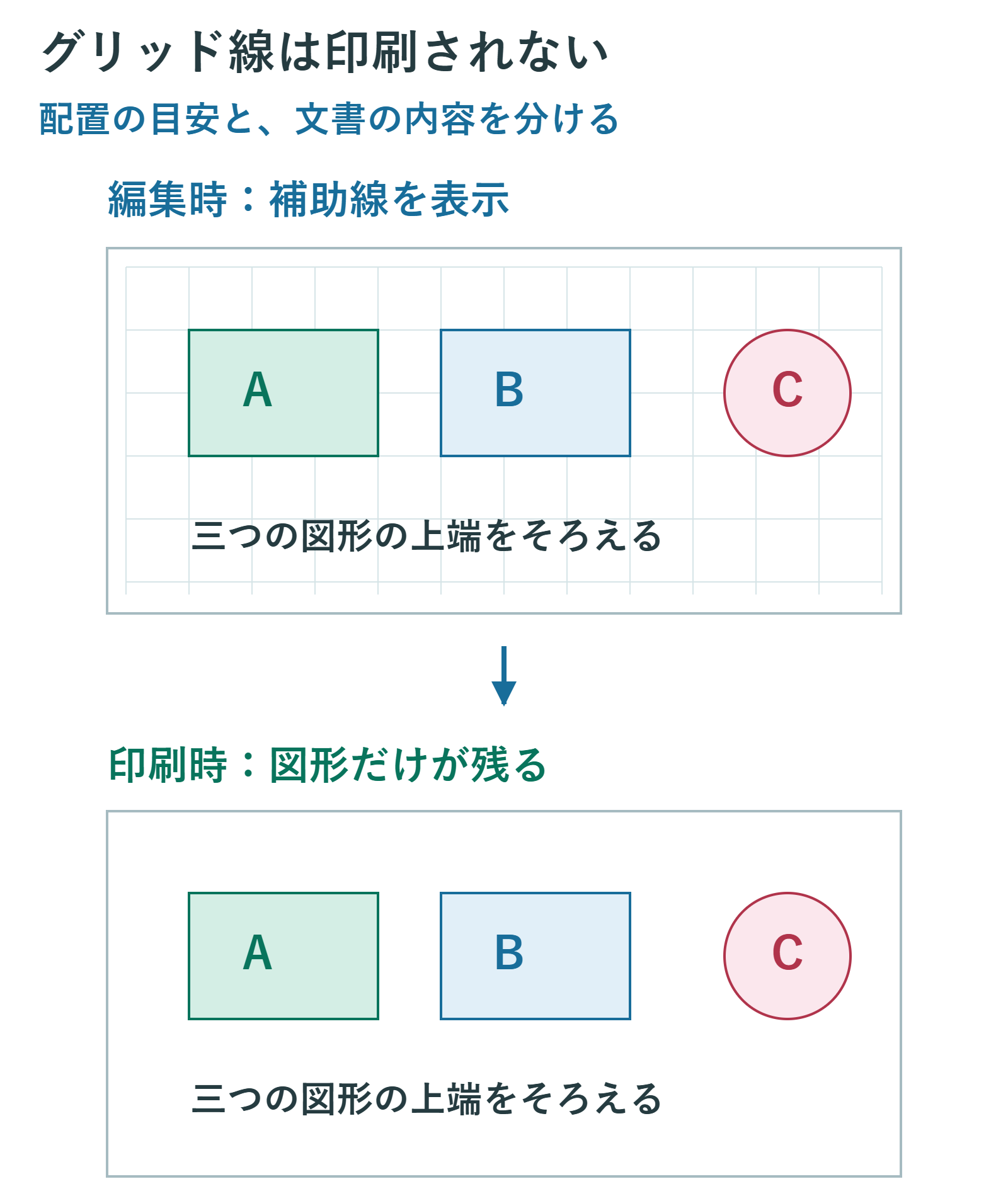
文書をPDFにしたり印刷したりするときは、写真、文字、図形などの内容が出力されます。グリッド線を見ながら配置しても、受け取る人の紙面には補助線を載せずに済みます。反対に、記入用のマス目が必要なら、表の罫線など、印刷できる線を別に用意します。
また、線が見えていることと、図形がその位置へ吸い付くことは同じではありません。前者が表示、後者がスナップです。位置を目で確認したいだけなのか、一定の刻みで動かしたいのかを分けて考えましょう。
2.グリッド線を表示し、不要になったら隠す
Windows版では[表示]タブの[グリッド線]をオンにします。図形の配置を調整するときは、同じ[表示]タブで[印刷レイアウト]を選んでおくと、用紙上の配置を確認しながら作業できます。スナップの操作も印刷レイアウトで行います。
- 配置を整えたい文書を開き、[表示]から[印刷レイアウト]に切り替えます。
- [グリッド線]をオンにし、図形の上端や左右の位置を見比べます。
- 作業が終わったら[グリッド線]をオフにし、補助線のない状態でも読みやすいか確認します。
チェックを外しても図形を削除したことにはなりません。表示を戻したい場合は再度オンにできます。Web版Wordにはデスクトップ版と同じグリッド線機能がないため、項目が見当たらないときは、まずどの版で文書を開いているかを確認してください。
3.細かすぎる線は、グリッドの間隔を調整する
線が細かく重なって写真や文字を見づらくしている場合は、拡大して見せるだけでなく、配置の目的に合う間隔を検討します。図、図形などのオブジェクトを選び、表示された書式タブの[配置]から[グリッドの設定]を開きます。タブ名は選んだ対象によって異なります。
設定画面では、水平方向と垂直方向の間隔を別々に変更できます。横の位置を細かくそろえたいのに縦の線だけを変更していないか、項目名を読んでから入力してください。変更前の数値を控えておけば、試した後に元へ戻せます。
最初は一方だけを変え、文書に戻って見え方を確かめます。線の密度を変えたことを、本文の文字数や行数を変更したことと取り違えないでください。[既定に設定]はほかの文書にも関係する設定なので、この文書だけの調整なら不用意に選ばず、現在の文書で結果を確認します。
4.表示とスナップを分けて、動き方を調整する
グリッドの設定には、線が表示されていないときにもグリッドへ合わせる設定や、他のオブジェクトに合わせる設定があります。前者は見えない位置の刻みに、後者は近くの図形などの位置に合わせて動かすためのものです。必要な対象だけをオンにします。
線を隠したのに図形が一定の幅で動く場合、見えないグリッドへのスナップが有効になっている可能性があります。表示を切り替えるだけで直そうとせず、[グリッドの設定]で該当するチェックを確認してください。他の図形のそばでだけ動きが変わる場合は、オブジェクト同士を合わせる設定を確認します。
Windows版では、図形などをドラッグするときにAltキーを押すと、一時的にスナップを無視して動かせます。まず通常のドラッグと比べ、目的の位置へ動かせたかを確認しましょう。これは図形の移動の補助であり、本文の字下げや行間を変更する操作ではありません。
5.図が動かないときは、文字列との関係を確認する
写真が文字と同じ行に置かれている「行内」の状態では、一文字と同じように段落の中で扱われます。ページ上の好きな場所へ自由に動かしたい場面とは仕組みが違うため、グリッドだけを調整しても目的を達成できません。
写真を選び、レイアウトオプションや[文字列の折り返し]の現在の設定を確認します。本文の流れに沿わせたいなら行内のままにし、段落の配置で整える方法があります。本文の横に回り込ませたい場合は、適切な折り返しを選び、周囲の文章が読めるかを確かめてください。
折り返しの変更で文章や改ページが動くことがあるため、グリッド調整と同時にいくつも設定を変えないことが大切です。三つの図形の上端や間隔を厳密に統一したい場合は、グリッドを見ながら一つずつ動かす以外に、複数選択して配置や整列の機能を使う方法もあります。
6.原稿用紙、文字数設定、表の罫線とは区別する
作文用のマス目を印刷したいなら、グリッド線をオンにするだけでは足りません。目的に合った原稿用紙の機能やテンプレート、印刷される罫線を持つ表などを選び、印刷プレビューで線が出るかを確認します。画面に線があることだけでは、印刷結果の保証になりません。
また、ページ設定の文字数・行数や文書の文字グリッドは、本文をどのような文字組みにするかに関係する設定です。図形の位置合わせに使うグリッド線の間隔とは別に扱います。「一行を40字にしたい」という目的なら、図形用の補助線を40分割するのではなく、文書の文字組みの設定を確認します。
表にも、編集時だけ見えるグリッド線と、印刷する罫線があります。どの種類の線を見ているのか不明な場合は、対象が表なのか図形なのかを確かめ、印刷プレビューと見比べると切り分けやすくなります。
7.仕上げは補助線を隠し、印刷する状態で確認する
配置が決まったらグリッド線を隠し、文字と図の余白、見出しとの距離、ページ端でのはみ出しを確認します。補助線があるとそろって見えても、図の形や写真の内容によっては窮屈に見えることがあります。数値上の位置だけでなく、読む順序も意識して見直してください。
最後に[ファイル]の[印刷]でプレビューを開きます。線を印刷する予定がないこと、図形が欠けていないことを確認してから出力します。動かした位置を戻すなら直後の[元に戻す]を、表示だけを戻すなら[グリッド線]のチェックを使います。目的ごとに戻す場所を分ければ、整えた本文を余計に変更せずに済みます。
超解決 Excel・Word研究班
企業のDX支援や業務効率化を専門とする技術者チーム。20年以上のExcel・Word運用改善実績に基づき、不具合の根本原因と最短の解決策を監修しています。ExcelとWordを使った「やりたいこと」「困っていること」「より便利な使い方」をクライアントの視点で丁寧に提供します。
Office・仕事術の人気記事ランキング
- 【Excel】オートフィル(右下の+)が効かない!ドラッグできない時のオプション有効化設定
- 【Outlook】添付ファイルが「Winmail.dat」に化ける!受信側が困らない送信設定
- 【PDF】EdgeでPDFを開くと印刷できない・プリンタ一覧が出ない時のブラウザ再起動とシステムダイアログ
- 【Word】差し込み印刷の金額にカンマを付ける方法|小数・0・空欄の確認
- 【Outlook】祝日が表示されない・重複する時の対処|追加方法と対象年の確認
- 【Outlook】メールの受信が数分遅れる!リアルタイムで届かない時の同期設定と送受信グループ設定
- 保存せずに閉じたExcel・Wordを復元する方法|自動回復・未保存ファイル・履歴の確認
- 【Excel】COUNTAでセルの個数を数える方法|空文字・空白・COUNTとの違い
- 【Word】校閲機能の基本!赤字(変更履歴)とコメントで修正を見える化する
- 【PDF】入力した文字のフォント・サイズ・色を変更する方法|注釈とフォームの違い