
Wordで数行の集計表が2ページに分かれたり、表の見出しだけが前のページに残ったりするときは、「どこまでを一緒に動かすか」を決めて段落の改ページ設定を調整します。短い表をまとめる指定と、表を必ず新しいページから始める指定は、使う場面が違います。
ここではWindowsのデスクトップ版Wordを中心に、本文の下に置いた短い表のページ配置を整えます。表全体が1ページの本文領域に入ることが前提です。大きな表を自動で縮めて1ページにする設定ではありません。
ADVERTISEMENT
1. 表だけか、直前の見出しも含めるかを決める
【要点】「短い表をまとめる」「見出しと表を離さない」「次ページから始める」の三つを区別すると、余計な改ページを増やさずに配置を整えられます。まず「表示」の「印刷レイアウト」で、表の前後を含む2ページを確認してください。
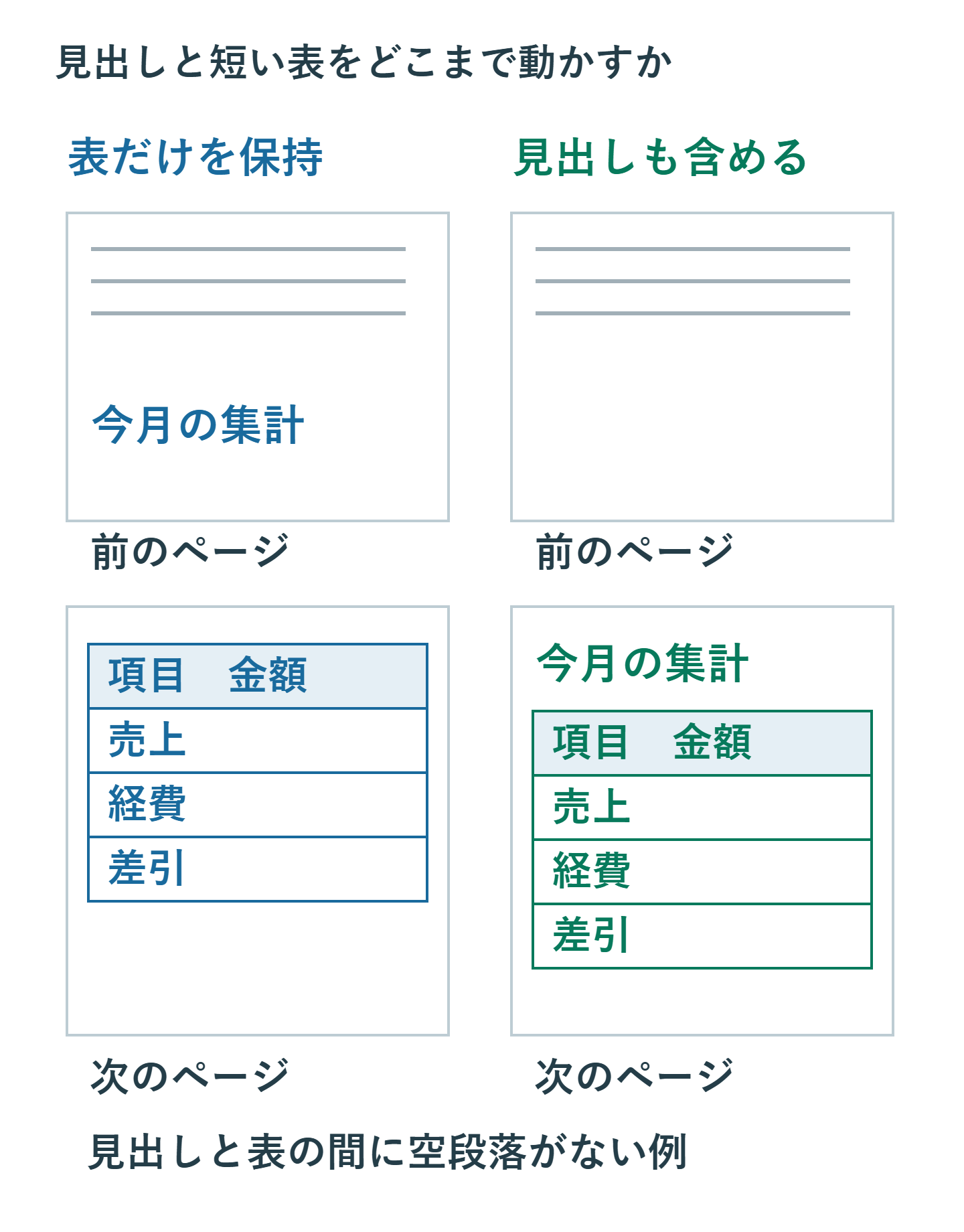
例えば「今月の集計」という見出しに続いて、列名・売上・経費・差引の4行を置いた表を考えます。差引の行だけが次ページに送られるなら、表の4行を一緒に保つ設定が候補です。表はまとまっていて見出しだけが前ページに残るなら、直す対象は直前の見出し段落です。
| 希望する配置 | 設定する対象 |
|---|---|
| 表の4行を同じページへ置く | 最終行を除く表の行全体に「次の段落と分離しない」 |
| 見出しも表と一緒に動かす | 表をまとめたうえで、直前の見出しにも同じ設定 |
| 見出しから新しいページにする | 見出しに「段落前で改ページする」 |
ページ末尾の残りが小さいだけなら、表を次へ送る余地があります。一方、空の次ページにも入りきらない表は、同ページに保つ対象に向きません。用紙サイズ、上下余白、見出しの高さを含め、実際に使える領域で判断します。
作業は文書のコピーで始めると、変更前と比較できます。「ホーム」の編集記号表示もオンにして、見出しと表の間の空段落や手動改ページが見える状態にしておきます。
2. 最終行で連結を止め、短い表をまとめる
「次の段落と分離しない」は、後ろに続く内容と同じページに保つための段落設定です。表ではセルの文字を一部選ぶのではなく、まとめる行を行全体で選びます。以下は結合や入れ子のない4行の短い表を例にした手順です。
- 表の1行目から3行目までを、すべての列を含めて選択します。4行目の最終行は選択に含めません。
- 「ホーム」の「段落」右下にあるダイアログ起動ボタンを開きます。
- 「改ページと改行」タブで「次の段落と分離しない」をオンにし、「OK」で確定します。版によって項目名に「させない」が入る場合があります。
- 最終行を行全体で選び直し、同じ設定がオフであることを確認します。
- 各行自体も途中で切らないよう、表全体を選択して「表のプロパティ」→「行」の「行の途中で改ページする」をオフにします。
最後の行まで次とつなぐと、表の後ろの説明段落も移動に巻き込まれることがあります。表の終わりで連結を止めるのが、今回の設定の要所です。表の途中の行にだけ設定が抜けていると、そこでページが分かれるため、選択した範囲も確かめます。
短い表が次ページへまとまって移ると、前ページには空白が残ります。表をひとまとまりで読むために必要な空きなら、そのままにします。空白を埋めるために表をドラッグして本文に重ねると、文章との順序を追いにくくなります。
一つの行の内部だけを切らない操作と、複数の行をつなぐ操作は別です。「行の途中で改ページする」をオフにしただけでは、表全体をまとめる指定にはなりません。
3. 見出しと表をつなぐ場合・次ページから始める場合
表の4行をまとめても、「今月の集計」という見出しが前ページに残る場合があります。見出しにも「次の段落と分離しない」を設定すると、見出しと表の先頭が離れにくくなります。第2節の設定と組み合わせて、見出しから最終行までを一まとまりとして扱います。
見出しと表の間に空段落があると、見出しがつながる相手はその空段落です。空段落を重ねて間隔を作っていたなら、不要なものを整理し、見出しの「段落後」の間隔で空きを整えます。表の直前に長い説明文がある場合は、説明全体まで同ページに置く必要があるかを先に考えてください。
例えば本文の説明は前ページに残して構わず、「表1 月別集計」と表だけを一緒にしたいなら、設定対象は短い表題です。直前の長い説明にも連続して設定すると、表より前の文章までまとまって動き、想定以上の空白を作ります。
資料の決まりで集計表を必ず新しいページから始めるなら、直前の見出しに「段落前で改ページする」を指定します。この場合は前ページに十分な余地があっても改ページします。残りの高さに応じて自動的に送る設定とは、結果が違います。
見出しスタイルを変更すると同じスタイルのほかの見出しにも影響します。この表の見出しだけを調整したいときは、対象段落を選んで設定します。文書全体の見出し規則を変える必要がないなら、先にスタイルそのものを変更しない方が影響を追いやすくなります。
4. 表が飛びすぎるときは、前後の設定から調べる
表の前に大きな空白ができたら、まず直前の見出しの「段落前で改ページする」と、その手前の手動改ページを確認します。次に、見出しより前の段落へ「次の段落と分離しない」が連続していないか、表の最終行で連結が止まっているかを見ます。設定を一度に全部外すより、動く範囲を広げた原因を追いやすくなります。
表の横へ本文を回り込ませている場合も、通常の本文に続く表とは配置の条件が違います。右クリックの「表のプロパティ」→「表」で文字列の折り返しを確認してください。本文の後へ順番に置く目的なら「なし」が適しています。「周囲」を解除すると横にあった文章も並び直すため、前後を含めて見直します。
表全体が次ページにも入らないなら、同ページへの保持をやめて複数ページで読ませる構成へ戻します。表をまとめるために追加した「次の段落と分離しない」を対象範囲で解除し、必要な見出しと直後の行だけを結び直します。長い一覧を全行つなぎ続けても、用紙の高さは増えません。
あと少しだけはみ出す場合は、セル内の不要な空段落や過大な段落間隔を確認できます。ただし、集計の項目や単位を省いたり、文字を読みにくい大きさへ縮めたりして収める必要はありません。縦方向の結合セルや入れ子の表がある場合は、単純な4行表と同じ結果を前提にせず、コピー側で構成と選択範囲を確認します。
5. まとめ:表の前後を含めて配置を確かめる
短い表は最終行を除いて後ろとつなぎ、必要なら直前の見出しも加えます。必ず新しいページから始めたい場合は、見出しの「段落前で改ページする」を使います。どちらも、表を紙面より小さくする機能ではありません。
仕上げに、見出しの位置、表の全行、表の後ろの文章を順に読みます。さらに表の前の本文を少し増減させても意図した単位で動くか確認すると、空行で位置を合わせただけの状態と見分けられます。提出用PDFも書き出し直し、前後2ページの配置を確認してください。
設定項目はMicrosoftの改ページと改行の設定、表の折り返しは表のプロパティで確認できます。
超解決 Excel・Word研究班
企業のDX支援や業務効率化を専門とする技術者チーム。20年以上のExcel・Word運用改善実績に基づき、不具合の根本原因と最短の解決策を監修しています。ExcelとWordを使った「やりたいこと」「困っていること」「より便利な使い方」をクライアントの視点で丁寧に提供します。
Office・仕事術の人気記事ランキング
- 【PDF】EdgeでPDFを開くと印刷できない・プリンタ一覧が出ない時のブラウザ再起動とシステムダイアログ
- 【Outlook】添付ファイルが「Winmail.dat」に化ける!受信側が困らない送信設定
- 【Excel】オートフィル(右下の+)が効かない!ドラッグできない時のオプション有効化設定
- 【Word】差し込み印刷の金額にカンマを付ける方法|小数・0・空欄の確認
- 【Word】校閲機能の基本!赤字(変更履歴)とコメントで修正を見える化する
- 【PDF】入力した文字のフォント・サイズ・色を変更する方法|注釈とフォームの違い
- 【Outlook】メールの受信が数分遅れる!リアルタイムで届かない時の同期設定と送受信グループ設定
- 【Outlook】メール送信時にエラーになる「送信不能」の原因切り分け
- 【PDF】PDFの不要な文字や画像を「白塗り」して消す(修正テープ)無料の裏ワザ
- 【Box】Box Toolsが動かずOffice編集できない時の直し方