
Wordのページ上部に文書名、下部にページ番号を入れるには、ヘッダーとフッターを使います。本文を書き続けて下へ送るのではなく、本文とは別の編集領域へ入力するのが基本です。
編集を終えたら「ヘッダーとフッターを閉じる」で本文へ戻れます。この「閉じる」は削除でもファイルの保存でもありません。既存のロゴや文書名があるときは、新しいデザインで置き換える前に、どの場所を編集しているかを確かめましょう。
【要点】上の共通欄がヘッダー、下の共通欄がフッターです。番号は手入力せずページ番号機能で追加します。閉じた後は本文にカーソルが戻ったことを確認し、文書を保存します。
ADVERTISEMENT
1. ヘッダー・本文・フッターの場所を分けて考える
ヘッダーは文書名や章名、フッターはページ番号などの補助情報に使われます。本文と区別された領域であり、そこへ入力した内容が同じ設定のページに繰り返されます。ページ番号の数字は、その場所の番号に応じて変わります。
紙面の上・中央・下を見分けると、編集する場所を選びやすくなります。次の紙面では、上部の文書名と下部の番号を残したまま、中央の本文へ戻る関係を示しています。
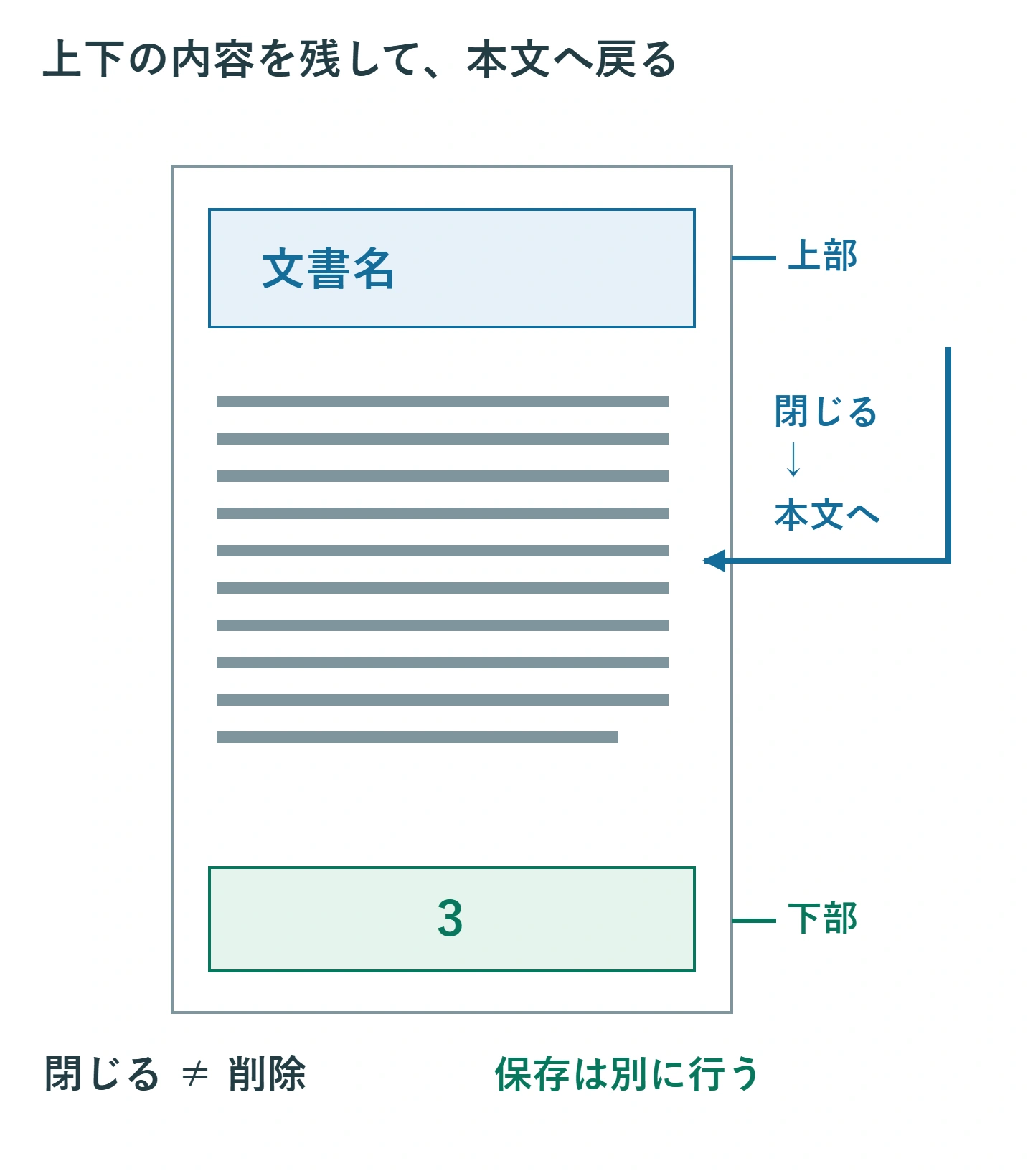
同じ文書でも、先頭ページ用、奇数ページ用、偶数ページ用、セクション別のヘッダーやフッターを持つ場合があります。「どこか一ページを直せば必ず全文が同じになる」とは限りません。逆に、前のセクションとリンクしていれば、修正がほかの章にも及ぶことがあります。
契約条件や提出期限など、読み落としてはいけない情報は本文にも記載します。ヘッダーやフッターだけに重要情報を置くと、読み上げ環境などで伝わりにくくなります。
2. 編集領域を開き、文書名と番号を追加する
以下はWindows版Wordのデスクトップアプリでの操作です。ページ全体が見えない場合は、「表示」を「印刷レイアウト」にしてから始めます。
- 文書を保存し、上端または下端の余白をダブルクリックします。「挿入」から「ヘッダー」または「フッター」を開き、編集の項目を選ぶ方法でも構いません。
- 編集領域の表示を確認します。すでに文字やロゴがある場合は、消さずに追加先へカーソルを置きます。
- ヘッダーには必要な文書名などを入力します。ほかのページにも同じ内容が必要かを考えて決めます。
- 番号を入れる場所をクリックし、「ページ番号」の「現在の位置」から番号を挿入します。既存の文書名の後ろなど、内容を残して追加したい場合に適した方法です。
何も入っていないフッターなら、「挿入」→「ページ番号」→「ページの下部」から配置を選ぶ方法もあります。ただし、既存のヘッダーやフッターにギャラリーのデザインを適用すると、内容が置き換わることがあります。会社名やロゴが消えたら、直後に元に戻し、編集領域内の「現在の位置」から追加し直します。
「1」と直接入力すると、その文字が複数ページに繰り返され、2、3とは進みません。ページ番号を挿入したら、次のページでも番号が変わることを確認します。番号の開始値や途中の振り直しは、文字の入力とは別の「ページ番号の書式設定」で管理します。
3. 編集を閉じて本文に戻り、保存する
編集状態で「ヘッダーとフッター」タブを開き、「ヘッダーとフッターを閉じる」を選びます。本文中の文字がある場所をダブルクリックして戻る方法も使えます。
戻ったら、本文の修正したい位置をクリックし、そこにカーソルがあることを確認します。閉じる操作をしても、ヘッダーの文書名やページ番号は残ります。消すために「ヘッダーの削除」「フッターの削除」を選ぶ必要はありません。
その後、通常どおり文書を保存します。自動保存の状態は保存先や設定によるため、「閉じたから保存済み」と判断しないでください。別名で作業していた場合は、保存先とファイル名も確認しておくと取り違えを防げます。
本文のダブルクリックで戻れない場合は、ダイアログが開いていないか確認し、リボンの閉じるボタンを使います。リボンが折りたたまれていたり、ほかのタブを見ていたりする場合もあるので、まず編集用のタブを選び直します。キーボードの故障と決めつける必要はありません。
4. 薄い表示・見えない番号・他ページへの影響を確認する
閉じると文字が薄く見える
本文編集中は、ヘッダーやフッターが淡く表示されることがあります。画面の濃さだけで印刷色を判断せず、印刷プレビューや出力したPDFを確認します。出力でも薄い場合に、対象文字の色や図の透明度などを調べます。確認前に全体を黒へ変えると、必要なロゴの色まで失われます。
最初のページだけ番号が出ない
「先頭ページのみ別指定」が有効か確認します。この設定は先頭用の領域を分けるもので、文書から最初のページを除いたり、後続番号を自動で1にしたりする機能ではありません。すでに先頭用の内容がある文書では、その欄も開いて確認します。
途中の章まで文書名が変わる
編集領域にセクション番号や「前と同じ」の表示がないかを見ます。リンクはヘッダーとフッターで別に管理され、先頭用・奇数用・偶数用も分かれます。章別の内容へ変える必要があるなら、区切りとリンク先を確認してから対象側のリンクを解除します。番号の連続・開始値まで同時に直ったとは考えないでください。
本文とヘッダーが重なる
本文の上余白と、ヘッダーの用紙端からの位置は別の設定です。文書名が何行にも増えていないか、図形が本文に重なっていないかを先に確認します。ヘッダー位置の数値を大きくすれば必ず空きが増えるわけではありません。変更前の値を控え、一項目ずつ変えて本文の開始位置も見ます。
5. 閉じる・削除・保存を取り違えない
| したいこと | 使う操作 |
|---|---|
| 本文の編集に戻る | ヘッダーとフッターを閉じる |
| 入力内容をファイルに残す | 文書を保存する |
| 不要な文書名だけを消す | 対象領域でその文字だけを選んで削除する |
| 上部・下部の内容をまとめて除く | 削除前に含まれるロゴ・番号と他ページへの影響を確認する |
Web版やMac版ではリボンや番号の追加方法が異なります。同じ名前のボタンが見つからないときは、利用中の版に対応した公式手順を確認してください。既存文書の細かなリンク設定を扱う場合は、デスクトップ版で該当する編集領域を確認すると作業対象を追いやすくなります。
6. 上下の内容を残したまま通常の編集に戻す
ヘッダーとフッターは、開いて編集し、閉じて本文へ戻る、という流れで扱えます。番号の追加は手入力と区別し、既存内容がある場合は挿入位置を指定します。最後に先頭・中間・最終ページを見て、文書名と番号が必要な場所に残っていることを確かめてください。
公式情報:ヘッダーやフッターへのページ番号追加、前のセクションとのリンク、ヘッダーとフッターの編集操作。
超解決 Excel・Word研究班
企業のDX支援や業務効率化を専門とする技術者チーム。20年以上のExcel・Word運用改善実績に基づき、不具合の根本原因と最短の解決策を監修しています。ExcelとWordを使った「やりたいこと」「困っていること」「より便利な使い方」をクライアントの視点で丁寧に提供します。
Office・仕事術の人気記事ランキング
- 【PDF】EdgeでPDFを開くと印刷できない・プリンタ一覧が出ない時のブラウザ再起動とシステムダイアログ
- 【Outlook】添付ファイルが「Winmail.dat」に化ける!受信側が困らない送信設定
- 【Excel】オートフィル(右下の+)が効かない!ドラッグできない時のオプション有効化設定
- 【Word】差し込み印刷の金額にカンマを付ける方法|小数・0・空欄の確認
- 【Word】校閲機能の基本!赤字(変更履歴)とコメントで修正を見える化する
- 【PDF】入力した文字のフォント・サイズ・色を変更する方法|注釈とフォームの違い
- 【Outlook】メールの受信が数分遅れる!リアルタイムで届かない時の同期設定と送受信グループ設定
- 【Outlook】メール送信時にエラーになる「送信不能」の原因切り分け
- 【PDF】PDFの不要な文字や画像を「白塗り」して消す(修正テープ)無料の裏ワザ
- 【Box】Box Toolsが動かずOffice編集できない時の直し方