
部署ごとに作ったWord資料を一つの報告書へまとめると、本文の途中で番号が1へ戻ったり、別番号にしたい付録まで本文の続きになったりします。すべてを「1から開始」または「前から継続」にそろえるのではなく、配布する文書の構成に合わせて境界ごとに設定します。
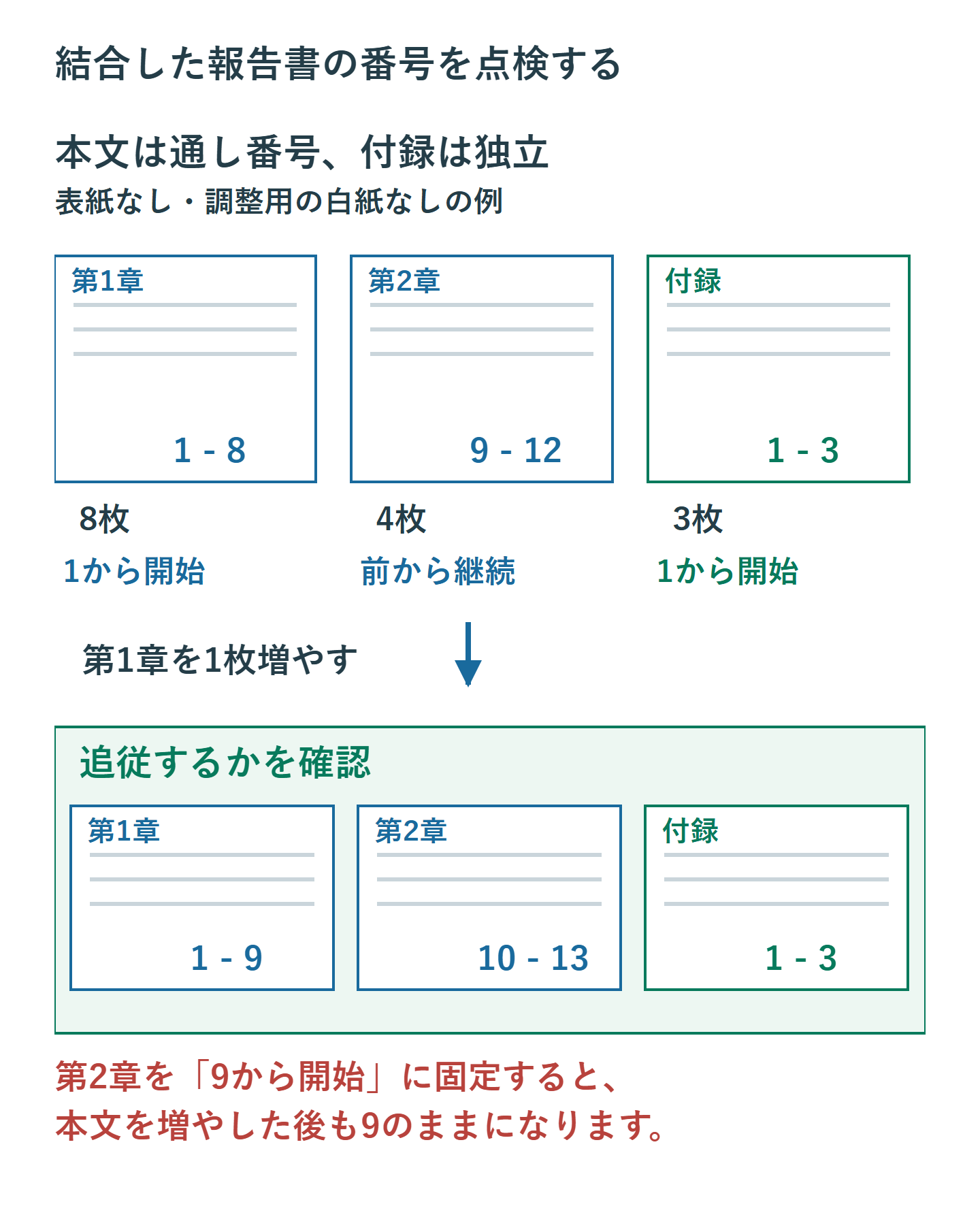
ここではWindowsのデスクトップ版Wordで、結合済みの「第1章8ページ・第2章4ページ・付録3ページ」を、本文1~12、付録1~3に整えます。先頭の開始番号だけを直す場合は0・3から始まる番号の修正、すべて同じ数字になる場合は番号フィールドの診断を参照してください。
ADVERTISEMENT
1.結合後の章ごとに、番号を続けるか決める
【要点】他部署の原稿で正しかった開始番号が、結合後にも適切とは限りません。先に完成形を決め、セクションの境界と対応させます。元の章別ファイルと結合済みファイルは別に保存し、余白や用紙方向まで変わったときに戻れるようにします。
| 構成の例 | 結合後に必要な表示 | 番号の方針 |
|---|---|---|
| 第1章・8ページ | 1~8 | 本文の起点で1から開始 |
| 第2章・4ページ | 9~12 | 前の本文から継続 |
| 付録・3ページ | 1~3 | 付録の起点だけ1から開始 |
この例には表紙・目次を含めず、途中の白紙もありません。実際の文書に前付けや横向きの資料があれば、紙面の順序と、その場所に印字したい番号を別々にメモしてください。章の数とセクションの数が一致しなくても問題ありません。横向きの表だけで一つのセクションになることもあります。
2.章の境界と現在の設定を記録する
「ホーム」の編集記号表示をオンにし、第2章と付録の先頭直前を確認します。単なる改ページでは番号の数え方を分けられません。既にセクション区切りがある場合は、新しく重ねず、その境界を使います。
- 第2章の先頭を開き、番号のあるヘッダーまたはフッターを編集します。
- 画面に表示されるセクション番号と、先頭ページ用・通常用などの領域名を控えます。
- 「ページ番号」→「ページ番号の書式設定」で、開始番号か継続か、数字の形式は何かを確認します。
- 同じ確認を付録の先頭と、途中で用紙方向が変わる箇所にも行います。
記録は「第2章先頭=セクション3・開始1」のように、章名と設定を一組にします。セクション3だから文書の3枚目、という意味ではありません。また、先頭の番号が非表示でも、そのページを数えていないとは限りません。
まだ付録の境界がない場合は、付録先頭に次ページ開始のセクション区切りを設けます。既存の改ページと重なって白紙が増えたらいったん戻し、区切りの位置を整理してください。新規の区切りを入れる基本はセクションごとに番号を振り直す手順で確認できます。
3.本文は継続、付録の先頭だけ再開始にする
第2章のセクションでは「ページ番号の書式設定」を開き、「前のセクションから継続」を選びます。第1章が8で終わる例なら第2章の最初は9です。開始番号に9と手入力する方法では、後から第1章が増えても自動でずれを吸収できません。
付録の先頭では、同じ画面で開始番号を1にします。付録の中に横向きページなどの追加セクションがあるなら、そこは付録の前のセクションから継続させます。「付録にあるセクションを全部1にする」のではなく、数え直す起点だけを指定します。
番号の継続と、ヘッダー・フッターの「前と同じ」は別の設定です。第2章の章名を変えたまま通し番号にできます。番号をつなぐためだけにヘッダーを再リンクすると、結合前の部署名や章名が置き換わるおそれがあります。Microsoftのセクション別ページ番号の説明も参照してください。
同じ「1」が本文と付録に存在するため、付録には見出しやヘッダーで「付録」と分かる表示を残します。問い合わせや校正依頼では「付録の2ページ」と指定し、PDFビューアー上の枚数だけで伝えないようにします。
4.本文を1ページ増やし、追従するか試す
配布前のコピーで、第1章が1ページ増えた場合を確認します。この例なら、第1章が1~9、第2章が10~13へ動き、付録の番号は1~3のままになるのが期待する結果です。付録がPDFの何枚目にあるかは変わりますが、付録内の番号を変える必要はありません。
第2章が9のままなら、開始番号を9に固定していないか調べます。付録まで14から始まったなら、付録の起点を継続にしていないかを見ます。第2章の全ページが10になるなら、今回の継続設定とは別に、表示している数字がPAGEフィールドかを確認してください。
試験用の追加はコピーだけで行い、配布用へ残さないでください。元ファイルを直接試す場合は取り消す操作を確認し、追記した本文まで消さないようにします。実際の内容が確定してから目次を更新し、章の先頭と末尾を照合します。
5.配布するWordとPDFの対応を確認する
最終確認は、第1章末尾、第2章先頭・末尾、付録先頭・末尾の五か所です。章名、番号、用紙方向がそれぞれ正しいかを、結合前の原稿と見比べます。本文のページ数だけでなく、付録の内容がすべて残っていることも確認してください。
PDFへ書き出したら新しいファイルを開き、紙面上の番号を見ます。通し番号と付録番号が正しくても、古いPDFを添付してしまえば相手には伝わりません。ファイル名と保存先を区別し、修正前の配布版と取り違えないようにします。
番号を別々にする詳細設定がWeb版に見当たらない場合は、同じファイルをデスクトップ版で開いて作業します。MicrosoftのWeb版の案内でも、セクション別の番号編集はデスクトップ版を案内しています。
超解決 Excel・Word研究班
企業のDX支援や業務効率化を専門とする技術者チーム。20年以上のExcel・Word運用改善実績に基づき、不具合の根本原因と最短の解決策を監修しています。ExcelとWordを使った「やりたいこと」「困っていること」「より便利な使い方」をクライアントの視点で丁寧に提供します。
Office・仕事術の人気記事ランキング
- 【PDF】EdgeでPDFを開くと印刷できない・プリンタ一覧が出ない時のブラウザ再起動とシステムダイアログ
- 【Outlook】添付ファイルが「Winmail.dat」に化ける!受信側が困らない送信設定
- 【Excel】オートフィル(右下の+)が効かない!ドラッグできない時のオプション有効化設定
- 【Word】差し込み印刷の金額にカンマを付ける方法|小数・0・空欄の確認
- 【Word】校閲機能の基本!赤字(変更履歴)とコメントで修正を見える化する
- 【Outlook】メールの受信が数分遅れる!リアルタイムで届かない時の同期設定と送受信グループ設定
- 【PDF】入力した文字のフォント・サイズ・色を変更する方法|注釈とフォームの違い
- 【Outlook】メール送信時にエラーになる「送信不能」の原因切り分け
- 【PDF】PDFの不要な文字や画像を「白塗り」して消す(修正テープ)無料の裏ワザ
- 保存せずに閉じたExcel・Wordを復元する方法|自動回復・未保存ファイル・履歴の確認