
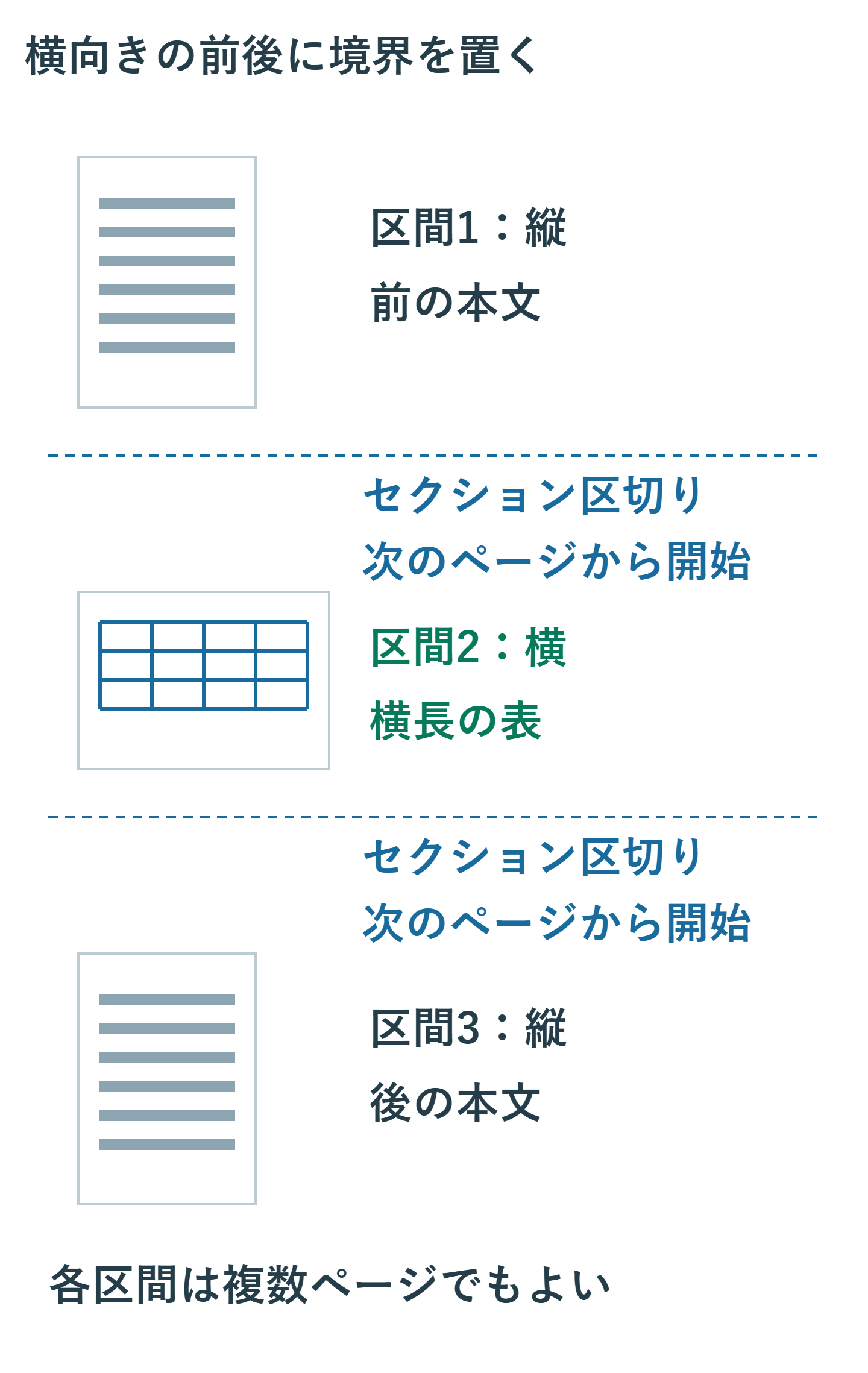
縦向きの報告書の途中へ横長の表を入れるときは、横向きにする範囲の前後をセクション区切りで分けます。中央のセクションだけを横向きにすれば、その後の本文を縦向きへ戻せます。
大切なのはページの見た目ではなく、どこからどこまで同じページ設定が適用されるかです。Windowsのデスクトップ版Wordで、縦・横・縦の3区間を作る例を説明します。編集前には文書のコピーを保存してください。
ADVERTISEMENT
1. 改ページだけでは用紙の向きを分けられない
【要点】用紙の向きはセクションごとの設定です。Ctrl+Enterで入れる改ページは文章を次ページへ送りますが、ページ設定を別にする境界にはなりません。改ページの次で横向きを選んだら前のページまで横になった場合は、同じセクションのまま操作していることを疑います。
セクション区切りには「次のページから開始」「現在の位置から開始」などがあります。用紙の向きが違う区間を分けるなら、まず「次のページから開始」を使うと境界を把握しやすくなります。段組みだけを同じページ内で変える場合とは目的が違います。
セクションは、必ず1ページとは限りません。横長の表が長くなれば、一つの横向きセクションが2ページ以上になることもあります。本文を追加した後にページ数が増えても、区切りが表の後ろに残っていれば、その表の区間に横向きが適用されます。
「ホーム」の編集記号の表示をオンにして、既存の改ページとセクション区切りを見分けます。既に必要な区切りがある場合は流用し、区切りを重複して追加しないようにします。
2. 横向きにしたい範囲の前後を区切る
- 横向きにしたい表や文章の直前へカーソルを置きます。
- 「レイアウト」→「区切り」から、セクション区切りの「次のページから開始」を選びます。
- 横向きにする内容の終わりにも、同じ種類のセクション区切りを入れます。
- 中央のセクション内をクリックし、ページ設定ダイアログを開きます。
- 「余白」タブで印刷の向きを「横」、設定対象を「このセクション」にして確定します。
- 前後のセクションが「縦」のままか確認します。
表の直後に区切りを置く際は、表のセル内ではなく、表の後ろの本文段落へカーソルを置きます。境界が分からないときは、表の直後の段落記号まで表示してから操作すると、表の途中で分ける誤りを避けられます。
簡単な文書なら、横にしたい内容を選択し、ページ設定で「横」・設定対象「選択している文字列」を指定する方法もあります。Wordが区切りを追加するため、適用後は編集記号で前後を確認してください。既に複雑な区切りがある文書では、先にセクションを確認する方法の方が変更範囲を把握できます。
向きが全体に変わってしまったら直後に取り消します。横のまま区切りを増やして修正を重ねるより、区切りの位置と設定対象を確かめてからやり直しましょう。
3. ヘッダーのリンク解除は必要なときだけ行う
用紙を横向きにするために、「前と同じヘッダー/フッター」を必ず解除する必要はありません。セクションの用紙の向きと、ヘッダー・フッターの内容のリンクは別の設定です。同じ会社名や通し番号を全区間で使うなら、リンクを残せる場合があります。
横向きの区間だけ見出しやロゴを変えたいときは、そのヘッダーを開き、前と同じ設定をオフにしてから編集します。ヘッダーとフッターは別々にリンクされるため、変更する側を確認してください。先頭ページ別指定や奇数・偶数ページ別指定を使っている文書では、それぞれの種類も確認します。
横向きセクションの後ろも、前の区間とリンクしている場合があります。中央だけを変更して前後を維持したいなら、中央とその次の区間のリンク関係を先に確認します。リンクしたまま削除すると、他のセクションの内容にも影響することがあります。
右端のページ番号が中央寄りに残った場合は、古い位置に設定されたタブや固定幅の表を調べます。文字列全体の右揃えと、途中にある右揃えタブは異なります。番号が1へ戻ったときは「ページ番号の書式設定」で「前のセクションから継続」を選びます。リンク解除だけで番号の継続が決まるわけではありません。
4. 空白ページや表のはみ出しを直す
不要な空白ページができたら、編集記号を表示して、改ページと次ページ開始のセクション区切りが重なっていないかを調べます。「奇数ページから開始」「偶数ページから開始」があれば、指定した側から始めるために空白ページが入ることもあります。空白ページはすべて同じ原因ではありません。
セクション区切りを消すと前後が結合され、後ろ側の設定が適用されます。横向きのページが不要になった場合も、区切りだけを先に削除すると前後の向きや余白が変わることがあります。不要な内容と区切りを別々に確認し、変更前の設定を控えてから整理してください。
横向きにした後で表の幅が狭いままなら、表の幅も調整します。表のレイアウトにある自動調整から「ウィンドウサイズに合わせる」を選ぶ方法があります。ただし、指定寸法がある表では列幅やセル内余白を個別に見直します。横向きにするだけで、固定幅の表が紙幅いっぱいに拡大するとは限りません。
用紙の向きだけを変えると、縦方向に使える高さは短くなります。表が横には収まっても下で分割される場合は、見出し行の繰り返し、行の分割、段落の前後間隔を確認します。文字を小さくする前に、どの行が次ページへ送られているかを見てください。
5. 縦横が混在する文書のPDFと印刷を確認する
WordからPDFとして保存・エクスポートしたら、PDFを開き、各ページの縦横と用紙サイズを確認します。画面のサムネイルに加え、横向きページの表やページ番号が切れていないかを拡大して点検します。
| 確認する対象 | 見るポイント |
|---|---|
| Wordの区切り | 横向き範囲の前後に境界があるか |
| PDFのページ | 縦・横・縦の順と表の収まり |
| ページ番号 | 位置と連番が意図どおりか |
| 両面印刷 | 横向きページを裏返す方向が正しいか |
プリンターやPDF閲覧ソフトの自動回転、拡大縮小、両面の綴じ方向によって、紙への載り方は変わります。縦横をまたぐ2〜3ページを試し刷りし、裏面の上下を確認してから全体を印刷すると、綴じた後に横ページだけ逆になる問題を見つけられます。
Web版で文書全体の向きを変えられても、ここで扱うセクション設定の画面が同じとは限りません。区間ごとの設定対象を確認できない場合は、デスクトップ版で開いて編集します。
6. まとめ:前後のページまで見て混在を確認する
縦横混在は「前後を区切る」「中央だけ横にする」「前後が縦のままかを見る」の順で進めます。ヘッダーの内容を変えるかどうかは別に判断し、用紙を回転するだけなら無条件にリンクを解除しないようにします。
文章を追加すると横向きの区間も複数ページになり得ます。完成前に区切り、余白、表幅、ページ番号を確認し、配布用PDFや印刷物でも意図した向きになっているかを確かめましょう。
超解決 Excel・Word研究班
企業のDX支援や業務効率化を専門とする技術者チーム。20年以上のExcel・Word運用改善実績に基づき、不具合の根本原因と最短の解決策を監修しています。ExcelとWordを使った「やりたいこと」「困っていること」「より便利な使い方」をクライアントの視点で丁寧に提供します。
Office・仕事術の人気記事ランキング
- 【Outlook】添付ファイルが「Winmail.dat」に化ける!受信側が困らない送信設定
- 【PDF】入力した文字のフォント・サイズ・色を変更する方法|注釈とフォームの違い
- 【Word】校閲機能の基本!赤字(変更履歴)とコメントで修正を見える化する
- 【Word】差し込み印刷の金額にカンマを付ける方法|小数・0・空欄の確認
- 【Microsoft 365】サインイン時に「詳細情報が必要です」と出る時の認証情報登録手順
- 【Excel】オートフィル(右下の+)が効かない!ドラッグできない時のオプション有効化設定
- 【Outlook】祝日が表示されない・重複する時の対処|追加方法と対象年の確認
- 【Outlook】メール送信時にエラーになる「送信不能」の原因切り分け
- 【PDF】PDFの不要な文字や画像を「白塗り」して消す(修正テープ)無料の裏ワザ
- 【Box】Box Toolsが動かずOffice編集できない時の直し方