
Wordの用紙をB5やはがきへ変えるときは、文書のページ寸法、プリンターの設定、実際に入れる紙を合わせます。画面を小さく表示することや、A4の文書を印刷時に縮小することは、文書自体の用紙サイズ変更とは別です。
小さな用紙へ変更すると、本文の折返しやページ数が変わり、図表がはみ出すことがあります。先に別名のコピーを保存し、用紙を決めてから余白と内容を調整してください。ここではWindows版デスクトップWordの操作を中心に説明します。
ADVERTISEMENT
1. 用紙の名前だけでなく幅と高さを確認する
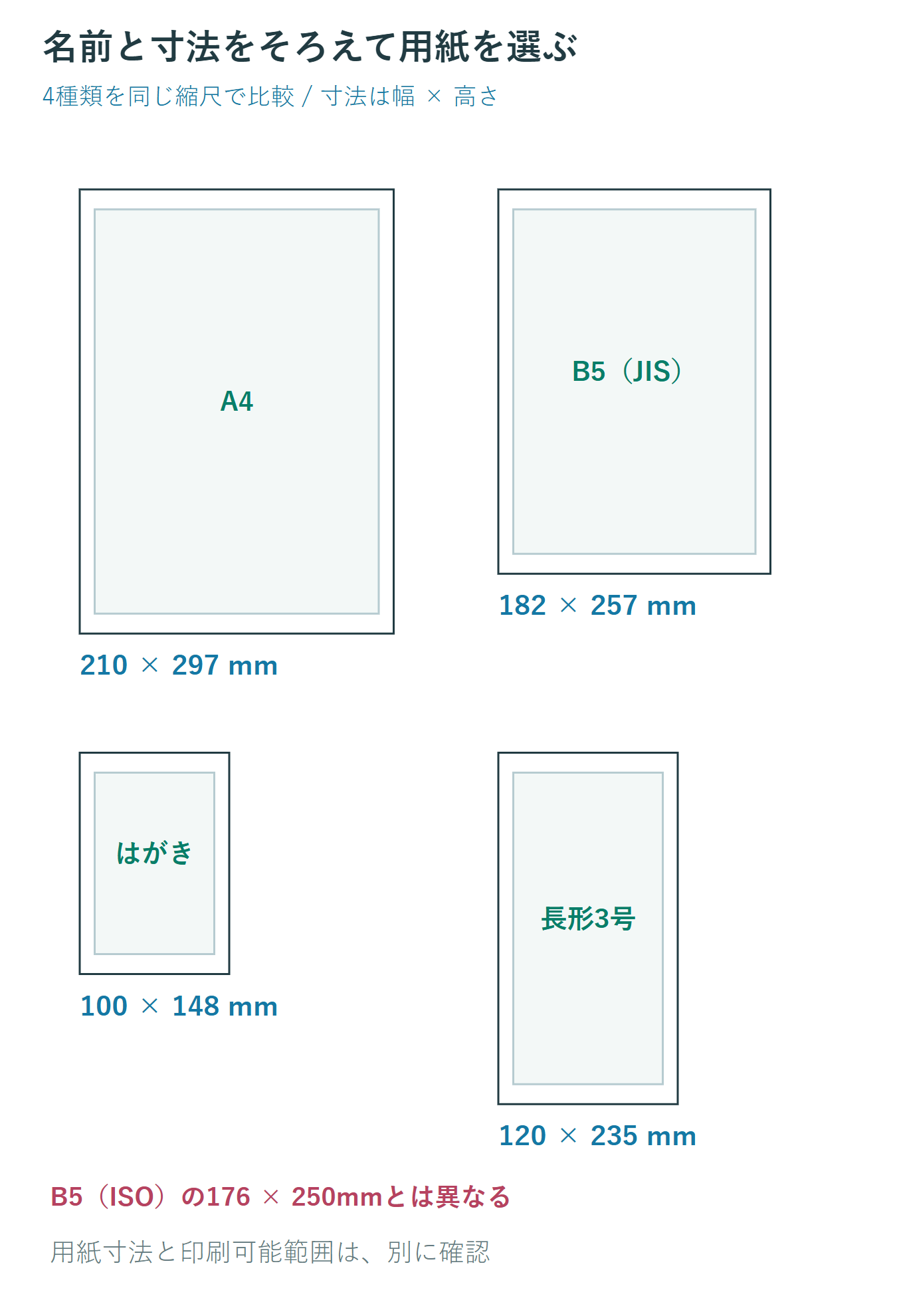
日本で一般的なB5はJISの182×257mm、通常のはがきは100×148mm、長形3号の封筒は120×235mmです。同じ「B5」に見えてもISOの176×250mmとは違います。買った紙の包装やプリンターの対応表を見て、用紙名と寸法を両方確認してください。
次の比較は、各用紙を同じ縮尺で並べたものです。A4の210×297mmからはがきへ変更すると、横幅だけでなく高さも大きく減ります。同じ余白を残したままでは、本文の入る場所はさらに狭くなります。
用紙の寸法と印刷可能範囲は同じではありません。プリンターには端へ印刷できない範囲があり、封筒や厚紙では対応する給紙口や種類にも制限があります。Wordで数値を入力できたことだけで、手元の機種から出力できるとは判断しません。
例えば幅100mmのはがきに左右10mmずつの余白を取れば、基本の本文幅は80mmです。この数値は計算例で、すべてのプリンターに10mmを推奨する意味ではありません。指定の宛名位置、切手欄、郵便番号欄なども含めて配置を決めます。
2. B5やはがきへページサイズを変更する
- 印刷する予定のプリンターと、その対応用紙を確認します。
- Wordの[レイアウト]→[サイズ]を開き、目的の用紙があれば選びます。
- 見当たらない場合は[その他の用紙サイズ]から[ページ設定]の[用紙]を開き、名称と幅・高さを確認します。
- [余白]側で向きと余白を確認し、文書全体か対象セクションかを選んで適用します。
一覧に出る用紙は、選択中のプリンターやドライバーの影響を受けます。別のプリンターへ切り替えた後は、用紙の一覧や給紙設定を見直します。目的の名称がないからといって、寸法の近い別規格を選んで進めないでください。
文書の途中だけサイズが変わる場合は、セクションと設定対象を確認します。表紙とはがき本文など、異なるサイズを同じファイルに入れると管理が複雑になるため、用途が別ならファイルを分ける方法もあります。必要なセクション区切りを削除して強引に統一すると、ヘッダーや余白も変わるので注意します。
変更後は本文の末尾まで確認します。表がはみ出した場合は、列の数と幅を見直し、必要に応じて[表のレイアウト]の自動調整を使います。文字が読めないほど縮小して幅だけ合わせるのではなく、列の分割や掲載内容の整理も検討してください。
3. 独自サイズはWordとプリンターの両方で設定する
定型サイズにない紙は、[ページ設定]の[用紙]で幅と高さを指定します。入力欄の単位がcmでも、対応する数値を単位付きで入力して確認できます。例えば120mmは12cmです。入力後に意図した幅・高さへ反映されたかを見てから確定します。
利用可能な寸法は、Wordの制限だけでなくプリンター側の最小・最大サイズ、給紙方法にも左右されます。ある機種の対応範囲をWord全体の保証値として使わないでください。入力が受け付けられない、元の値に戻る、印刷で用紙エラーになるときは、選んだ機種の公式マニュアルでユーザー定義用紙の登録条件を調べます。
プリンターのプロパティで独自サイズの登録が必要な機種では、ドライバー側にも同じ寸法を設定します。社内の共有プリンターで設定を変更できない場合は、管理者へ用紙の幅・高さ・厚さと必要な出力を伝えて相談します。別の用紙を指定してエラーを回避する方法は、位置ずれや紙詰まりにつながるので避けます。
繰り返し使うなら、今回の文書をひな形として別名保存するか、用途専用のテンプレートとして管理します。[既定に設定]は独自サイズを一覧へ登録するだけの操作ではなく、新規文書の標準設定へ影響することがあります。普段のA4文書まで変えたくないなら使わず、専用ファイルを開いて複製します。
4. はがきと封筒は給紙方向を先に試す
封筒の宛名は[差し込み文書]→[封筒]から作成できます。[オプション]で封筒サイズを選び、該当サイズがなければユーザー定義の幅・高さを入力します。その後、[印刷オプション]で給紙方向を確認します。Wordに表示される方法はプリンタードライバーの情報を使うため、機種の説明と照らし合わせます。
封筒の表裏、長辺・短辺のどちらから入れるか、左右中央のどこへ置くかを確認してください。フラップを開くか閉じるか、寸法へ含めるかは機種と設定方法によって違います。「開いて入れるなら必ずフラップ分を高さへ足す」という一律の操作はしません。
最初は1枚だけ試し、上下が逆でないか、宛名や差出人が端へ寄りすぎていないかを見ます。逆さまなら、用紙全体を横向きへ変える前に給紙方向とドライバーの回転設定を確認します。用紙の向きと文字の向きを同時に変えると原因を見失うため、1項目ずつ直します。
はがきも印刷面と天地を確かめ、郵便番号欄や切手を貼る位置を避けて配置します。インクジェット専用紙、写真用紙、往復はがきなどはサイズ以外の条件があるので、紙の種類と機種の対応を確認します。対応していない厚さや加工のある封筒を無理に通さないことも重要です。
5. 画面どおりに出ないときの確認順序
| 症状 | 先に確認すること |
|---|---|
| はがき設定なのにA4へ出る | 印刷先、ドライバーの用紙、給紙口、拡大縮小 |
| 文字や表の端が欠ける | 印刷可能範囲、図表の幅と配置、実際の紙 |
| サイズが一覧にない | 機種の対応サイズ、独自用紙の登録方法 |
| PDFと紙で大きさが違う | PDFのページ寸法と印刷時の「合わせる」等の倍率 |
| 文書の一部だけ別サイズ | セクション区切りとページ設定の適用先 |
印刷時の「用紙に合わせる」などの拡大縮小は、文字も含めて出力を変えます。原寸が必要な宛名や定型帳票では、その設定が有効になっていないかを確認します。余白を一律に数mmへ詰めれば解決するわけではなく、機種の印刷できない範囲を守ります。
PDF化するときは、保存・エクスポートと仮想プリンター経由で設定画面が異なります。作成したPDFを開き、ページ寸法を確認してから試し刷りします。画面上でA4と同じ大きさに見えても、表示倍率が違うだけの場合があります。
Web版やMac版ではページ設定や独自用紙の操作がWindows版と同じではありません。使用中の版で数値指定ができない場合は、対応するデスクトップ版や印刷側の正式な手順を使います。別ソフトへの移行は、レイアウトを作り直す前に必要条件を整理して判断してください。
6. 元へ戻すときも寸法・余白・倍率を別々に戻す
A4へ戻す場合は、対象の文書またはセクションでA4を選び、以前の向きと余白を設定します。縮小用に調整した表や画像、文字サイズは用紙変更だけで元へ戻るとは限りません。変更前のコピーと比較し、必要な部分を戻します。今後の新規文書を直すためでなければ、既定値の変更は不要です。
最後にWord、ドライバー、給紙した紙の寸法を照合し、1枚の試し刷りで位置を確定させます。封筒の操作はMicrosoftの封筒の作成と印刷も確認してください。
超解決 Excel・Word研究班
企業のDX支援や業務効率化を専門とする技術者チーム。20年以上のExcel・Word運用改善実績に基づき、不具合の根本原因と最短の解決策を監修しています。ExcelとWordを使った「やりたいこと」「困っていること」「より便利な使い方」をクライアントの視点で丁寧に提供します。
Office・仕事術の人気記事ランキング
- 【Outlook】添付ファイルが「Winmail.dat」に化ける!受信側が困らない送信設定
- 【PDF】入力した文字のフォント・サイズ・色を変更する方法|注釈とフォームの違い
- 【Word】校閲機能の基本!赤字(変更履歴)とコメントで修正を見える化する
- 【Word】差し込み印刷の金額にカンマを付ける方法|小数・0・空欄の確認
- 【Microsoft 365】サインイン時に「詳細情報が必要です」と出る時の認証情報登録手順
- 【Excel】オートフィル(右下の+)が効かない!ドラッグできない時のオプション有効化設定
- 【Outlook】祝日が表示されない・重複する時の対処|追加方法と対象年の確認
- 【Outlook】メール送信時にエラーになる「送信不能」の原因切り分け
- 【PDF】PDFの不要な文字や画像を「白塗り」して消す(修正テープ)無料の裏ワザ
- 【Box】Box Toolsが動かずOffice編集できない時の直し方