
Wordの余分なスペースは、検索と置換でまとめて削除できます。ただし、英文の単語間や氏名の区切り、タブでそろえた項目まで消すと、内容や配置が変わります。まず空白の正体と消す範囲を確かめ、一箇所で結果を確認してから対象を広げましょう。ここではWindowsのデスクトップ版を中心に説明します。
ADVERTISEMENT
消す空白と、残す区切りを先に決める
「売上 報告」の不要な全角スペースを消して「売上報告」にする処理と、「New York」の単語間を消す処理は同じ意味ではありません。前者は表記の整理でも、後者は語の区切りを失わせます。数字と単位、姓と名、製品名なども、文書の表記ルールを確認してから削除します。
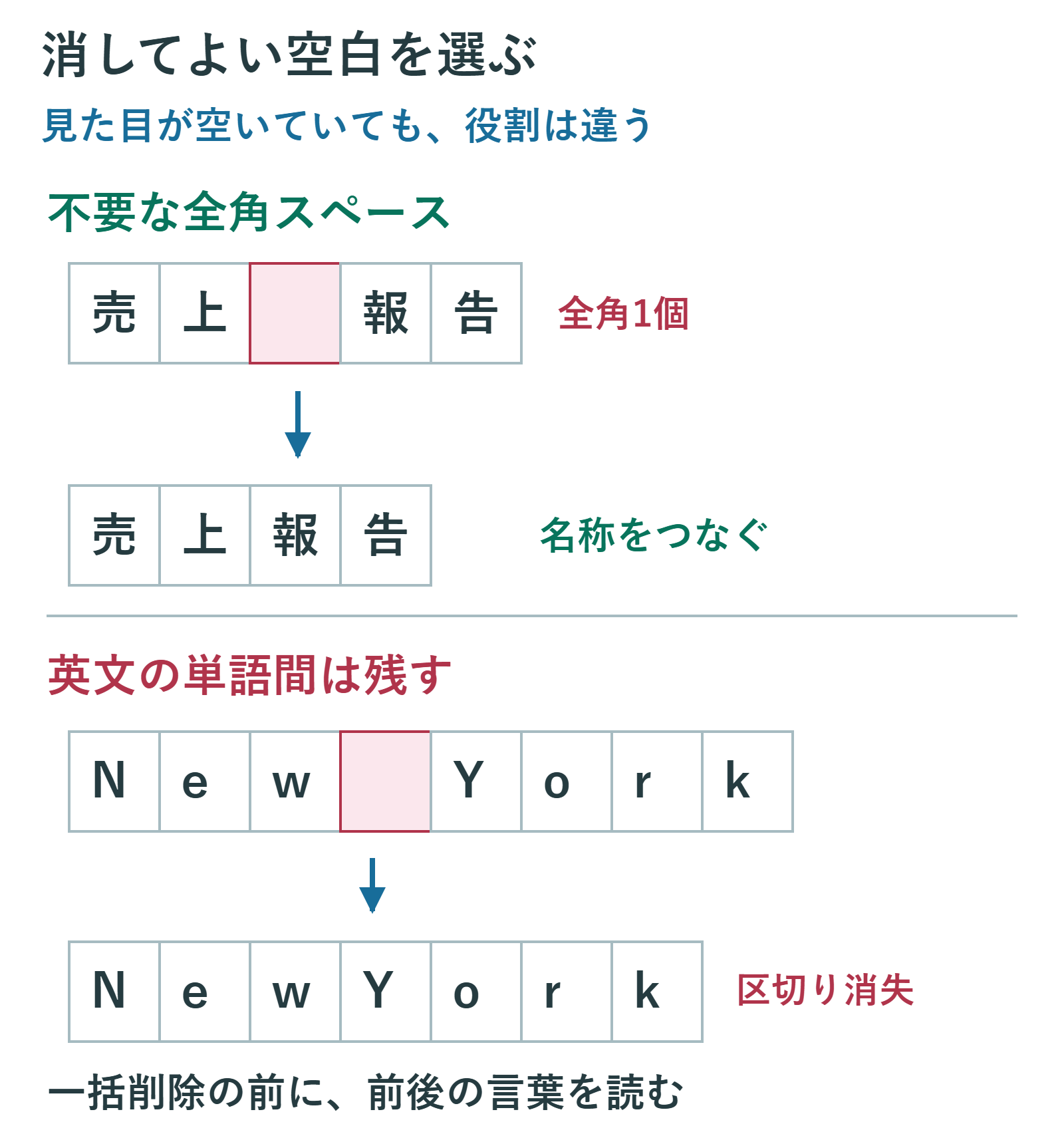
見た目の隙間がすべてスペースとは限りません。段落のインデント、タブ、文字間隔、両端揃えなどでも文字の位置は変わります。検索してスペースが見つからないなら、空欄へさらに空白を入力してから削除するのではなく、段落や文字の書式を調べます。
最初に文書のコピーを保存し、対象を一つの段落や表の一部に絞ります。置換前の画面や原本を残しておけば、必要な空白まで消した際に比較できます。共同編集の文書なら、まとめて置き換える範囲を担当者へ伝え、同じ場所を同時に直さないよう調整します。
編集記号を表示して、スペースとタブを見分ける
[ホーム]の段落グループにある[編集記号の表示/非表示]をオンにします。スペース、タブ、段落の終わりなどが記号で表示されます。記号の形は言語や表示設定によって異なりますが、通常はスペースが点など、タブが矢印、段落の終わりが段落記号として見えます。
これらは編集時の目印で、スペースを「・」という印刷される文字へ変換する操作ではありません。記号を隠しても空白そのものは残ります。実際に入力された中黒「・」を削除したい場合とは別に扱ってください。
ボタンをオフにしても特定の記号が残る場合は、[ファイル]→[オプション]→[表示]の、画面に常に表示する編集記号を確認します。記号を消すためにDeleteを押すと、表示ではなく文字や段落を削除することになるので注意します。
余白の大きい行を調べるときは、先頭にスペースがあるのか、タブがあるのか、どちらもないのかを見ます。タブは次のタブ位置まで文字を進めるため、一文字分の空白と同じ幅ではありません。削除前に、項目の位置合わせに使われていないかを確認します。
一種類のスペースを指定して置き換える
Ctrl+Hで[検索と置換]を開きます。[検索する文字列]へ削除したいスペースを一つ入力し、[置換後の文字列]は空にします。見えにくい文字なので、元の文書から対象のスペース一つをコピーして検索欄へ貼り付ける方法もあります。
全角と半角を分けたい場合は、検索オプションで[全角と半角を区別する]を確認します。通常のスペースをそのまま検索する手順では、[ワイルドカードを使用する]をオフにします。前の検索で付けた書式条件や特殊な検索条件が残っていないかも見て、不要な条件を解除します。
すぐに[すべて置換]を押さず、[次を検索]で対象を一箇所確認して[置換]します。例えば「売上 報告」が「売上報告」になり、周囲の別の文字が変わっていないことを確認します。置換後の欄へ半角スペースが残っていれば、削除ではなくスペースの種類を変える操作になります。
対象が限定され、同じ処理で問題ないと分かった場合に[すべて置換]を使います。選択範囲から置換を始めるときも、対象がその範囲になっているかを確認し、文書の残りを続けて検索する案内が出たら、範囲外を変えない場合は続行しません。件数が予想より多ければ、完了したまま保存せず内容を調べます。
「^w」はスペース一文字専用ではない
検索コードの^wは空白文字を探すために使います。しかし「どんな種類の空白でも安全に全部消す」という指定ではありません。タブなども対象になり得るため、位置合わせを残したい文書で無条件に使わないでください。全角スペースだけが目的なら、その文字を直接指定する方が対象を確認しやすくなります。
通常の検索では、ダイアログの[特殊文字]などのメニューから対象を選ぶと、検索欄へコードを入れられます。タブなら^t、段落記号なら^pなど、目的別に指定を分けます。コードは検索オプションによって使い方が変わるので、文字どおりの「^w」を探している状態でないかも確認します。
タブを空文字へ置換すると、そろえていた項目がつながります。段落記号を削除すると二つの段落が一つになり、段落の書式や改ページにも影響します。単なる余分なスペースの整理で、段落記号まで一緒に消す手順に広げないことが重要です。
特にWebページから貼り付けた文章には、通常のスペース以外の空白が含まれることがあります。見た目が同じだからと推測せず、該当箇所をコピーして検索するか、特殊文字の種類を確認します。一つのコードで全Unicode空白を網羅できると考えないでください。
連続したスペースは、一つにまとめる方法もある
英文の単語間など、空白を残して幅だけ整えたい場合は、二つの半角スペースを一つの半角スペースへ置換する方法があります。例えば「New York」を「New York」にします。全角・半角を混在させず、どの文字を何個入力したかを確かめてから実行します。
三つ以上並んだスペースは、一度の置換ですべて一つになるとは限りません。対象範囲と結果を見ながら同じ置換を繰り返し、二つ並ぶ箇所がなくなったことを確認します。ただし、表やコードの整形のために意図して二つ以上入れている箇所は対象から外します。
| 目的 | 検索と置換の方針 |
|---|---|
| 不要な全角だけ削除 | 全角スペースを直接指定し、置換後は空 |
| 半角の連続を整理 | 半角2個を半角1個へ。結果を確認 |
| タブの配置を維持 | タブを含む一括削除は行わない |
行頭の字下げをスペースで作っていた場合は、削除後に段落のインデントで位置を整えます。氏名と金額などを横にそろえる用途なら、タブや表を検討します。ただし既存の空白を先に全部消すのではなく、置換先の構造を決め、小さな範囲から置き換えます。
置換しても隙間が残る場合を切り分ける
編集記号がないのに文字間が広い場合は、文字間隔や段落の配置を確認します。行末に向けて間隔が広がるなら両端揃えや均等割り付け、段落の左側だけならインデントなど、隙間の位置から調べます。スペースを探しても見つからないものは、削除では直りません。
白紙ページが残った場合も、原因をスペースだけに限定しません。余分な段落、手動改ページ、セクション区切り、表の後ろの段落などを編集記号で確認します。セクション区切りを削除するとページ書式が変わることがあるため、空白整理の延長で無差別に消さないでください。
Web版のWordでは検索と置換の高度な機能に制約があります。必要な特殊文字やオプションが見当たらなければ、利用できるデスクトップ版で開くか、一箇所ずつ確認して処理します。権限のない文書を別のサービスへアップロードして編集制限を避ける方法は取りません。
置換件数だけで終わらず、意味と配置を確認する
終了後は英文、氏名、日付、数字と単位、表の列位置を見直します。置換件数は変更した数を示すだけで、変更してよかった数を保証しません。冒頭だけでなく、書式や言語が違う後半のページも確認し、必要なら印刷プレビューで折り返しやページ数を比べます。
誤りに気付いた直後はCtrl+Zで置換を取り消し、条件を絞ってやり直します。別の編集を重ねた後は、取り消す操作を確認するか、保存しておいた原本と比較します。削除後の文から必要なスペース位置を機械的に復元できるとは限らないため、問題がないと確かめるまで原本を残してください。
公式資料:Wordの検索と置換、編集記号の表示、文字間隔の変更。
超解決 Excel・Word研究班
企業のDX支援や業務効率化を専門とする技術者チーム。20年以上のExcel・Word運用改善実績に基づき、不具合の根本原因と最短の解決策を監修しています。ExcelとWordを使った「やりたいこと」「困っていること」「より便利な使い方」をクライアントの視点で丁寧に提供します。
Office・仕事術の人気記事ランキング
- 【Excel】オートフィル(右下の+)が効かない!ドラッグできない時のオプション有効化設定
- 【Outlook】添付ファイルが「Winmail.dat」に化ける!受信側が困らない送信設定
- 【PDF】EdgeでPDFを開くと印刷できない・プリンタ一覧が出ない時のブラウザ再起動とシステムダイアログ
- 【Word】差し込み印刷の金額にカンマを付ける方法|小数・0・空欄の確認
- 【Outlook】祝日が表示されない・重複する時の対処|追加方法と対象年の確認
- 【Outlook】メールの受信が数分遅れる!リアルタイムで届かない時の同期設定と送受信グループ設定
- 保存せずに閉じたExcel・Wordを復元する方法|自動回復・未保存ファイル・履歴の確認
- 【Excel】COUNTAでセルの個数を数える方法|空文字・空白・COUNTとの違い
- 【Word】校閲機能の基本!赤字(変更履歴)とコメントで修正を見える化する
- 【PDF】入力した文字のフォント・サイズ・色を変更する方法|注釈とフォームの違い