
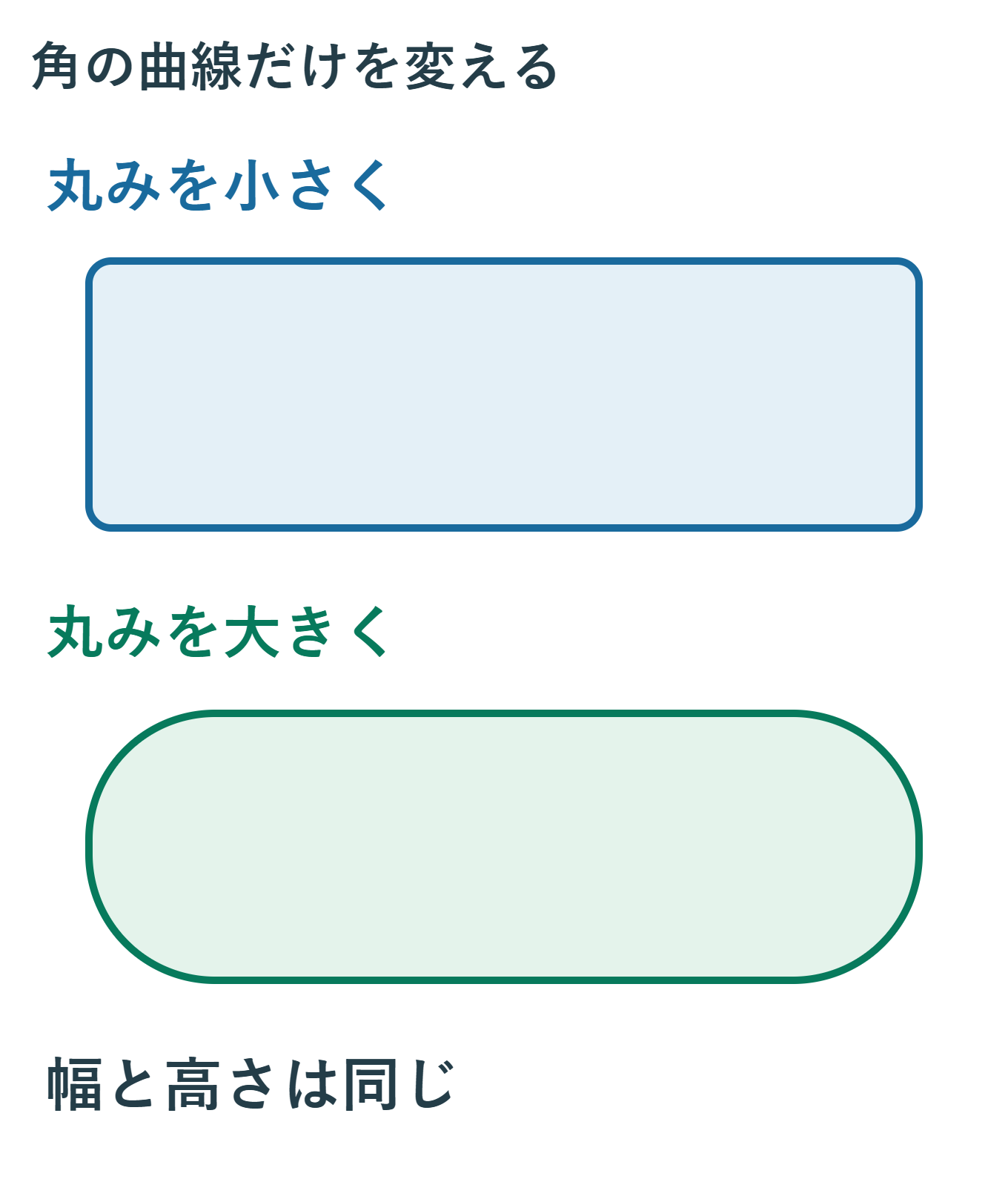
Wordで角丸四角形を作るには、「挿入」→「図形」で角丸四角形を選びます。描いた後に黄色の調整ハンドルを動かすと、控えめな丸みから大きな丸みまで見た目を変えられます。
同じ丸みの枠を何個も作るなら、先に一つを仕上げてからコピーするとそろえやすくなります。ここではWindowsのデスクトップ版Wordを使い、挿入、丸みの調整、文字の収め方、複製までを説明します。
ADVERTISEMENT
1. 角丸四角形を挿入し、先に寸法を決める
【要点】白いハンドルは大きさ、黄色のハンドルは形の調整に使います。同じ四角い枠でも、通常の四角形には角を丸めるための黄色のハンドルがありません。最初に図形の種類を確認しましょう。
- 「挿入」タブで「図形」を開きます。
- 一覧の「四角形」から角丸四角形を選びます。アイコンにマウスを置き、名前を確認します。
- 文書上で斜めにドラッグして描きます。
- 図形を選んだまま「図形の形式」の「サイズ」で高さと幅を調整します。
- 必要な文字を入力して、無理なく入る大きさかを確かめます。
例えば注意書き用の枠なら、最長の文言が入るものを先に作ります。短い「確認」だけで大きさを決めると、後から「担当者へ確認」と入力したときに改行が増えます。丸みを細かく調整するのは、文字量と寸法の見通しが立ってからにします。
すでに通常の四角形を作っている場合は、その図形を選び、「図形の形式」→「図形の編集」→「図形の変更」から角丸四角形を選びます。文字や位置を残して形を変更できるので、枠を消して作り直す前に試せます。変更後は文字の折り返しも見直します。
正方形の角丸にしたい場合は、高さと幅に同じ数値を入れると寸法を確かめやすくなります。新しく描くときにShiftを押して形を制約する方法もありますが、正方形にする操作と、角の丸みを決める操作は別です。
2. 黄色の調整ハンドルで丸みを変える
図形の外周をクリックすると、サイズ変更用の白いハンドルのほかに黄色の調整ハンドルが表示されます。黄色のハンドルをつかみ、少しずつドラッグしてください。角の変化を見ながら動かし、希望の丸みになったところでマウスを離します。
回転や反転した図形では、ハンドルの見える位置も変わります。「左上の菱形を右に動かす」と位置だけで覚えるより、黄色の操作点を探す方が確実です。文字の編集状態では見つけにくいため、外周を選び直してから操作します。
通常の角丸四角形では、四隅の丸みが一緒に変わります。一つの角だけを動かす機能ではありません。また、横長の図形の丸みを大きくしても、幅と高さが異なれば正円にはなりません。丸い印が欲しい場合は、楕円の図形を選んで高さと幅をそろえます。
角の丸みを変えても、図形全体の幅や高さを変更したつもりがないか確認します。白いハンドルをつかんでしまうと、外形の寸法まで変わります。思った結果と違えばCtrl + Zで一度戻し、黄色のハンドルを選び直してください。
標準的な作業では、角の半径をmmで入力する操作ではなく、ハンドルで形を調整します。見本の外形と寸法をそろえてから丸みを比べると、異なる大きさの枠を目分量で合わせるより判断しやすくなります。
3. 丸み・文字・枠線を整えてから複製する
同じ枠を並べるなら、一つの図形で寸法、丸み、塗りつぶし、枠線、文字の配置を決めます。その図形の外周を選んでCtrl + C、Ctrl + Vでコピーし、複製した図形の文字を書き換えます。コピー後の配置は、整列機能で仕上げます。
「書式のコピー/貼り付け」は色や線などの書式を移す機能です。違う寸法の図形へ使えば角の半径まで完全に一致する、と考えないでください。同じ外形が必要なら、書式だけでなく図形そのものを複製する方が目的に合っています。
複製後に幅だけを大きくする場合、元と同じ見え方になるとは限りません。寸法変更を終えてから黄色のハンドルを見直します。単純に全体を大きくしたい場合には「縦横比を固定する」を使い、幅と高さが同じ倍率で変わるようにします。
文字が角の近くに寄ったら、まず枠の寸法と文言を調整します。左右の余白を削りすぎると、長い文字列が丸い輪郭へ近づいて読みづらくなります。「図形の書式設定」のテキストボックス設定で余白を確かめ、文字の中央揃えと、図形そのもののページ中央への配置を混同しないようにします。
「テキストに合わせて図形のサイズを調整する」を使うと、文言によって外形が変わります。幅をそろえたボタン風の枠を並べたい場合は、自動調整の状態を確認し、最長の文字列に合わせた共通寸法を決めます。見た目を合わせるためだけに小さすぎる文字へ変えるより、枠を広げる方が読みやすさを保てます。
4. ハンドルが出ない・丸みが違うときの調べ方
| 見えている状態 | 確認すること | 次の操作 |
|---|---|---|
| 黄色の操作点がない | 通常の四角形ではないか | 「図形の変更」で角丸四角形にする |
| 大きな枠だけ選ばれる | グループ全体を選んでいないか | グループ内の対象をもう一度選ぶ |
| 「図の形式」が出る | 画像として貼った枠ではないか | 編集可能な元の図形を使う |
| 文字を入れると幅が変わる | テキストに合わせた自動調整 | 用途に合わせてサイズ設定を見直す |
グループになっているだけなら、丸みを直すために全部を解除する必要はありません。グループを選択してから対象の角丸四角形を選びます。小さすぎてつかみにくい場合は、文書の表示倍率を上げて操作します。
写真を角丸に切り抜いたものと、角丸四角形の図形は別のオブジェクトです。画像に図形用の調整ハンドルを探し続けるのではなく、まず選択時のタブを確かめます。後から角を細かく調整する枠を作るなら、挿入時点で図形を使うかどうかを決めておきます。
四隅の一部だけを丸めたい場合は、「図形」の一覧にある目的に近い四角形を探します。標準の角丸四角形の頂点をむやみに削ると、元の形へ戻しにくくなります。形状の変更や新しい候補の追加は、元の図形を残した状態で比較すると選びやすくなります。
保存後の状態が気になるときは、保存して開き直し、図形を選んで寸法と丸みを見比べます。画面やPDFの縮小表示だけで違って見えることもあるため、倍率をそろえます。配置基準を変えることは角の形を直す操作ではありません。
丸みを大きくした枠に長い文章を入れる場合は、最初の行と最後の行の端を確認します。中央の行が収まっていても、角に近い位置では文字と輪郭が近づきます。文言を短くするか枠の高さを増やし、余白を保ってください。
太い枠線や影を付けると、同じ丸みでも輪郭の印象が変わります。丸みを比較するときは、幅・高さだけでなく線の太さと効果もそろえます。形を確認した後で装飾を戻せば、曲線自体を直す必要があるのか判断しやすくなります。
5. まとめ:一つの見本を仕上げてから増やす
角丸四角形は、専用の図形を選び、寸法を決めてから黄色のハンドルで丸みを整えます。文字入りの枠をそろえるなら、最長の文言を入れた見本を作り、図形ごとコピーして使い回しましょう。
寸法を変えた枠は最後に丸みを見直します。Microsoftの図形の追加と変更では、Wordを含むデスクトップアプリの挿入・形状変更手順を確認できます。
超解決 Excel・Word研究班
企業のDX支援や業務効率化を専門とする技術者チーム。20年以上のExcel・Word運用改善実績に基づき、不具合の根本原因と最短の解決策を監修しています。ExcelとWordを使った「やりたいこと」「困っていること」「より便利な使い方」をクライアントの視点で丁寧に提供します。
Office・仕事術の人気記事ランキング
- 【PDF】EdgeでPDFを開くと印刷できない・プリンタ一覧が出ない時のブラウザ再起動とシステムダイアログ
- 【Outlook】添付ファイルが「Winmail.dat」に化ける!受信側が困らない送信設定
- 【Excel】オートフィル(右下の+)が効かない!ドラッグできない時のオプション有効化設定
- 【Word】差し込み印刷の金額にカンマを付ける方法|小数・0・空欄の確認
- 【Word】校閲機能の基本!赤字(変更履歴)とコメントで修正を見える化する
- 【PDF】入力した文字のフォント・サイズ・色を変更する方法|注釈とフォームの違い
- 【Outlook】メールの受信が数分遅れる!リアルタイムで届かない時の同期設定と送受信グループ設定
- 【Outlook】メール送信時にエラーになる「送信不能」の原因切り分け
- 【PDF】PDFの不要な文字や画像を「白塗り」して消す(修正テープ)無料の裏ワザ
- 【Box】Box Toolsが動かずOffice編集できない時の直し方