
報告書の末尾に「以上(全3ページ)」と毎回入力しているなら、総ページ数をフィールドにした文末パーツを登録すると、別の文書にも再利用できます。「このページの番号」と「文書の総ページ数」は別のフィールドです。
以下はWindowsのデスクトップ版Word(Microsoft 365・2024・2021)の手順です。まず表紙なし・ページ番号は1から連続する文書で登録と挿入を確かめ、その後で業務文書へ使います。
【要点】番号そのものではなくフィールドを登録する
- 現在のページ番号にはPAGE、文書の総ページ数にはNUMPAGESを使います。
- 本文末尾に一度だけ入れる部品と、毎ページに出すフッターを区別します。
- 別文書へ挿入した後、フィールドを更新し、印刷する内容と照合します。
ADVERTISEMENT
1. 文末パーツで使う番号を決める
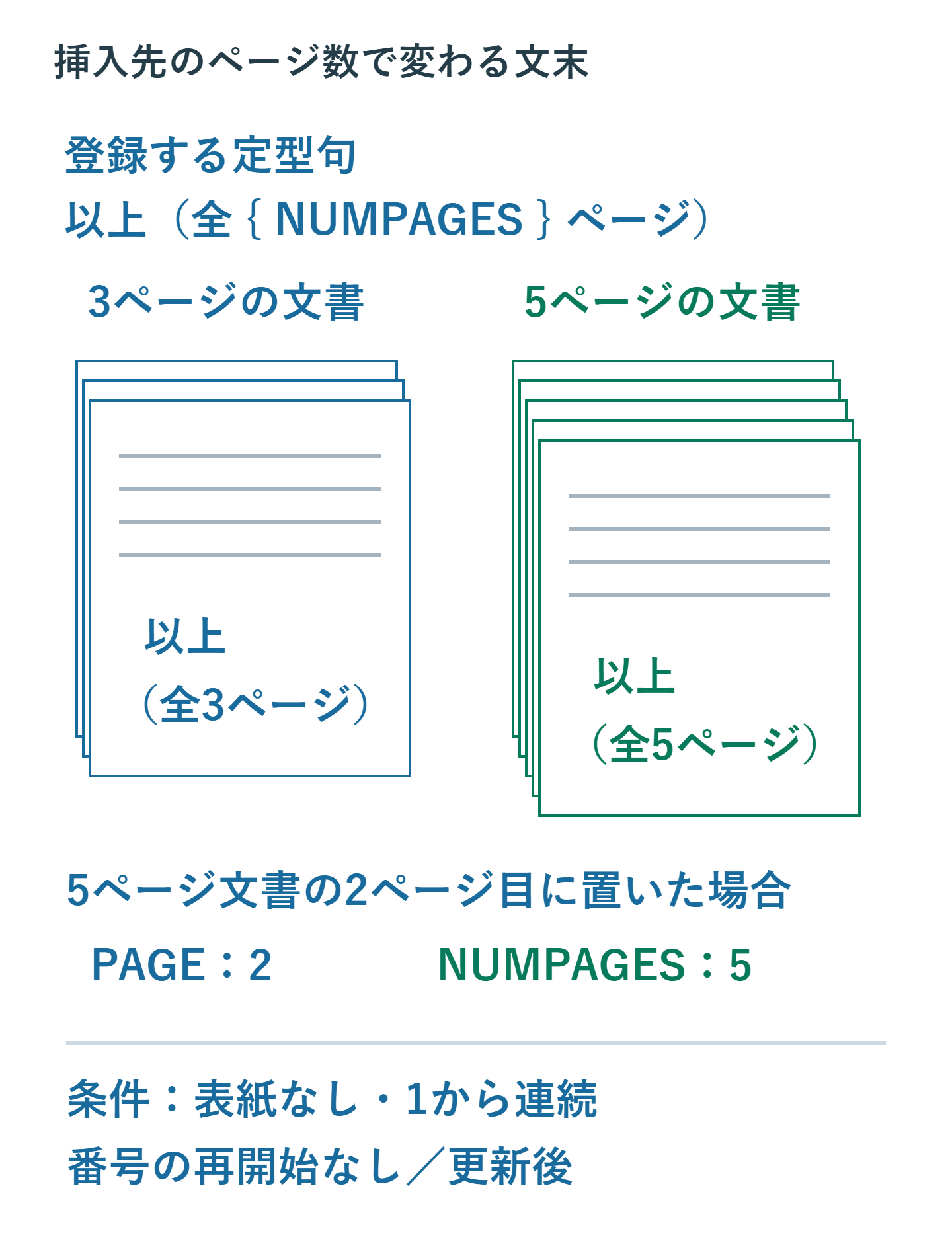
「確認欄:第3ページ」のように、その欄が置かれたページを示すならPAGEです。「以上(全3ページ)」のように文書全体の分量を示すならNUMPAGESを選びます。固定文字の「3」を登録しても、挿入先の文書に合わせて数は変わりません。
たとえば、番号を再開始しない3ページの文書では、最後のページのPAGEもNUMPAGESも3です。5ページの文書の末尾へ同じ部品を挿入し、更新すれば両方5になります。一方、5ページの文書の2ページ目ではPAGEは2、NUMPAGESは5です。末尾以外へ入れると、この違いが表れます。
本文へ登録部品を挿入しても、自動で全ページに複製されるわけではありません。毎ページの下部に番号を出す場合は、フッター内にページ番号を設けます。
2. フィールドを含む文末パーツを登録する
- 試作用の文書で「以上(全」と入力し、その直後にカーソルを置きます。
- 「挿入」→「クイックパーツ」→「フィールド」を開き、フィールド名の「NumPages」を選んで挿入します。続けて「ページ)」と入力します。
- 番号の部分を右クリックし、「フィールドの更新」を選びます。文書の総ページ数が入ったことを確認します。
- 改行、右揃え、段落後の間隔などを整えます。段落の書式も保存する場合は、ホームの編集記号表示をオンにし、末尾の段落記号まで含めて選択します。
- 「挿入」→「クイックパーツ」→「定型句」→「選択範囲を定型句ギャラリーに保存」を選びます。「文末_総ページ数」などの名前と保存先テンプレートを確認して登録します。
- Word終了時にそのテンプレートの保存確認が出たら保存します。再起動後も登録した名前を呼び出せるか確かめます。
現在のページ番号が必要なら、手順2で「Page」を選びます。コードを直接作る場合、フィールドの波括弧はCtrl+F9で挿入します。キーボードで普通の「{ PAGE }」という文字列を入力するだけでは、番号は計算されません。
Alt+F9は、フィールドのコードと結果の表示を切り替える操作です。登録時に数字が見えていても、その数字がフィールドの結果ならフィールドを含めて保存できます。コード表示にしておかなければ固定文字になる、ということではありません。
3. 挿入先で更新と番号の条件を確かめる
別の文書の末尾にカーソルを置き、「クイックパーツ」→「定型句」から登録名を選びます。挿入した番号を右クリックして更新し、その文書のページ数に変わることを確認してください。本文全体を更新する場合はCtrl+A、F9を使えますが、ヘッダー・フッター・テキストボックス内は、それぞれの領域で更新します。
数字が変わらない場合はAlt+F9でPAGEやNUMPAGESが表示されるかを確認します。固定文字になっていればフィールドを入れ直します。フィールドが残っている場合は、更新の対象位置とロック状態を確認します。意図的なロックでなければ、対象フィールドを選びCtrl+Shift+F11で解除してからF9を押します。
ページ番号を途中で1に戻した文書では、末尾のPAGEと総ページ数は一致しません。また、先頭ページを別指定にし、開始番号を0にした文書では、NUMPAGESから表紙相当の1ページが差し引かれる場合があります。「全○ページ」が表紙を含む枚数なのか、本文だけなのかを先に決め、特殊な番号設定の文書へそのまま流用しないでください。
4. 表示したい内容と登録方法の対応
| 表示したい内容 | 使うもの | 挿入後の確認 |
|---|---|---|
| 欄を置いたページの番号 | PAGE | そのセクションの開始番号・番号形式 |
| 文書の総ページ数 | NUMPAGES | 表紙の扱いと実際の総数 |
| 「以上」など変えない文言 | 通常の文字 | 前後の段落・余白 |
| 毎ページに表示する番号 | フッターのページ番号 | 先頭ページ・奇数偶数・セクションの設定 |
5. 提出前は表示結果を確認する
登録部品は、文言とフィールドをまとめて呼び出すためのものです。挿入先の番号設定や総ページ数まで固定するものではありません。追記を終えてから更新し、印刷プレビューや書き出したPDFの末尾で、番号と文末パーツの位置を確認して仕上げます。
超解決 Excel・Word研究班
企業のDX支援や業務効率化を専門とする技術者チーム。20年以上のExcel・Word運用改善実績に基づき、不具合の根本原因と最短の解決策を監修しています。ExcelとWordを使った「やりたいこと」「困っていること」「より便利な使い方」をクライアントの視点で丁寧に提供します。
Office・仕事術の人気記事ランキング
- 【Excel】オートフィル(右下の+)が効かない!ドラッグできない時のオプション有効化設定
- 【Outlook】添付ファイルが「Winmail.dat」に化ける!受信側が困らない送信設定
- 【PDF】EdgeでPDFを開くと印刷できない・プリンタ一覧が出ない時のブラウザ再起動とシステムダイアログ
- 【Word】差し込み印刷の金額にカンマを付ける方法|小数・0・空欄の確認
- 【Outlook】祝日が表示されない・重複する時の対処|追加方法と対象年の確認
- 【Outlook】メールの受信が数分遅れる!リアルタイムで届かない時の同期設定と送受信グループ設定
- 保存せずに閉じたExcel・Wordを復元する方法|自動回復・未保存ファイル・履歴の確認
- 【Excel】COUNTAでセルの個数を数える方法|空文字・空白・COUNTとの違い
- 【Word】校閲機能の基本!赤字(変更履歴)とコメントで修正を見える化する
- 【PDF】入力した文字のフォント・サイズ・色を変更する方法|注釈とフォームの違い