
Wordの文書をUSBメモリで持ち運ぶなら、パソコンに保存した原本を残し、USBへコピーする方法が分かりやすく安全です。「移動」は元の場所からファイルがなくなる操作なので、受け渡し用の複製が欲しいときには使いません。
この記事ではWindows 11とデスクトップ版Wordを中心に説明します。Wordから別の場所へ保存する方法と、保存済みファイルをエクスプローラーでコピーする方法のどちらかを選べば十分です。最後にUSB内の文書を開いて確かめ、安全に取り外すところまで行いましょう。
ADVERTISEMENT
1. USBへコピーする前に原本と保存先を確認する
例えばパソコンの「提出書類」フォルダーにある「申込書.docx」を、USBの「持出用」フォルダーへコピーします。コピー後は二つの場所に同じ文書が残ります。ただし、その後どちらかを編集しても、もう一方が自動で同じ内容になるわけではありません。
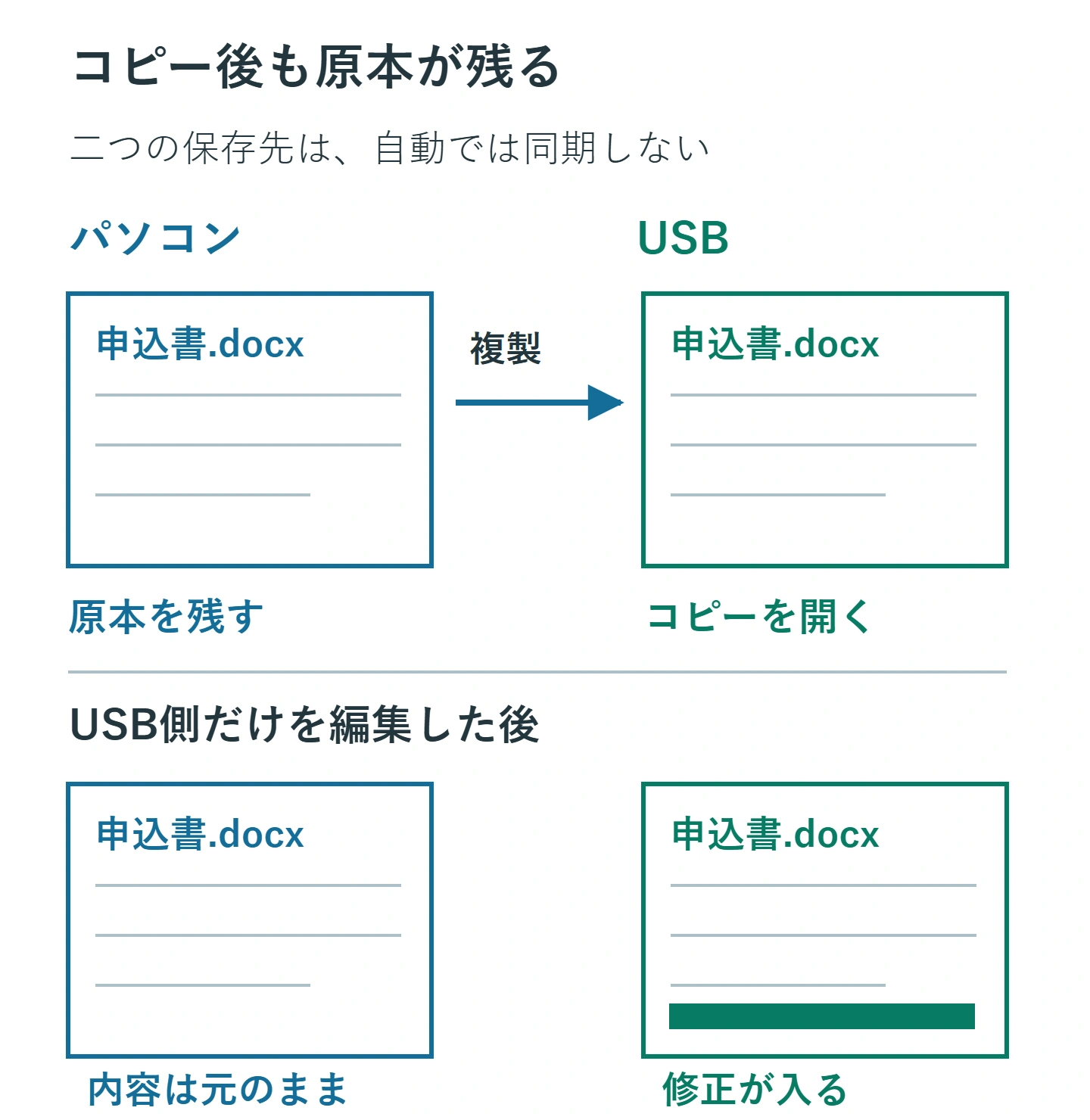
Wordで作業中なら、まずCtrl+Sでパソコン側の原本を保存します。初めて保存する文書は、名前と保存場所を指定してください。画面上の文章だけが新しく、保存済みファイルが古いままだと、USBへコピーしても最後の修正が入りません。
USBを接続したら、Windowsキー+Eでエクスプローラーを開き、[PC]などからドライブを確認します。名前やドライブ文字は機器とパソコンによって異なり、必ず「E:」になるわけではありません。複数の外部ドライブがあるときは、機器の名前と容量も見て取り違えを防ぎます。
会社や学校の文書は、USBへの保存が認められているかも確認します。保存を制限する表示が出た場合に設定を回避せず、担当者に相談してください。自分のUSBでも、紛失すれば中の文書を他人に読まれるおそれがあるため、持ち出すファイルは必要なものだけにします。
2. WordからUSBへ別の名前・場所で保存する
- USBを接続し、Wordの[ファイル]を開きます。
- [名前を付けて保存]、または保存状態によって表示される[コピーを保存]を選びます。
- [参照]などから保存先を選ぶ画面を開き、USBドライブと保存用フォルダーを選びます。
- ファイル名と種類を確認します。通常の編集用文書ならWord文書(.docx)を選び、[保存]を押します。
「最近使った場所」に表示されるフォルダー名だけで判断せず、保存画面の場所がUSBのドライブになっているか確認します。例えば同じ「提出書類」という名前でも、パソコン側とUSB側では別のフォルダーです。保存後にエクスプローラーからUSBを開き、文書があることを確認してください。
別の場所へ保存した後は、Wordで開いている文書の保存先が新しいコピーへ切り替わる場合があります。そのまま文章を直してCtrl+Sを押すと、USB側が更新されます。パソコンの原本で編集を続けたいときは、いったん閉じて原本の場所から開き直すと混同しません。
同じ名前のファイルがあると上書き確認が出ます。内容の新旧が不明ならキャンセルし、「申込書_提出用.docx」のように別名で保存します。確認せず置き換えると、USBにしか残っていない修正版を失うことがあります。
3. 保存済みの文書をコピーして貼り付ける
すでに原本が保存されている場合は、Wordを閉じてエクスプローラーからコピーすると、どちらの文書を編集中か迷いにくくなります。文書内の文章を選択するのではなく、ファイルそのもののアイコンを選ぶ操作です。
- 原本のフォルダーを開き、目的のWordファイルを一つ選びます。
- Ctrl+Cを押します。右クリックの[コピー]でも同じです。
- USB内の保存用フォルダーを開きます。
- Ctrl+Vを押し、コピー処理の完了を待ちます。
Ctrl+Xは「切り取り」で、コピーとは違います。原本を残したい場合はCtrl+Cを使ってください。ドラッグ操作は移動元と移動先などの条件で動作が変わるので、慣れないうちはコピーと貼り付けを明示する方が確実です。
USB側に同名ファイルがあったら、すぐに「置き換える」を選ばず、保存日時や内容を比較します。日付入りのファイル名にして残す方法もありますが、版が増えすぎないよう、相手に渡すものを一つ決めておきます。「最新」「最新2」だけでは新旧が伝わりません。
コピーが終わっても、パソコン側の原本は消さずに残します。USBへのコピーを間違えた場合は、正しい原本からやり直せます。逆に、USBだけにしかない文書を削除した場合、通常のごみ箱から戻せるとは限らないため、不要ファイルの整理は内容を確認してから行います。
4. USB内の文書を開いて保存結果を確かめる
ファイル名が見えるだけで確認を終えず、USB内の文書をダブルクリックして開きます。タイトル、最終ページ、最後に直した一文などを確認し、正しい版が入っているか確かめます。原本を先に閉じておけば、同名の別ファイルを見ていたという間違いを減らせます。
他のパソコンで印刷する場合は、フォントやプリンターの違いで改ページや行末が変わることがあります。編集用の.docxに加え、必要ならPDFも保存し、見た目を確認したものを渡します。印刷サービスを使う場合は、そのサービスが受け付ける形式を先に確認してください。
USBが表示されないときは、差し込み状態や別のUSBポートを確認します。保存に失敗したら、空き容量、書き込み禁止、機器の状態、組織の制限を切り分けます。既存のデータがあるUSBに「フォーマットしますか」と表示されたら、文書を取り出す目的でそのまま実行しないでください。初期化ではなく、使用を止めて管理者やメーカーに相談します。
5. 文書を閉じて安全にUSBを取り外す
確認が済んだらUSB内の文書を閉じ、コピーや保存の処理が終わっていることを確かめます。タスクバー右側の通知領域から「ハードウェアを安全に取り外してメディアを取り出す」を選び、目的のUSBを取り出します。アイコンが見えない場合は、隠れているアイコンの一覧も確認します。
安全に取り外せる旨の通知を確認してから、USBを抜きます。アクセスランプがない製品もあり、点灯状態や砂時計が消えたことだけを完了の根拠にはしません。外部ドライブを複数つないでいる場合は、取り出す機器の名前をよく確認してください。
「使用中」などの表示で取り外せない場合は、USBから開いたWord文書や他のアプリ、コピー処理が残っていないか確認し、閉じてから再試行します。大切な文書を扱っている最中に、取り外すためだけにアプリを強制終了したりUSBを引き抜いたりしないでください。
6. 次の編集ではパソコン側に作業用コピーを作る
持ち運んだ文書を別のパソコンで長く編集するなら、そのパソコンの許可された作業場所へコピーしてから開くと、作業中のUSBの抜けや接触不良による影響を減らせます。編集後は保存し、USBへ新しい版をコピーして、再び内容を確認します。
USBに保存しただけでは、OneDriveやSharePoint向けの自動保存が同じように働くとは限りません。ローカルの文書はCtrl+Sでこまめに保存してください。クラウドの原本とUSBのコピーも別のファイルであり、片方の変更が自動で同期されるとは考えないようにします。
共同作業では、誰がどの版を編集するかを決めます。二人が別々のコピーを変更した場合、後から一方を上書きしても変更内容が統合されるわけではありません。受け渡し時にファイル名と更新内容を伝えると、古い文書への逆戻りを防げます。
7. 原本を残し、受け渡すコピーを一つ決める
完了の目安は、パソコンの原本が残っていること、USB内の文書が開けること、最後の修正が反映されていること、安全に取り外せたことの四つです。複製を作るだけなら、原本の移動や削除まで行う必要はありません。
持ち帰ったUSBの文書を原本へ戻す際も、すぐに上書きせず内容を比較します。重要な変更がある場合は旧版を残してから差し替えましょう。保存する場所を意識し、コピー後に実際の内容を確かめる手順を習慣にすると、USBでの文書の受け渡しが安定します。
超解決 Excel・Word研究班
企業のDX支援や業務効率化を専門とする技術者チーム。20年以上のExcel・Word運用改善実績に基づき、不具合の根本原因と最短の解決策を監修しています。ExcelとWordを使った「やりたいこと」「困っていること」「より便利な使い方」をクライアントの視点で丁寧に提供します。
Office・仕事術の人気記事ランキング
- 【Excel】オートフィル(右下の+)が効かない!ドラッグできない時のオプション有効化設定
- 【Outlook】添付ファイルが「Winmail.dat」に化ける!受信側が困らない送信設定
- 【PDF】EdgeでPDFを開くと印刷できない・プリンタ一覧が出ない時のブラウザ再起動とシステムダイアログ
- 【Word】差し込み印刷の金額にカンマを付ける方法|小数・0・空欄の確認
- 【Outlook】祝日が表示されない・重複する時の対処|追加方法と対象年の確認
- 【Outlook】メールの受信が数分遅れる!リアルタイムで届かない時の同期設定と送受信グループ設定
- 保存せずに閉じたExcel・Wordを復元する方法|自動回復・未保存ファイル・履歴の確認
- 【Excel】COUNTAでセルの個数を数える方法|空文字・空白・COUNTとの違い
- 【Word】校閲機能の基本!赤字(変更履歴)とコメントで修正を見える化する
- 【PDF】入力した文字のフォント・サイズ・色を変更する方法|注釈とフォームの違い