
Wordで重なった図形の一部が隠れたときは、「前面へ移動」「背面へ移動」で図形同士の順番を変えられます。ただし、図形を本文の後ろへ置くことや、ページ上の位置を固定することとは別の操作です。何を変えたいのかを分けると、必要のないレイアウト変更を避けられます。
この記事ではWindows版デスクトップWordを中心に、重なり順の変更、選択ウィンドウでの確認、うまく動かない場合の見直しを説明します。作業前に元の文書を保存し、複雑な重なりは一つずつ変更して確認してください。
ADVERTISEMENT
1.重なり順・文字列の折り返し・位置固定は別設定
重なり順は、図形が同じ場所に重なったとき、どちらを手前に見せるかを決めます。たとえば黄色い背景の四角形、青い丸、赤い三角形を重ねた場合、青い丸を前へ出すと、位置や大きさを変えずに見える部分を変えられます。
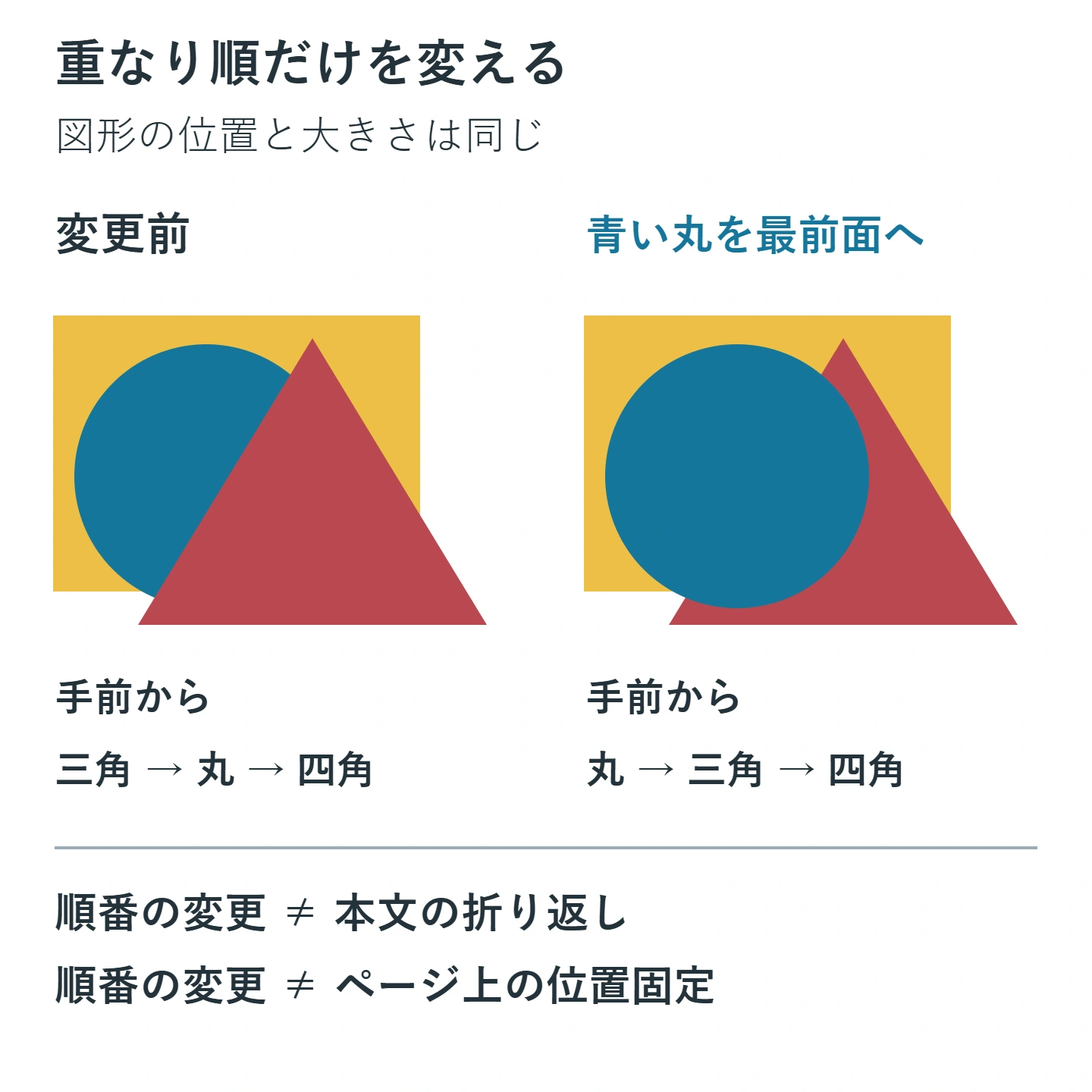
これに対して「文字列の折り返し」は、本文と図形をどう配置するかの設定です。「前面」は本文の上、「背面」は本文の後ろに置く指定です。図形同士の一段前・一段後ろという順番とは目的が異なります。
さらに「ページ上で位置を固定する」は、周囲の本文を編集したときの位置に関係します。「最前面」にしたから動かなくなるわけでも、「最背面」にしたから背景として固定されるわけでもありません。図形の順番だけが問題なら、まず折り返しや固定位置は変えずに作業しましょう。
| したいこと | 確認する設定 |
|---|---|
| 別の図形より上に見せる | 前面へ移動・最前面へ移動 |
| 本文を図形の上に読ませる | 文字列の折り返しの「背面」 |
| 本文追記時の移動を抑える | レイアウトの位置設定 |
2.一段ずつ動かす操作と最前面・最背面
- 順番を変えたい図形の枠をクリックします。文字を編集中なら、枠を選び直して図形全体を選択します。
- 「図形の書式」タブの「配置」周辺にある「前面へ移動」または「背面へ移動」を開きます。
- 一段だけ変えるなら「前面へ移動」または「背面へ移動」を選びます。
- その対象を一番上または下へ置きたい場合は、メニュー内の「最前面へ移動」「最背面へ移動」を選びます。
- 選択を外し、隠したくないラベルや線が残っているか確認します。
青い丸を赤い三角形より上にしたいだけなら、一段ずつ前へ出して確認すると、他の図形との順番を変えすぎずに済みます。図形が多い文書で最前面を選ぶと、離れた位置の別の部品との順番も変わり、後でそれらを重ねた際に見え方が変わることがあります。
逆に、一枚の背景パネルを他の図形の後ろへ置くなら、最背面が分かりやすい操作です。ただし本文までその上に読ませたい場合は、折り返しの「背面」も別途検討します。メニューの名前が似ていても、図形の順序と本文との関係を一緒に扱わないでください。
変更したのに見た目が同じでも、操作が失敗したとは限りません。順番を入れ替えた相手がその図形と重なっていない場合や、塗りつぶしが透明な場合は差が見えにくくなります。何度もボタンを押す前に、次の選択ウィンドウで順序を確認します。
三つの図形が、手前から「赤い三角形、青い丸、黄色い四角形」の順になっているとします。青い丸を一段前へ出すと「青い丸、赤い三角形、黄色い四角形」になります。元の順番から丸を一段後ろへ送れば「赤い三角形、黄色い四角形、青い丸」です。最初はこの程度の小さな組み合わせで、変更対象と順番の関係を確かめると理解しやすくなります。変更前の順番を控えると、元へ戻す際にも役立ちます。
背景を透かすために塗りつぶしを半透明にしている場合は、前後を入れ替えると重なった色の印象も変わります。順番が正しくても色が読みにくければ、透明度や文字色を別に調整します。
3.選択ウィンドウで隠れた図形を選び直す
「ホーム」から「選択」「選択ウィンドウ」を開くと、対象を名前から選べます。WindowsではAlt+F10も使えます。重なった対象では、一覧の上側にある物が手前です。図形を大きく動かして隠れた物を探す前に、一覧を使ってみましょう。
- 一覧の名前をクリックし、紙面上で目的の図形が選ばれたか確認します。
- 名前だけで区別しにくい場合は「背景パネル」「受付マーク」などに変更します。
- 対象の名前を上または下へドラッグするか、順番を変更するボタンを使います。
- 一覧の順番と紙面で隠れる部分を見比べます。
前面の図形を一時的に非表示にすると、その下の対象を確認しやすくなります。確認が済んだら必ず表示へ戻してください。非表示は削除ではなく、ファイル内に対象が残ります。機密情報を消す目的には使えません。
Wordでは行内オブジェクトが一覧に表示されても、並べ替えなどはできません。行内は文字の並びの中に置かれているため、本文中の場所を変える操作と浮動図形の前後関係を区別する必要があります。単に画像を本文の次の行へ置きたいだけなら、行内のままで扱う方が分かりやすい場合もあります。
4.順番が変わらないときは編集範囲を確認する
グループの一部を選んでいる
グループ内の一つを選んだ状態では、そのグループの中で順番を変えます。グループ全体を別の図形の上へ出したいときは、全体の選択枠が出るように選び直します。グループ内の部品を外の図形と交互に重ねたい場合は、構成を見直す必要があるため、コピーを残してから必要な部分だけグループを解除します。
本文とヘッダー内の図形を比べている
ページ中央に見えていても、透かしなどはヘッダー側に置かれていることがあります。本文の図形を前後へ動かしても目的どおりにならない場合は、対象の所属する場所を確認します。透かしの編集ではページ上部をダブルクリックしてヘッダーを開きます。同じヘッダーを使う他のページにも変更が及ぶ場合があるため、前後のページを含めて見直してください。
描画キャンバス内外の対象を重ねている
キャンバス内の図形を選んでいるのか、キャンバス全体を選んでいるのかを確かめます。枠を取り除こうとしてキャンバスを削除すると、中の図形も失うおそれがあります。まずコピーを保存し、内側の順番を変えたいのか、図全体を本文の上へ出したいのかを整理します。コネクタがある図は、安易にキャンバス外へ移動しないようにします。
本文の上に出ない、選択自体ができない
図形同士の順番だけでなく、折り返しが「背面」か、行内かを確認します。編集制限がある文書では許可された範囲も確認します。どの図形でも同じ操作が使えると考えず、対象の種類と編集状態を確かめることが先です。
5.元の順序へ戻し、位置の変化を別に確認する
直後ならCtrl+Zで元の順序へ戻します。複数の変更を行った後は、保存した原本や選択ウィンドウの名前を見ながら順番を直します。すべて選んで最背面へ送っても、全図形が同じ一つの層になるわけではなく、元の順番を再現する方法にもなりません。
順番を決めたら、図形内の文字、境界線、矢印の先が意図せず隠れていないかを確認します。印刷プレビューや必要に応じたPDFでも確認し、画面と異なる場合は、どの段階で差が出るかを調べます。PDFにすれば必ず正しくなると考えて、そのまま配布しないようにしましょう。
最後に、本文を追記したときに位置が変わる問題が残っていれば、そこで初めて位置設定を見直します。MicrosoftのWordの図形の移動と重なり順と折り返し・位置の説明を分けて確認すると、目的に合う操作を選びやすくなります。
超解決 Excel・Word研究班
企業のDX支援や業務効率化を専門とする技術者チーム。20年以上のExcel・Word運用改善実績に基づき、不具合の根本原因と最短の解決策を監修しています。ExcelとWordを使った「やりたいこと」「困っていること」「より便利な使い方」をクライアントの視点で丁寧に提供します。
Office・仕事術の人気記事ランキング
- 【PDF】EdgeでPDFを開くと印刷できない・プリンタ一覧が出ない時のブラウザ再起動とシステムダイアログ
- 【Outlook】添付ファイルが「Winmail.dat」に化ける!受信側が困らない送信設定
- 【Excel】オートフィル(右下の+)が効かない!ドラッグできない時のオプション有効化設定
- 【Word】差し込み印刷の金額にカンマを付ける方法|小数・0・空欄の確認
- 【Word】校閲機能の基本!赤字(変更履歴)とコメントで修正を見える化する
- 【PDF】入力した文字のフォント・サイズ・色を変更する方法|注釈とフォームの違い
- 【Outlook】メールの受信が数分遅れる!リアルタイムで届かない時の同期設定と送受信グループ設定
- 【Outlook】メール送信時にエラーになる「送信不能」の原因切り分け
- 【PDF】PDFの不要な文字や画像を「白塗り」して消す(修正テープ)無料の裏ワザ
- 保存せずに閉じたExcel・Wordを復元する方法|自動回復・未保存ファイル・履歴の確認