
Wordの途中だけ二段組みにしたい、次の章から用紙を横向きにしたい。このように文書の一部でページ設定を変えるときは、セクション区切りを使います。ただページを送る改ページとは違い、区切りの前後で書式を分けられる点が特徴です。
選ぶ基準は「新しい設定をどこから始めるか」です。次のページか、同じページの途中か、次の奇数・偶数ページかを先に決めれば、四種類の区切りを使い分けられます。ここではWindows版のデスクトップWordを中心に、挿入から適用範囲の確認までを説明します。
【要点】章を新しいページから始めるなら[次のページから開始]、同じ紙面の途中で段組みを変えるなら[現在の位置から開始]が基本です。挿入後は区切りより後ろへカーソルを置き、書式を適用するセクションを確認します。
ADVERTISEMENT
1.ページを変えるか、同じページで設定を変えるか
セクションは、用紙の向き、余白、段組み、ページ番号などの設定を分ける単位です。一つのセクションが何ページ続いても構いません。逆に[現在の位置から開始]を使えば、一ページの途中にセクションの境界を置けます。ページとセクションは一対一ではありません。
次の図では、見出しの後から二段組みにする二つの配置を比べています。同じページの下へ本文を続けるなら[現在の位置から開始]、見出しのページと本文のページを分けるなら[次のページから開始]を選びます。
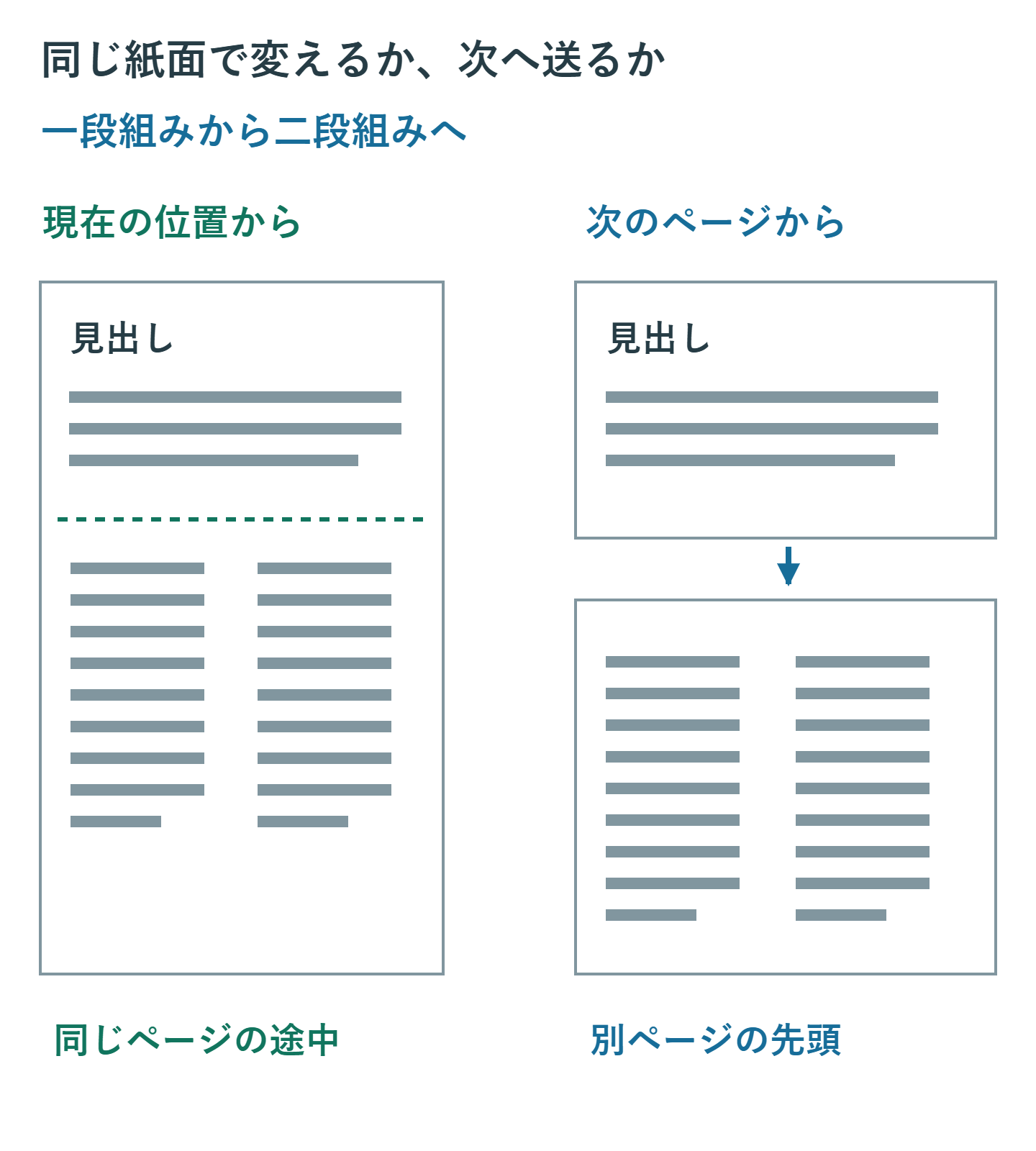
区切りを入れただけで、後ろの書式が自動で希望の状態になるわけではありません。境界を作った後に、そのセクションへ二段組みや横向きなどを指定します。ヘッダーやフッターの内容を前と変える場合はリンクの確認も必要です。番号を1へ戻す場合も、別途、番号の開始値を設定します。
2.四種類のセクション区切りの選び方
| 種類 | 新しいセクションの始まり | 使う場面 |
|---|---|---|
| 次のページから開始 | 次ページ | 章の冒頭、別ページの横長資料 |
| 現在の位置から開始 | 同じページのその位置 | 一段組みから二段組みへの切り替え |
| 奇数ページから開始 | 次の奇数ページ | 章の開始を奇数ページにそろえる |
| 偶数ページから開始 | 次の偶数ページ | 章の開始を偶数ページにそろえる |
[現在の位置から開始]は、同じページで変更できる段組みなどに適しています。一枚の用紙の上半分だけを縦向き、下半分だけを横向きにする指定ではありません。用紙の向きやサイズを変えたい場合は、ページを分ける構成にします。また、本文がページに収まらなければ、連続するセクションでも後ろの内容は次ページへ流れます。
ページ番号を振り直さない文書で、3ページの末尾から次のセクションを始める例を考えます。[次のページ]または[偶数ページ]なら4ページ、[奇数ページ]なら5ページから始まります。奇数開始では、間の4ページが空白になることがあります。印刷の故障ではなく、選んだ開始条件による結果です。
奇数ページが必ず右側に来ると決めつけず、綴じ方向や提出先の指定も確認してください。単に次ページから始めたい文書で、製本向けの偶奇指定を選ぶ必要はありません。種類ごとの動きはMicrosoftのセクション区切りの挿入でも確認できます。
3.区切りを入れてから対象のセクションを書式設定する
まず修正前のコピーを残し、[ホーム]で編集記号を表示します。変更したい内容の最初の文字の直前へカーソルを置き、[レイアウト]→[区切り]を開きます。[ページ区切り]ではなく、[セクション区切り]のグループから必要な種類を選んでください。
- 新しいセクションを始めたい位置へカーソルを置きます。
- [レイアウト]→[区切り]で開始位置に合う種類を選びます。
- 区切りより後ろの本文をクリックします。
- 段組みやページ設定を変更し、適用先が意図したセクションであることを確認します。
- 前のセクションが元の向きや余白のままかを見ます。
一ページだけ横向きにして、その後を縦向きへ戻すなら、横向き部分の開始位置と終了位置の両方で範囲を分けます。後ろ側の区切りがなければ、以降も同じセクションとして設定を共有します。「この一枚だけ」のつもりで全文へ変更が及ぶのは、範囲の分け方や適用先を確認する場面です。
ページ設定ダイアログに[設定対象]や[適用先]がある場合は、[このセクション]を確認してから確定します。表示名は版によって異なります。変更が前のセクションに入った場合はすぐ取り消し、区切りの後ろへカーソルを置き直してください。この順序はMicrosoftのセクションごとの書式変更でも案内されています。
4.思った位置から始まらない場合は種類と段落設定を確認
同じページで段組みを変えるつもりなのに次ページへ移る場合は、まず挿入した区切りの種類を読みます。[次のページから開始]になっていれば、意図と設定が一致していません。次に直後の段落に[段落前で改ページする]が付いていないか、手動改ページが重なっていないかを確認します。
種類だけを直したいときは、区切りを消して作り直す前に、ページ設定の[その他]タブなどにある[セクションの開始位置]を確認します。Windowsでは対象の区切り位置を選び、[レイアウト]のページ設定ダイアログから変更できます。環境別の入口はセクション区切りの変更に掲載されています。
奇数・偶数開始による自動の空白は、空段落の削除では解消できない場合があります。偶奇をそろえる必要がなければ[次のページから開始]へ変更して結果を見ます。必要な空白なら残し、印刷やPDFで想定どおりのページ順になるかを確認してください。
5.削除とWeb版の制限に注意する
セクション区切りを削除すると、前後が一つになり、後ろ側のセクションの書式が引き継がれます。たとえば後ろの横向き部分との境界を消すと、前の縦向き部分まで変わることがあります。これは「区切りだけが消えて各ページの設定は残る」という操作ではありません。
不要な境界を整理する場合も、一つずつ必要性を判断します。用紙の向き、余白、段組み、番号、ヘッダー・フッターを確認し、削除直後に想定外の変化が出たら取り消してください。複雑だからという理由で、置換の「^b」を使って全セクションをまとめて消す方法は避けます。削除時の仕様はMicrosoftの注意事項で確認できます。
Web版Wordでは手動改ページを挿入できますが、セクション区切りの追加や種類の変更はデスクトップ版で行います。ブラウザー上に該当メニューがない場合は[デスクトップアプリで開く]などから切り替え、保存後に文書を確認しましょう。改ページのメニューで代用しても、セクションは分かれません。
6.設定を戻す位置まで確認して仕上げる
区切りを挿入したら、変更が始まるページ、変更した部分、元へ戻るページの三か所を確認します。二段組みなら読む順序、横向きなら前後の向き、章の開始なら番号と空白ページを見ます。境界だけでなく、その後ろが意図した状態へ戻っていることまで確認して完了です。
セクション区切りは、種類を増やすほど便利になる機能ではありません。必要な書式の範囲を決め、開始位置に合う種類を選び、区切りの後ろへ設定する。この順序を守ると、文章を加筆した後も変更範囲を追いやすくなります。
超解決 Excel・Word研究班
企業のDX支援や業務効率化を専門とする技術者チーム。20年以上のExcel・Word運用改善実績に基づき、不具合の根本原因と最短の解決策を監修しています。ExcelとWordを使った「やりたいこと」「困っていること」「より便利な使い方」をクライアントの視点で丁寧に提供します。
Office・仕事術の人気記事ランキング
- 【PDF】EdgeでPDFを開くと印刷できない・プリンタ一覧が出ない時のブラウザ再起動とシステムダイアログ
- 【Outlook】添付ファイルが「Winmail.dat」に化ける!受信側が困らない送信設定
- 【Excel】オートフィル(右下の+)が効かない!ドラッグできない時のオプション有効化設定
- 【Word】差し込み印刷の金額にカンマを付ける方法|小数・0・空欄の確認
- 【Word】校閲機能の基本!赤字(変更履歴)とコメントで修正を見える化する
- 【PDF】入力した文字のフォント・サイズ・色を変更する方法|注釈とフォームの違い
- 【Outlook】メールの受信が数分遅れる!リアルタイムで届かない時の同期設定と送受信グループ設定
- 【Outlook】メール送信時にエラーになる「送信不能」の原因切り分け
- 【PDF】PDFの不要な文字や画像を「白塗り」して消す(修正テープ)無料の裏ワザ
- 【Box】Box Toolsが動かずOffice編集できない時の直し方