
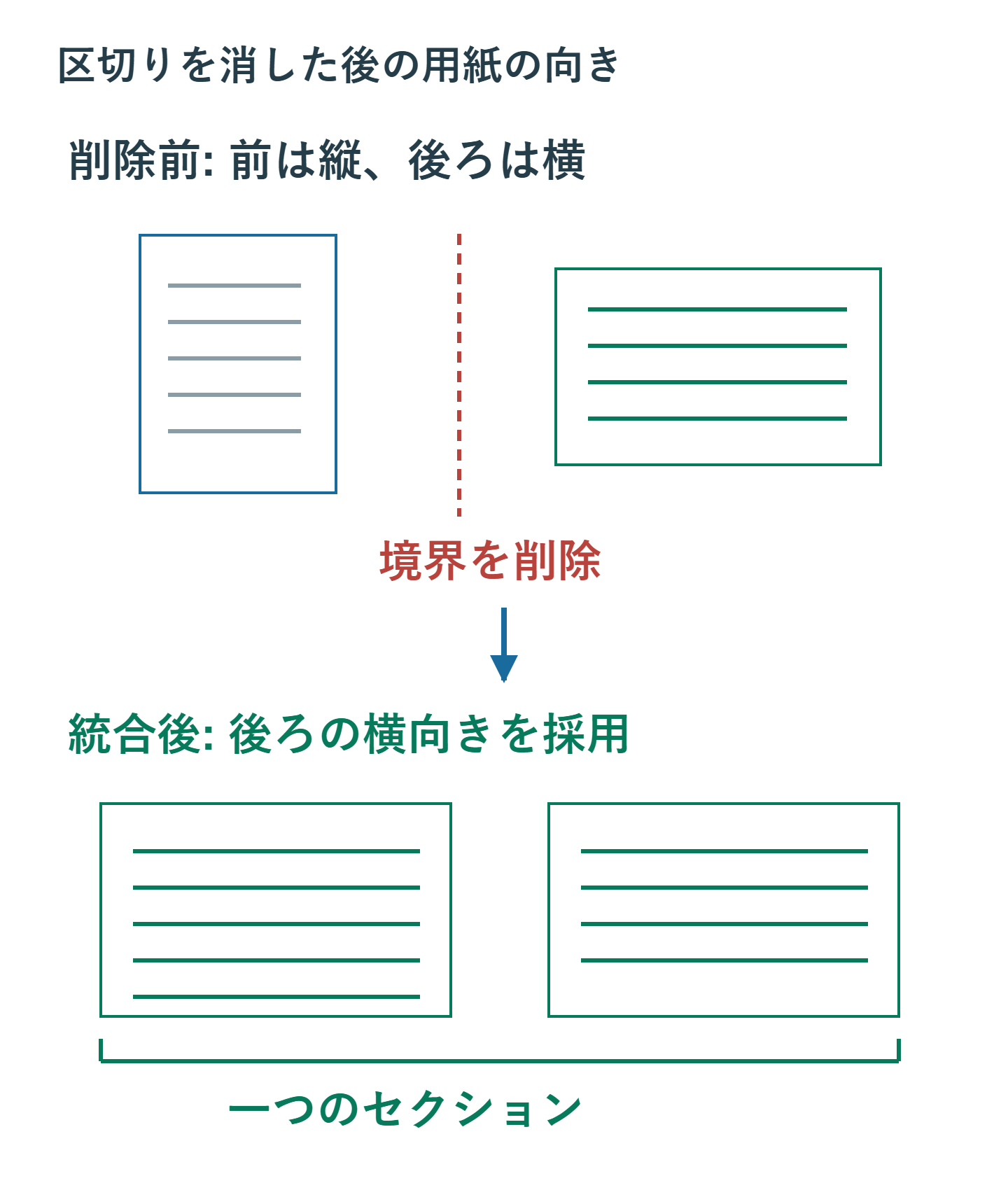
セクション区切りを消したら、縦向きだったページが横向きになった。これは、前後が一つのセクションに統合され、後ろのセクションの書式が使われるためです。区切りの削除は、単に見えない線を取り除く操作ではありません。
削除直後に意図しない変化が出た場合は、まずCtrl+Zで戻します。そのうえで、区切り自体が不要なのか、余白やヘッダーだけをそろえたいのかを分けて判断します。以下はWindowsのデスクトップ版Wordでの操作です。
ADVERTISEMENT
1. 削除後は後ろのセクションの書式が使われる
【要点】前の設定を残したい場合、区切りを消すだけでは目的を果たせません。統合後の向き、余白、段組みなどをどの状態にするか先に決めます。
例えばセクション1が縦向き、セクション2が横向きの場合、その境界を削除すると統合部分は横向きになります。逆に、横向きの一覧表の後ろが縦向きなら、後ろ側の境界を削除して一覧表まで縦向きになることがあります。
ヘッダーやフッターの内容、ページ番号の見え方にも影響が及びます。ただし「消せば必ず通し番号になる」「番号が必ず消える」とは限りません。後ろ側に残る開始番号の指定や、先頭ページ・奇数偶数ページの扱いも確認する必要があります。
用紙の向きだけを見て削除を判断すると、章のタイトルやページ番号の違いを見落とします。区切りの前後を少なくとも一ページずつ見て、何が分かれているかを確認してください。
2. 削除前に、残す設定と内容を控える
まず別名でコピーを保存します。削除後にページ構成が変わると、元の設定を数値だけから復元するのが難しくなるため、変更前のファイルを比較できる状態にしておきます。
前後それぞれのセクションをクリックし、ページ設定で用紙サイズ、向き、上下左右の余白を控えます。段組みがあれば段数と幅も確認します。ヘッダーとフッターは内容だけでなく、先頭ページや奇数・偶数で違いがあるかまで見ます。
前の縦向き設定に統一したいなら、区切りを残したまま後ろ側のページ設定を同じ値へ合わせてから統合する方法があります。この場合も、適用先は後ろ側の「このセクション」にします。統合した後に一つになった範囲へ設定し直す方法と、作業の順序を混ぜないでください。
一方、「前の章と同じヘッダーにしたい」だけなら、区切りを残してヘッダーの「前と同じ」を使う選択肢があります。リンクをオンにすると後ろ側の独自内容が置き換わる場合があるので、必要な文言や画像は先に控えます。
このリンク機能は余白や用紙の向きをそろえる万能策ではありません。ページ設定はページ設定の画面で、ヘッダーの内容はヘッダーの編集画面で扱います。文書の構成を分ける理由が残っていれば、区切りを消さずに直す方が適切です。
3. 対象の区切りを一つ削除して確認する
「ホーム」の編集記号表示をオンにします。「セクション区切り」と書かれた境界を探し、どの種類か確認します。下書き表示に切り替えると境界を探しやすい場合があります。
- 統合する二つのセクションの境界を特定します。
- セクション区切りの直前へカーソルを置き、Deleteを押します。
- 印刷レイアウトで、前後の向き・余白・段組みを確認します。
- ヘッダー、フッター、ページ番号を順に見ます。
- 目的と違う変化があればCtrl+Zで戻し、区切りを残す方法を再検討します。
統合後の範囲へ前側のページ設定を適用する場合は、その範囲内をクリックし、ページ設定の適用先を「このセクション」にします。削除前の二つのセクションが一つになっているため、この指定は統合した全体に及びます。
「元の一ページだけ戻す」つもりで操作しても、そのページは独立した範囲ではなくなっています。一部だけ違う向きや段組みを残す必要があるなら、統合を取り消すか、その部分の前後に改めてセクション境界を設けます。
削除できない場合は、文書の編集制限やカーソル位置を確認します。保護された文書を編集できるようにする判断は管理者や作成者へ確認し、全体の書式を消す操作で代用しないでください。
4. 検索で区切りを探す場合も、一括削除は目的を限定する
長い文書の境界を探すときは、Ctrl+Hで検索と置換を開き、ワイルドカードを使用しない状態で^bを検索します。特殊文字のメニューからセクション区切りを選ぶ方法もあります。「次を検索」で場所を確認するだけなら、文書を変更せずに区切りをたどれます。
空欄への置換は区切りの削除です。すべて置換すると、横向き資料、章別のヘッダー、段組み、番号の開始位置などを分けていた境界まで失います。「書式がおかしいから全部消す」という修復手順にはしません。
全体を一つのセクションに再構成すると決めた文書でのみ、コピー上で一件試してから一括処理を検討します。統合後に残るページ設定は後ろ側の書式に基づくため、最終セクションの設定を確認し、必要なヘッダーや番号をどう作り直すかも先に決めます。
空白ページをなくす目的なら、区切りの種類の変更で対応できる場合があります。奇数ページ開始は次の章を奇数側へ置くため、間に白紙が入ることがあります。章をどちら側から始める必要があるかを確認し、目的に合った開始方法へ変えます。
同じページで段組みだけを変えている区切りは、そのまま必要なことが多いものです。見た目に大きな境目がないから不要、と判断しないでください。
5. 削除後の変化を項目ごとに直す
| 変わったもの | 確認先 | 直し方の判断 |
|---|---|---|
| 縦横・余白 | ページ設定と適用先 | 統合範囲へ目的の値を指定 |
| 段組み | 段組み設定と範囲 | 異なる段数が必要なら境界を残す |
| ヘッダーの章名 | ヘッダーの種類と内容 | 控えと比較し必要な内容へ直す |
| 番号の開始・連続 | ページ番号の書式設定 | 継続か開始番号かを選ぶ |
ページ番号が見えなくなったときは、開始番号だけでなく、現在のヘッダーやフッターに番号フィールドがあるかを見ます。先頭ページ用のフッターが空なら、番号の計算が正しくても表示はありません。
ヘッダーをそろえるときも、本文の向きをそろえるときも、対象セクションの外側を確認します。削除した境界の次にもセクションが残っていれば、その先の設定やリンクは別に管理されています。
Web版で削除や必要な詳細設定を扱えない場合は、デスクトップ版で開いて作業します。保存後は出力PDFなど実際に渡す形式で、境界付近の表のはみ出しとページ番号まで確認してください。
削除前の控えには、区切りの種類も残します。余白と方向だけを戻しても、章を奇数ページから始める条件や、同じページで段組みを切り替える条件が違えば、元の配置には戻りません。設定を復元するときは、数値だけでなく境界の役割まで比較します。
保存し直してしまい元に戻せない場合は、変更前のコピーを開いて照合します。別の文書へ本文だけを貼り直すとヘッダーや区切りが失われる場合があるため、復旧のためにさらに大きな変更を重ねないようにします。
6. まとめ:統合の目的を決めてから区切りを消す
セクション区切りの削除後は、後ろ側の書式が採用されます。前側を残したいなら、設定を控え、適用範囲を確かめて統一します。ヘッダーだけの共通化なら、区切りを残す方法もあります。
全体の書式クリアや区切りの一括削除を先に行うと、必要な構成まで失います。一つの境界を扱い、前後の内容を比較してから次の修正へ進めてください。
超解決 Excel・Word研究班
企業のDX支援や業務効率化を専門とする技術者チーム。20年以上のExcel・Word運用改善実績に基づき、不具合の根本原因と最短の解決策を監修しています。ExcelとWordを使った「やりたいこと」「困っていること」「より便利な使い方」をクライアントの視点で丁寧に提供します。
Office・仕事術の人気記事ランキング
- 【PDF】EdgeでPDFを開くと印刷できない・プリンタ一覧が出ない時のブラウザ再起動とシステムダイアログ
- 【Outlook】添付ファイルが「Winmail.dat」に化ける!受信側が困らない送信設定
- 【Excel】オートフィル(右下の+)が効かない!ドラッグできない時のオプション有効化設定
- 【Word】差し込み印刷の金額にカンマを付ける方法|小数・0・空欄の確認
- 【Word】校閲機能の基本!赤字(変更履歴)とコメントで修正を見える化する
- 【PDF】入力した文字のフォント・サイズ・色を変更する方法|注釈とフォームの違い
- 【Outlook】メールの受信が数分遅れる!リアルタイムで届かない時の同期設定と送受信グループ設定
- 【Outlook】メール送信時にエラーになる「送信不能」の原因切り分け
- 【PDF】PDFの不要な文字や画像を「白塗り」して消す(修正テープ)無料の裏ワザ
- 【Box】Box Toolsが動かずOffice編集できない時の直し方