
章ごとの資料を一つのWordファイルにまとめるとき、第1章を1から3、第2章を再び1から、と数えたいことがあります。この場合は、章の境界をセクションで分け、各セクションの[ページ番号の書式設定]で開始番号を指定します。
ページの下へ「1」と直接入力したり、章のたびに番号を上書きしたりする方法では、文章を増やしたときに追従できません。自動のページ番号を使い、何番から数えるかだけを変更しましょう。以下はWindows版のデスクトップWordを中心とした手順です。
【要点】章の開始位置にセクション区切りを用意し、対象の章で開始番号を1にします。ヘッダー・フッターの[前と同じ]は内容の連動、開始番号は数え方の設定です。両者を混同せず確認してください。
ADVERTISEMENT
1.ファイル内のページ順と表示する番号を分けて考える
六ページの文書を、三ページずつ二つの章に分ける例を考えます。通し番号なら1、2、3、4、5、6ですが、第2章を1から始める設定にすると、表示番号は1、2、3、1、2、3になります。ファイルの四枚目が、第2章の「1ページ」です。
次の図では、紙面の並ぶ順序を変えず、章の境界の後ろだけ番号が振り直される関係を示しています。ページを削除したり、章ごとにファイルを分割したりする操作ではありません。
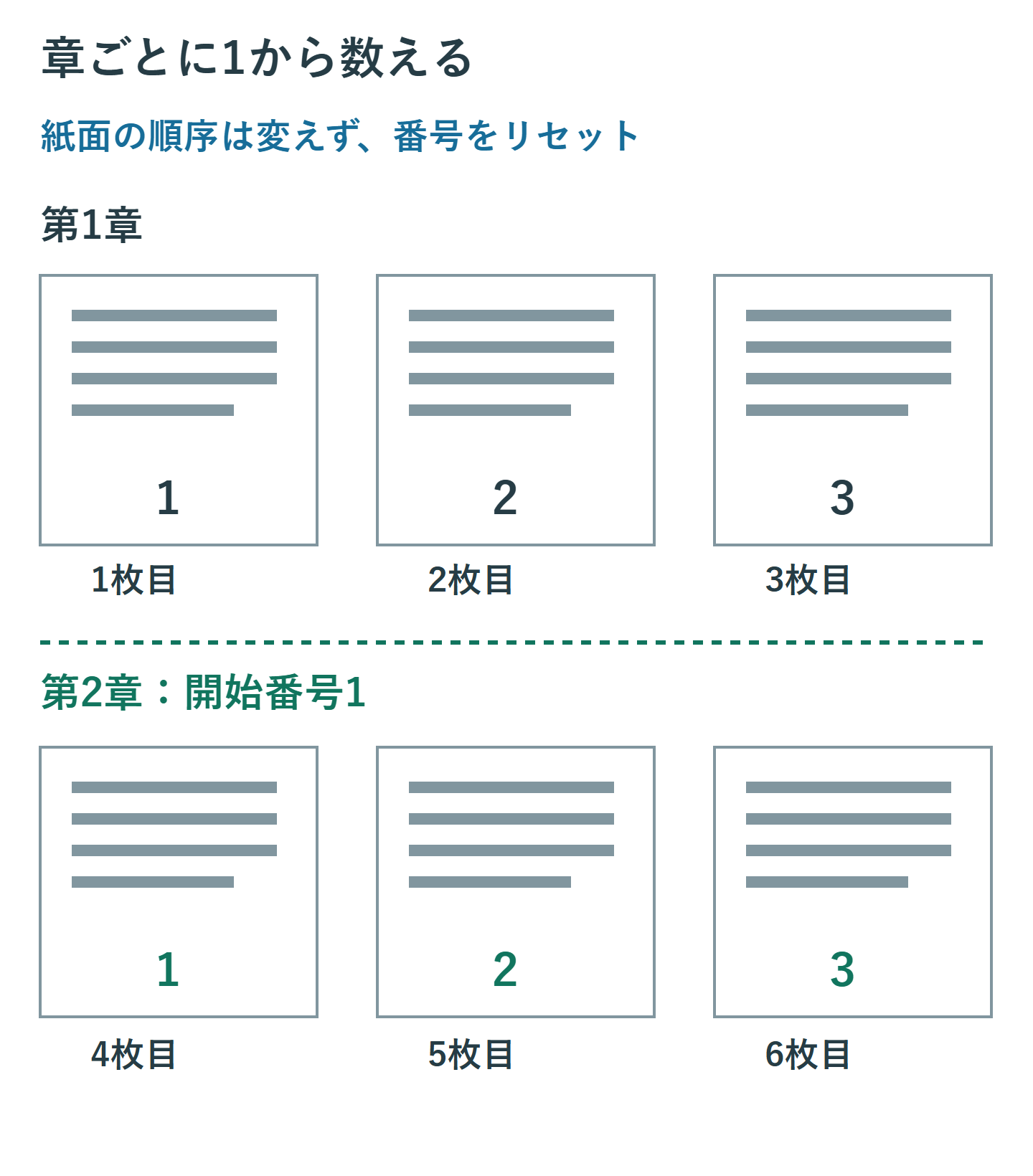
セクションを分けるだけでは、期待する開始番号になるとは限りません。番号を前のセクションから続ける設定もあるため、区切りの作成と番号の指定を順に行います。提出先が文書全体の通し番号を求めている場合は、章ごとのリセットを選ばず、その指定に合わせてください。
同じ「1ページ」が複数になる文書では、確認を依頼するときも「第2章の1ページ」と章名を添えます。PDFビューアーの四枚目という表示と、紙面に印字した1は別の数です。読み手とのやり取りを考えて、番号の付け方を決めましょう。
2.章の境界を確認して開始番号を1にする
まず別名のコピーを保存し、[ホーム]の編集記号を表示します。番号を振り直したい章の先頭を確認してください。すでにセクション区切りがあれば再挿入しません。手動の改ページしかない場合は、それだけでは番号を分ける境界になりません。
- 新しい章の最初の文字の直前へカーソルを置きます。
- [レイアウト]→[区切り]の[セクション区切り]から[次のページから開始]を選びます。
- 新しい章のヘッダーまたはフッターをダブルクリックします。
- [ページ番号]→[ページ番号の書式設定]を開きます。
- [開始番号]を選び、1を指定して確定します。
- ヘッダーとフッターの編集を閉じ、章の最初と次のページが1、2になったことを確認します。
章の前に既存の手動改ページがある場合は、同じ場所へ区切りを重ねる前に、その改ページをセクション区切りへ置き換える構成にします。余分な白紙が増えたら取り消し、どの記号が重なっているかを確認してください。奇数ページから始める要件がない通常の資料なら、ここでは[次のページから開始]を使います。
まだ番号を入れていない文書では、[挿入]→[ページ番号]で位置と形式を選びます。フッターに社名や日付が既にある場合は、既存内容を壊さないよう、挿入位置を確認してください。数字を手入力するのではなく、自動のページ番号を入れます。
目次部分をローマ数字、本文を算用数字にする場合は、同じ書式設定画面で番号形式を選びます。Microsoftのセクションごとのページ番号設定には、WindowsとMacの操作が掲載されています。
3.リンク解除と番号のリセットは別々に確認する
[前と同じヘッダー/フッター]や[前と同じ]という指定は、前のセクションのヘッダー・フッター内容との連動を表します。このリンクを外しただけでは、番号を1から数える設定になったとは限りません。開始番号の欄は別に確認します。
反対に、開始番号を変更することと、ヘッダーの章名を変更することも別です。同じ位置・同じ見た目で数字だけを振り直す場合は、番号の開始値が中心になります。章名、番号の位置、表示する内容まで前の章と変える場合は、対象側のリンクを確認し、必要なリンクを解除してから編集してください。
ヘッダーとフッターのリンクは別々です。番号がフッターにあるのにヘッダーだけを切り離しても、フッターの内容を独立して編集できるとは限りません。また[先頭ページのみ別指定]や[奇数/偶数ページ別指定]を使っている文書では、先頭用・奇数用・偶数用の領域も意識します。
たとえば第2章だけに章名を入れたいときは、第2章のヘッダーを確認してから編集します。番号のリセットだけが目的なのに、文書中のリンクをすべて解除する必要はありません。設定対象を限定すれば、後から全章共通の社名などを直すときの連動も保ちやすくなります。
4.章の最初・二枚目・前章末尾の三か所で点検する
| 確認箇所 | 期待する結果 | 違う場合に見る設定 |
|---|---|---|
| 第2章の最初 | 1 | 対象セクションと開始番号 |
| 第2章の二枚目 | 2 | 自動番号か、別セクションがないか |
| 第1章の末尾 | 以前の番号を維持 | 変更したセクションの範囲 |
| 章の表題ページ | 指定どおり表示または非表示 | 先頭ページのみ別指定 |
すべてのページに同じ「1」が出るなら、まず数字を文字として入力していないかを確認します。セクションがないことだけを原因と考え、各ページへ区切りを追加するのは避けてください。自動の番号でも、各ページで開始番号をリセットする構成なら同じ数字が並ぶので、編集記号で境界を調べます。
章の最初だけ番号が見えない場合は、先頭ページ用のヘッダー・フッターを確認します。[先頭ページのみ別指定]では、通常ページと異なる内容を持てます。番号が非表示でもページ自体は数えられるため、二枚目が2になるのは矛盾ではありません。最初の紙面にも1を出すのか、章扉として隠すのかを先に決めます。
余分な白紙が挟まるときは、番号の値を何度も変える前に、奇数・偶数開始のセクションになっていないかを見ます。開始条件のために必要な空白と、不要な空段落は別です。何が原因か分からない状態でセクションを一括削除すると、余白や用紙の向きまで変わります。
5.戻し方と配布前の確認
章別の番号を通し番号へ戻したい場合は、後ろの章の[ページ番号の書式設定]で[前のセクションから継続]を選びます。番号の数え方を戻すために、セクションそのものを消す必要はありません。配置まで意図せず変わった直後は[元に戻す]を使い、範囲を確かめてやり直します。
セクション区切りを削除すると、統合後は後ろのセクションの書式を使います。これはMicrosoftの削除時の注意事項にも明記されています。「^b」で全文の区切りを消して再構築する方法を、番号調整の近道にはしないでください。
Web版で章ごとの詳細設定が必要になった場合は、デスクトップ版へ切り替えます。MicrosoftのWeb版のページ番号案内でも、セクションごとに異なる番号を使う編集はデスクトップ版で行うよう案内されています。
最後に印刷プレビューと配布用PDFで、章ごとの最初と末尾を確認します。目次がある文書では目次も更新し、章名とページ番号の対応を見直してください。番号の範囲、表示場所、数え方を分けて管理すると、章の増減があっても修正箇所を絞れます。
超解決 Excel・Word研究班
企業のDX支援や業務効率化を専門とする技術者チーム。20年以上のExcel・Word運用改善実績に基づき、不具合の根本原因と最短の解決策を監修しています。ExcelとWordを使った「やりたいこと」「困っていること」「より便利な使い方」をクライアントの視点で丁寧に提供します。
Office・仕事術の人気記事ランキング
- 【PDF】EdgeでPDFを開くと印刷できない・プリンタ一覧が出ない時のブラウザ再起動とシステムダイアログ
- 【Outlook】添付ファイルが「Winmail.dat」に化ける!受信側が困らない送信設定
- 【Excel】オートフィル(右下の+)が効かない!ドラッグできない時のオプション有効化設定
- 【Word】差し込み印刷の金額にカンマを付ける方法|小数・0・空欄の確認
- 【Word】校閲機能の基本!赤字(変更履歴)とコメントで修正を見える化する
- 【PDF】入力した文字のフォント・サイズ・色を変更する方法|注釈とフォームの違い
- 【Outlook】メールの受信が数分遅れる!リアルタイムで届かない時の同期設定と送受信グループ設定
- 【Outlook】メール送信時にエラーになる「送信不能」の原因切り分け
- 【PDF】PDFの不要な文字や画像を「白塗り」して消す(修正テープ)無料の裏ワザ
- 【Box】Box Toolsが動かずOffice編集できない時の直し方