
箱と矢印で作った図が、本文への追記でばらばらになったときは、図形同士のまとまりと、文書内の置き場所を順に確認します。グループ化は部品の相対位置を保つための操作、アンカーは図形が属する段落を示すものです。
対象はWindowsのデスクトップ版Wordで作った図形やテキストボックスです。写真一枚の配置については画像のアンカー固定と位置固定の違いも参照してください。ここでは複数部品で作った図を崩さず扱う方法に絞ります。
ADVERTISEMENT
1. 部品だけ動くのか、図全体が動くのかを見分ける
例えば「受付」と「確認」の二つの箱を矢印で結んだ図なら、箱と矢印の間隔が変わったのか、まとまったまま次ページへ移ったのかを見ます。前者は部品の選択・グループ化、後者はアンカーの所属段落と位置設定が確認対象です。
まず文書のコピーを作り、[ホーム]の[選択]から[オブジェクトの選択と表示]を開きます。重なっていて選びにくい図形も一覧で確認できます。図全体の外枠を選んだつもりで、内部の一部品だけを選んでいないかにも注意してください。
2. 一つの図として動かす部品をグループ化する
- Ctrlキーを押しながら、まとめたい箱、矢印、テキストボックスを選びます。
- 選択対象が二つ以上あることを確認します。グループ化する各部品の文字列の折り返しは[行内]以外にします。
- [図形の形式]の[グループ化]→[グループ化]を選びます。
- 図全体を少し動かし、箱と矢印がそろって動くか確認します。
グループ化した後でも、グループを選んでから部品を選べば、その部品を編集できます。文字を直しただけで箱の大きさが変わった場合は、箱内で文字が収まっているか、矢印が指す先が合っているかも見直します。
グループ化は図形を編集禁止にする機能ではありません。また、グループになった図も本文の段落に属するため、グループ化しただけで同じページ番号へ固定されるわけではありません。
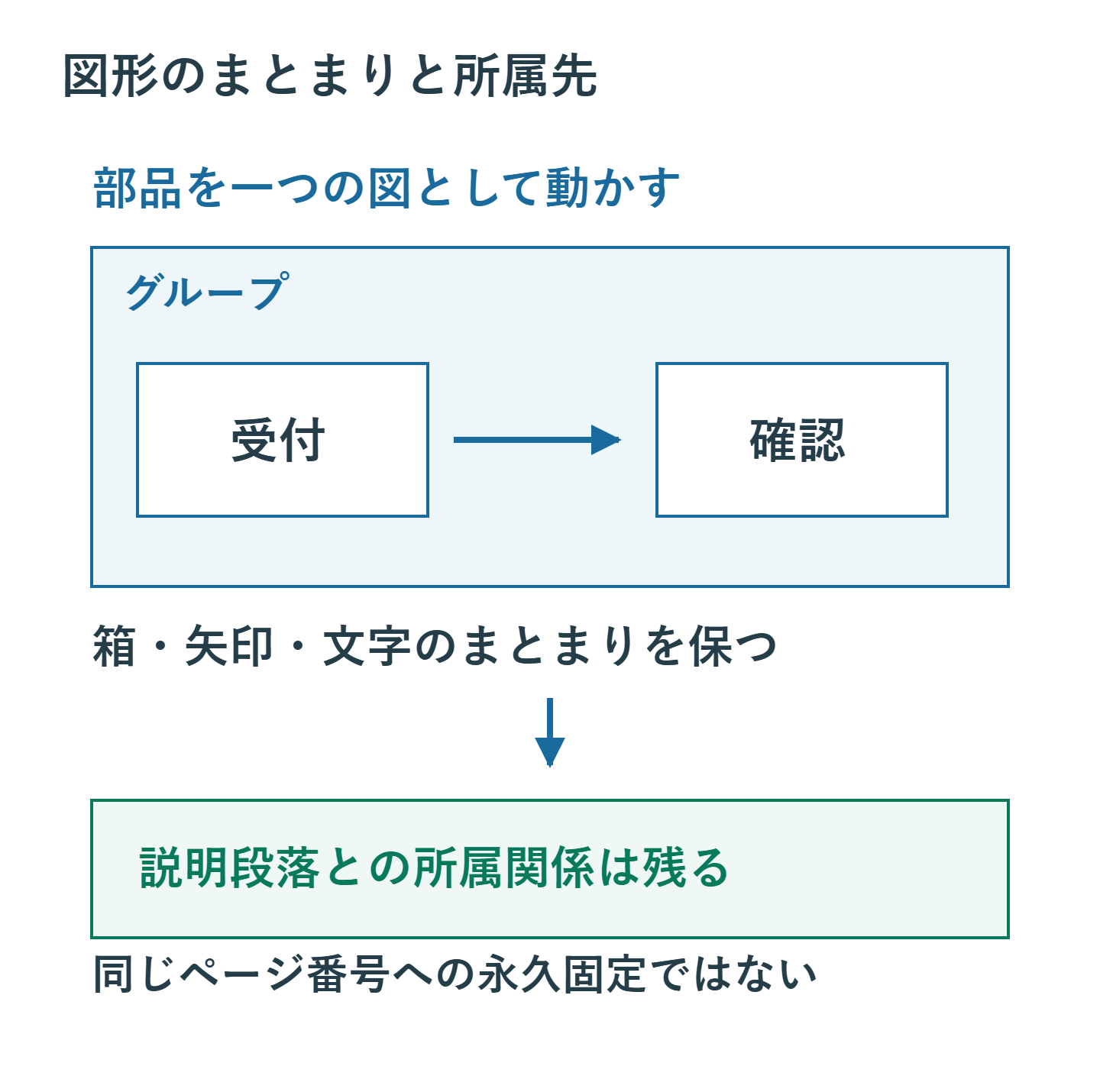
3. 図全体のアンカーと位置の基準を確認する
グループ全体を選び、[ファイル]→[オプション]→[表示]の[アンカー記号]をオンにします。説明と無関係な空段落にアンカーが付いていたら、詳細なレイアウト設定のアンカー固定を解除してから、関係する説明段落へ移すことを検討します。移した直後は図の位置も確認してください。
説明文と一緒に動かしたい図は[文字列と一緒に移動する]、同じページ内の決まった場所へ置きたい図は[ページ上で位置を固定する]を使い分けます。詳細な[位置]で、ページ・余白・段落のどれを基準にしているかも見ます。基準が違えば同じ数値でも場所は異なります。
[アンカーを段落に固定する]は、所属先を不用意に変えないための設定です。アンカーのある段落が次のページへ送られれば、図形もそのページへ移る関係は残ります。「図全体の配置」と「部品のまとまり」を別々に整えてください。
4. 固定後の症状に合わせて対象だけを直す
| 残る症状 | 確認と修正 |
|---|---|
| 矢印だけ取り残される | 矢印がグループに含まれるか確認 |
| 図がまとまって次ページへ移る | アンカーの段落と、その前の改ページ・文章量を確認 |
| 箱の中の文字が欠ける | 該当する箱の高さ・内部余白・文字量を調整 |
| 図の場所は同じだが本文がずれる | 折り返しと文字との距離を確認 |
すべてを[前面]にすると、図が本文の文字を覆うことがあります。箱の内部余白をすべて0にする方法も、文字が縁に接して読みにくくなります。図形を置く場所と文字を読ませる余白は、見えている症状に合わせて調整します。
5. 追記と改ページを分けて試す
コピーした文書で図の前に一文を追記し、同じページ内での動きを確認します。次に説明段落が次ページへ移る程度に追記し、図全体が説明から離れないかを確認します。試した文章は取り消し、元の本文へ戻します。
アンカーが付いた段落を消して配置を直そうとすると、図にも影響します。空段落を整理するときは、図の所属先を見てから行ってください。配布前には図のあるページとその前後を印刷プレビューで確認します。
6. まとまりと所属先が合えば編集を続けやすい
図形がばらける場合は、必要な部品をまとめて選び、グループ化したうえで図全体のアンカーと位置を整えます。部品間の間隔、説明段落との関係、改ページ後の場所の三つを確認すると、何を直すべきかが明確になります。
Mac版は複数選択にCommandキーを使うなど入口が異なります。操作項目がないWeb版ではデスクトップ版で編集し、保存後の文書と配布用PDFで箱内の文字や矢印の向きを見直してください。
超解決 Excel・Word研究班
企業のDX支援や業務効率化を専門とする技術者チーム。20年以上のExcel・Word運用改善実績に基づき、不具合の根本原因と最短の解決策を監修しています。ExcelとWordを使った「やりたいこと」「困っていること」「より便利な使い方」をクライアントの視点で丁寧に提供します。
Office・仕事術の人気記事ランキング
- 【Excel】オートフィル(右下の+)が効かない!ドラッグできない時のオプション有効化設定
- 【Outlook】添付ファイルが「Winmail.dat」に化ける!受信側が困らない送信設定
- 【PDF】EdgeでPDFを開くと印刷できない・プリンタ一覧が出ない時のブラウザ再起動とシステムダイアログ
- 【Word】差し込み印刷の金額にカンマを付ける方法|小数・0・空欄の確認
- 【Outlook】祝日が表示されない・重複する時の対処|追加方法と対象年の確認
- 【Outlook】メールの受信が数分遅れる!リアルタイムで届かない時の同期設定と送受信グループ設定
- 保存せずに閉じたExcel・Wordを復元する方法|自動回復・未保存ファイル・履歴の確認
- 【Excel】COUNTAでセルの個数を数える方法|空文字・空白・COUNTとの違い
- 【Word】校閲機能の基本!赤字(変更履歴)とコメントで修正を見える化する
- 【PDF】入力した文字のフォント・サイズ・色を変更する方法|注釈とフォームの違い