
Wordで同じ文章を別の場所へ複製する基本操作は、選択してCtrl+C、貼り付けたい位置へ移ってCtrl+Vです。コピーでは元の文章は残ります。右クリックのメニューから行うコピー・貼り付けと目的は同じなので、範囲選択はマウス、コピーの命令はキーという組み合わせでも構いません。
大切なのは、キーを速く押すことより「どこをコピーしたか」「どこへ貼るか」を確認することです。この記事ではWindows版Wordを中心に説明します。Mac版は通常Command+CとCommand+Vを使い、Web版ではブラウザーによる制限もあるため、同じ画面や操作が必ず使えるとは限りません。
ADVERTISEMENT
1. コピー・貼り付け・切り取りの違い
「会場は第1会議室です。」という一文を案内文の二か所で使う場合、コピーして貼り付ければ、元の一文を残したまま同じ文を追加できます。元の場所から消して移したい場合は、Ctrl+Xの切り取りを使います。複製が目的なら、Ctrl+Cを選びましょう。
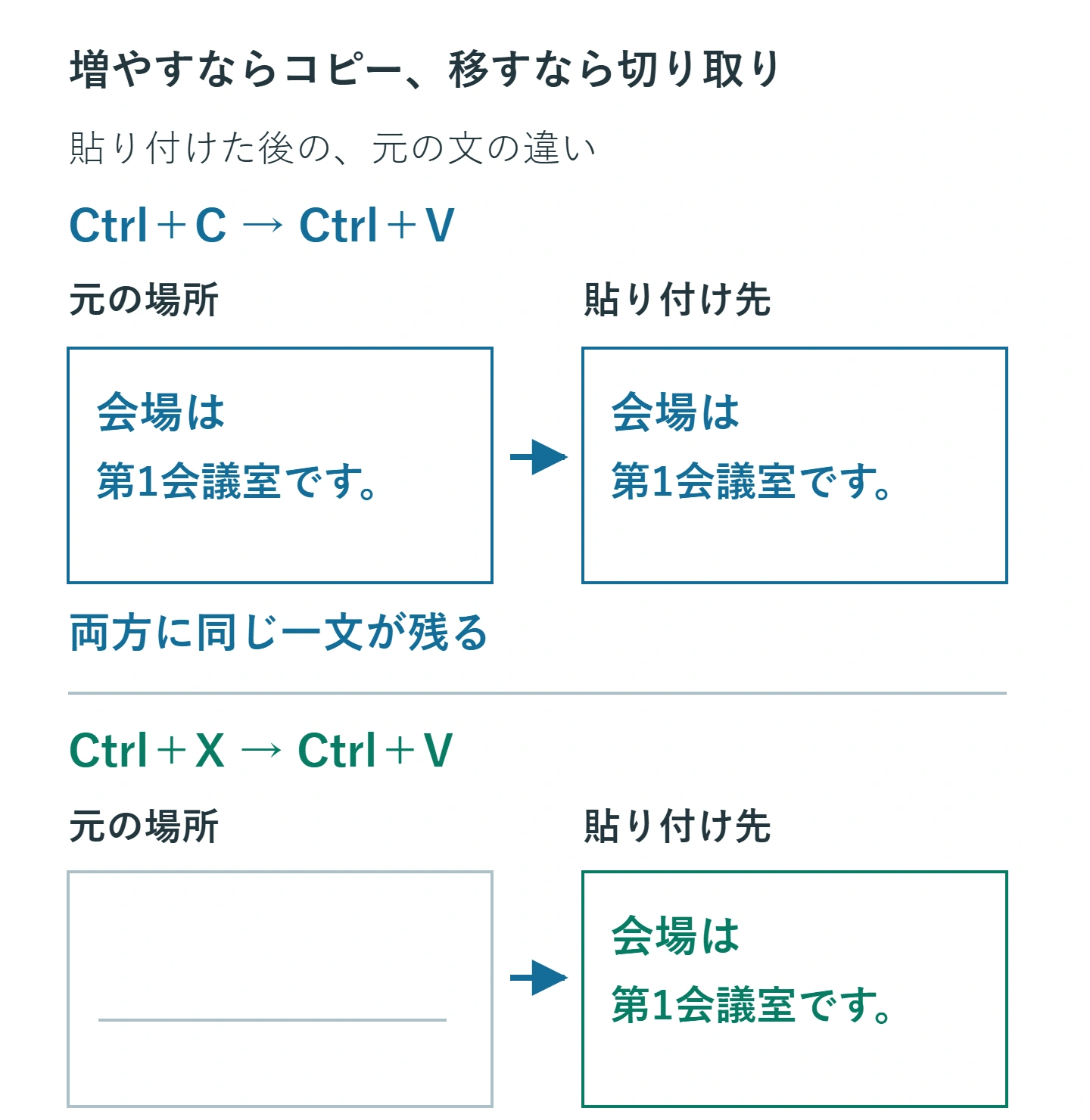
| 操作 | 役割 |
|---|---|
| Ctrl+C | 選んだ内容をコピーする。元の文章は残る |
| Ctrl+V | コピーなどでクリップボードに入った内容を貼る |
| Ctrl+X | 選んだ内容を切り取る。移動するときに使う |
| Ctrl+Z | 直前の取り消せる編集を元に戻す |
コピーした内容は、一時的にクリップボードへ入ります。文書を保存する操作ではないので、コピーしたから元のWordファイルが保存されたとは考えないでください。完成した文書は別途保存します。
コピーは打ち直しを減らせますが、元の文章が誤っていれば誤りも複製されます。日付、金額、宛名など、その場所に合う内容かは貼り付けた後も確認が必要です。
2. コピーする範囲を選んでCtrl+Cを押す
- 日本語を入力中なら、まず変換を確定します。
- コピーしたい文章の先頭から末尾までドラッグします。
- 必要な文字だけが選択され、最後の句点まで含まれているか確認します。
- Ctrlを押したままCを一度押し、両方のキーを離します。
二つのキーを完全に同時に押す必要はありません。先にCtrlを押しておき、Cを押す順番です。Ctrlを離してからCを押すと、コピーの命令ではなく文字入力になり、選択した文章を置き換えてしまうことがあります。そうなったらCtrl+Zで戻してやり直します。
マウスを使わずに選ぶなら、カーソルを文章の先頭へ置き、Shiftを押しながら矢印キーで範囲を広げる方法もあります。Ctrl+Aは文書全体を選ぶので、一文だけ欲しい場面では押さないようにします。選択の背景色は環境で異なります。
Ctrl+Cを押しても、文字が消えたり確認画面が出たりするとは限りません。見た目が変わらないことは通常の動作ですが、それだけで成功とも断定できません。続けて練習用の場所へ貼り付け、内容が合っているか確かめます。
段落を丸ごと複製したいときと、段落の途中の語句だけを複製したいときでは選ぶ範囲が違います。不要な改行まで付いてくる場合は、編集記号を表示して段落末まで選んでいないか確認します。
3. 貼り付け先を決めてCtrl+Vを押す
貼り付けたい場所をクリックし、細いカーソルが点滅していることを確認します。その状態でCtrlを押しながらVを一度押します。文章がカーソル位置に挿入され、元の場所にも残っていればコピーと貼り付けができています。
貼り付け先で別の文字列が選択されていると、その部分がコピーした内容で置き換わります。追加したいだけなら、反転した選択ではなく、挿入位置のカーソルになっていることを見てから貼り付けてください。
同じ内容をもう一か所へ貼る場合は、次の場所へカーソルを移して再びCtrl+Vを押せます。コピーした内容は一度貼っただけでは消えません。ただし、その間に別の内容をコピーすると、通常のCtrl+Vで貼られる対象はそちらへ変わります。
まず一文だけで試し、コピー元と貼り付け先の両方に同じ文章があるかを確認します。違う文章が出たら、その貼り付けをCtrl+Zで戻し、目的の範囲を選んでコピーし直します。誤った内容の上へさらに貼り付けると、どこからが追加部分か分かりにくくなります。
4. 文字の大きさや色が変わったときの選び方
別のWord文書やWebページから貼り付けると、コピー元のフォントや色が持ち込まれることがあります。Ctrl+Vは必ず「文字だけを貼る」操作ではありません。貼り付け直後に表示される貼り付けオプションで、目的に合う形式を選びます。
「元の書式を保持」はコピー元の見た目を残したい場合、「書式を結合」は貼り付け先になじませたい場合、「テキストのみ保持」は文字を中心に取り込みたい場合に使います。表示される選択肢はコピー元の内容やWordの版で変わります。アイコンの左右の位置を覚えるより、ポインターを合わせて説明を確認しましょう。
「テキストのみ保持」では、画像や表などの要素を同じ形では残せません。表のレイアウトも必要な場合に、書式が邪魔だからという理由だけで選ばないでください。また文字だけでも、改行や空白の確認は必要です。
貼り付けオプションが見つからない場合は、[ホーム]の[貼り付け]のメニューも確認します。デスクトップ版には[形式を選択して貼り付け]もあります。Web版ではブラウザーのクリップボード操作の制約があるので、表示された案内に従い、通常のキー操作から試します。
一か所だけ直したいなら、まずその貼り付けの形式だけを選び直します。最初からWord全体の既定の貼り付け設定を変えると、以後の作業にも影響します。頻繁に同じ形式を使うことが分かってから、設定変更を検討するとよいでしょう。
5. 貼り付けできない場合は選択と入力先を確認する
何も貼り付かないときは、コピー元で文章を選び直し、Ctrl+Cを押してから、空の編集可能な文書でCtrl+Vを試します。そこで貼れるなら、元の貼り付け先の状態を調べます。Wordの本文ではなく、検索欄や別のウィンドウにカーソルがある場合もあります。
右クリックの[コピー][貼り付け]やリボンの操作でも試すと、キーの押し方の問題かを切り分けられます。MacではCommandキーを使うなど、OSによる違いも確認してください。特定のアプリだけで起きる場合に、すべてのソフトで同じ原因だと考えないようにします。
閲覧専用文書、保護された範囲、組織の情報保護設定などでは、貼り付けが制限されることがあります。編集する権限を確認し、制限を解除する必要がある場合は文書の管理者へ相談します。保護を回避するために別のサービスへ文書を転送する方法は使いません。
貼り付けた文字が一部だけ違う場合は、コピー範囲の欠けや不要な空白を確認します。コピー時に見落とした誤字は、そのまま残ります。「貼り付けできた」と「内容が正しい」を分けて確認することが大切です。
6. 元に戻す操作とクリップボード履歴の注意
貼る場所を間違えた直後ならCtrl+Zで元に戻します。貼り付けた文章が消え、置き換えてしまった元の文章が戻ったか確認してください。続けて何回も押すと、前の編集まで戻るので、一操作ずつ見ます。
Ctrl+Zは何でも取り戻せる機能ではありません。クリップボードの過去の内容を必ず復元したり、送信済みのメールを取り消したりするものではありません。大きな編集の前には文書のコピーを保存しておくと、元の内容と比較できます。
Windowsでは、クリップボード履歴を有効にしているとWindowsキー+Vから過去の項目を選べます。通常のCtrl+Vとは違う操作です。履歴を使っていなくても、元の文章をもう一度コピーすれば貼り付けられます。
履歴や端末間同期を使う場合は、コピーした個人情報や機密情報の扱いにも注意します。履歴の「すべてクリア」ではピン留めした項目が残るため、必要な項目は個別に削除します。便利だからといって共有パソコンで安易に履歴や同期を有効にせず、組織の運用に合わせてください。
7. 選択・位置・内容を確認して保存する
コピーの基本は、必要な文字を選ぶ、Ctrl+Cでコピーする、貼り付け先を決める、Ctrl+Vで貼る、結果を確かめるという順番です。右クリックとキー操作を混ぜても問題ありません。自分が正確に扱える方法を選びましょう。
完成したら、貼り付け先の前後の文、句読点、段落の区切りを読み直し、フォントや文字サイズが周囲と合っているかも確認します。最後に文書を保存して終了します。キーの組み合わせと確認の習慣をセットにすると、複製を繰り返す作業が進めやすくなります。
超解決 Excel・Word研究班
企業のDX支援や業務効率化を専門とする技術者チーム。20年以上のExcel・Word運用改善実績に基づき、不具合の根本原因と最短の解決策を監修しています。ExcelとWordを使った「やりたいこと」「困っていること」「より便利な使い方」をクライアントの視点で丁寧に提供します。
Office・仕事術の人気記事ランキング
- 【Excel】オートフィル(右下の+)が効かない!ドラッグできない時のオプション有効化設定
- 【Outlook】添付ファイルが「Winmail.dat」に化ける!受信側が困らない送信設定
- 【PDF】EdgeでPDFを開くと印刷できない・プリンタ一覧が出ない時のブラウザ再起動とシステムダイアログ
- 【Word】差し込み印刷の金額にカンマを付ける方法|小数・0・空欄の確認
- 【Outlook】祝日が表示されない・重複する時の対処|追加方法と対象年の確認
- 【Outlook】メールの受信が数分遅れる!リアルタイムで届かない時の同期設定と送受信グループ設定
- 保存せずに閉じたExcel・Wordを復元する方法|自動回復・未保存ファイル・履歴の確認
- 【Excel】COUNTAでセルの個数を数える方法|空文字・空白・COUNTとの違い
- 【Word】校閲機能の基本!赤字(変更履歴)とコメントで修正を見える化する
- 【PDF】入力した文字のフォント・サイズ・色を変更する方法|注釈とフォームの違い