
図形の中の文字が枠に近すぎるときは、図形内の余白を調整します。ただし、余白を広げれば文字を書ける範囲は狭くなります。文字が欠けている図形で余白だけを増やすと、かえって表示できる行が減るため、図形の寸法、文字量、段落設定を一緒に確認することが大切です。
この記事はWindows版のデスクトップWordを中心に説明します。図形の内側で文字を折り返す設定と、本文を図形の周囲へ回り込ませる「文字列の折り返し」は別のものです。今回調整するのは、主に図形の内側の文字と枠の間隔です。
ADVERTISEMENT
1.内側の余白と文字を置ける範囲を考える
横長の四角形で、幅を50mm、左右の余白をそれぞれ5mmにすると、左右の余白を引いた幅は40mmです。余白を左右2mmに変えれば46mmとなります。これは四角形で幅の関係を考えるための目安で、そこに何文字入るかはフォント、文字サイズ、文字間隔などでも変わります。
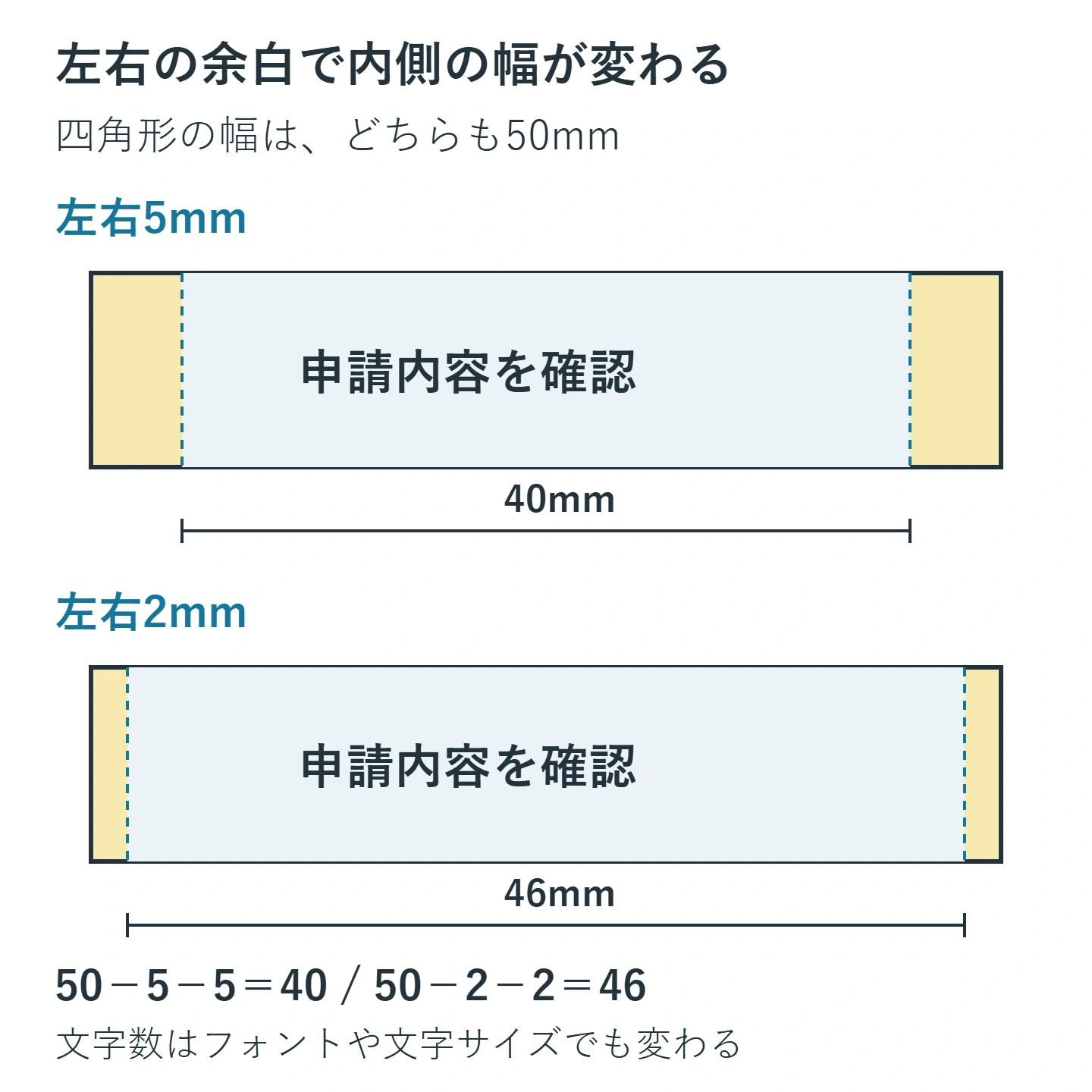
余白を小さくすると行の折り返しが減ることがありますが、すべて0mmにすれば読みやすくなるわけではありません。枠線と文字が接すると詰まって見え、角丸や円の端では文字を収めにくくなります。通常は少しの間隔を残し、文字量に合った大きさへ調整します。
また、同じ余白でも図形の種類によって文字の収まりは異なります。三角形やひし形へ長い文章を入れるより、短い名称だけを置き、説明は外へ出す方が読みやすい場合があります。形を変えた後は、以前の余白値をそのまま使えると考えず、文字の末尾まで見直しましょう。
2.上下左右の余白を変更する手順
- 対象の図形の枠線を右クリックし、「図形の書式設定」を開きます。文字の選択メニューが出たら、枠線の位置でやり直します。
- パネル内の「レイアウトとプロパティ」などから「テキストボックス」の項目を開きます。版によって「文字のオプション」側に項目があるため、アイコンの形だけでなく項目名を確認します。
- 左・右・上・下の余白を確認し、変更前の値を控えます。
- まず問題のある方向だけを変えます。左右が窮屈なら左と右、上下が詰まっていれば上と下を調整します。
- 別の入力欄をクリックして変更を確定し、図形の選択を外して見た目を確認します。
たとえば「申請内容を確認」という短い工程名を、幅50mmの四角形に中央配置するなら、左右の余白を同じ値に揃えてから文字の配置を調整します。左だけ大きな余白が付いていると、段落を中央揃えにしても、図形全体に対して右へ寄ったように見えます。
入力欄の単位にも注意してください。mm、cm、インチなどが表示される場合があり、数値だけを見て変更すると意図しない大きさになります。左右を5mmにしたいときに、5cm相当の値を入れていないかを確認します。最初は一つの図形で決めてから、同じ役割の図形へ広げると修正量を抑えられます。
文字を上・中央・下へ寄せる「垂直方向の配置」と、上下余白も別設定です。余白を何度変えても中央に来ない場合は垂直方向の配置を見ます。左右の揃えは文字内へカーソルを置き、「ホーム」の段落にある左揃え・中央揃えなどで指定します。
同じ大きさの箱を並べるときは、最も長い工程名が入る箱で先に余白を決めます。短い名称だけで決めると、後から長い名称を入れた箱だけ二行になり、高さが足りなくなることがあります。値を他の箱へ揃えた後も、各箱の末尾を確認してください。名前の長さに差が大きいなら、無理に文字を縮めず、全体の箱を広げるか名称を整理します。
3.折り返しと自動サイズ調整を使い分ける
図形の幅で文字を折り返す
テキストボックスの設定にある「図形内でテキストを折り返す」を有効にすると、文字が横幅に達したところで次の行へ続きます。無効にしても、Enterなどで入れた改行や段落まで消えるわけではありません。必ず一行になる設定ではないので、意図しない改行がある場合は文字の中も確認します。
短いラベルを一行にしたいなら、折り返しを無効にする前に、図形の幅を少し広げる、不要な空白を消す、言葉を短くする順に試します。枠から文字をはみ出させると隣の項目にかかりやすく、後の編集で問題が見つかりにくくなるためです。
文字量に合わせて図形を大きくする
「テキストに合わせて図形のサイズを調整する」は、文字を収めるために図形の高さを増やす設定です。注釈の文章量が変わる場面では便利ですが、同じ大きさで並べたい工程図では、長い文章の図形だけ大きくなることがあります。本文の追記後に図形同士の間隔と線の接続を確認してください。
寸法を揃えたい場合は、この自動調整を外し、必要な文字量が入る幅と高さを手動で用意します。自動調整を外すことは、図形を編集不能にする「固定」ではありません。また、自動調整を使えば、どんな文書でも文字欠けが起きないと保証されるわけでもありません。
| 優先すること | 調整の方向 |
|---|---|
| 工程の箱を同じ寸法にする | 余白と文字量を揃え、必要な高さを確保する |
| 追記のある説明を収める | 自動サイズ調整を使い、下側の空きを見直す |
| 短い名称を一行で置く | 幅・左右余白・手動改行を確認する |
4.余白だけでは直らないときの確認順
余白を減らしても左側が空く
図形内の段落に左インデント、最初の行の字下げ、箇条書きの設定がないか確認します。行頭に全角空白「 」やタブが入っている場合もあります。編集記号を表示すると空白や段落を探しやすくなります。必要な字下げまで一括で消さず、余計なものだけを取り除きます。
下の行が欠ける、上下が詰まる
上・下余白に加えて、図形の高さ、段落前後の間隔、行間を確認します。固定値の行間が文字に対して小さすぎる場合は、余白だけを変えても解決しません。まず図形を一時的に高くして末尾が現れるかを見れば、文字が削除されたのか、収まりきらないのかを切り分けやすくなります。
図形の大きさを変えたらバランスが崩れた
余白の数値が同じでも、小さい図形では余白の占める割合が増えます。縦横比を保って拡大縮小することと、内部余白や文字の大きさを揃えることは別です。図形の寸法を決めた後に、余白、文字サイズ、改行位置の順で整え直します。
縦書きや回転した文字で方向が分かりにくい
一度に四辺を変えず、一つの余白を少し変えて、画面のどの側が動くかを確認します。縦書きと文字の90度回転を同じものとして扱わず、「文字列の方向」の設定も見ます。意図した方向でなければ直前の変更を戻してから、別の項目を試してください。
5.元の余白へ戻して完成状態を確認する
変更直後はCtrl+Z、後から戻す場合は控えた四辺の値を入力します。新しく挿入した図形の値が、以前使っていた図形の値と必ず同じとは限りません。既定値や文書の設定に依存するため、戻す基準は変更前の値か保存済みの原本にします。
最後に、最も文字の長い図形と、角が狭い図形を重点的に確認します。画面で最後の行が見えるか、印刷プレビューで文字が枠にかかっていないかを見てください。印刷で詰まって見える場合も、特定のフォントが原因と即断せず、同じページのPDFや試し刷りと比較します。
余白や折り返し、自動サイズ調整の基本はMicrosoftの図形内の文字の方向と位置の設定にまとまっています。文字を詰め込むためだけに余白をゼロへ近づけず、図形の役割に合う文字量と寸法に整えることが、後から編集しやすい文書につながります。
超解決 Excel・Word研究班
企業のDX支援や業務効率化を専門とする技術者チーム。20年以上のExcel・Word運用改善実績に基づき、不具合の根本原因と最短の解決策を監修しています。ExcelとWordを使った「やりたいこと」「困っていること」「より便利な使い方」をクライアントの視点で丁寧に提供します。
Office・仕事術の人気記事ランキング
- 【PDF】EdgeでPDFを開くと印刷できない・プリンタ一覧が出ない時のブラウザ再起動とシステムダイアログ
- 【Outlook】添付ファイルが「Winmail.dat」に化ける!受信側が困らない送信設定
- 【Excel】オートフィル(右下の+)が効かない!ドラッグできない時のオプション有効化設定
- 【Word】差し込み印刷の金額にカンマを付ける方法|小数・0・空欄の確認
- 【Word】校閲機能の基本!赤字(変更履歴)とコメントで修正を見える化する
- 【Outlook】メールの受信が数分遅れる!リアルタイムで届かない時の同期設定と送受信グループ設定
- 【PDF】入力した文字のフォント・サイズ・色を変更する方法|注釈とフォームの違い
- 【Outlook】メール送信時にエラーになる「送信不能」の原因切り分け
- 【PDF】PDFの不要な文字や画像を「白塗り」して消す(修正テープ)無料の裏ワザ
- 保存せずに閉じたExcel・Wordを復元する方法|自動回復・未保存ファイル・履歴の確認