
SmartArtに長い説明を入力すると、文字が小さくなって読みにくくなることがあります。一つの項目を長くした影響で、ほかの短い項目まで小さくなる場合もあります。まず文字を大きく指定し直すのではなく、図の中に入れる情報量と、図形に使える広さを見直しましょう。
もう一つ確認したいのが、改行と項目追加の違いです。同じ項目を2行にする操作と、新しい項目を作る操作では、図の構成が変わります。この記事ではWindows版デスクトップWordを中心に、図の文字を読みやすく整理する手順を説明します。
ADVERTISEMENT
1.文字量・図の広さ・レイアウトを一緒に見る
たとえば「申請」「申請書の内容と添付書類の有無を担当者が確認する」「承認」を並べると、中央だけが長くなります。図の中を「申請→内容確認→承認」とし、確認事項を本文へ移せば、工程を追いやすくなります。図の下には「担当者が申請書の記載内容と、必要な添付書類の有無を確認します」と残します。短くする際も、重要な条件を省略してなくさないことが前提です。
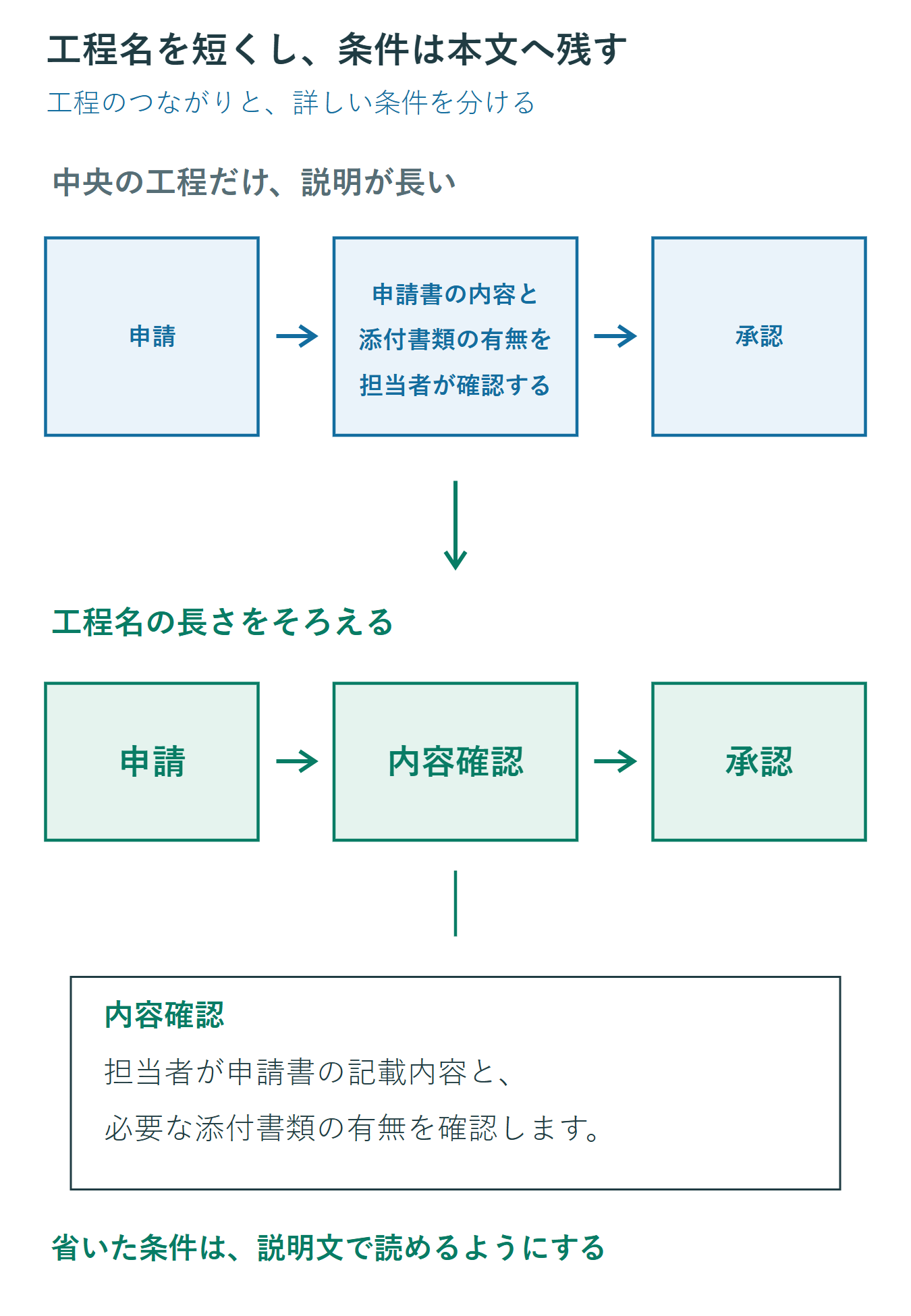
SmartArtには、文字が収まるようにサイズを調整する働きがあります。Microsoftは、一つの図形の文字が縮小されると、残りの図形の文字もそろえて縮小されると説明しています。一方で「必ず0.5pt刻みで縮む」といった細かな数値規則を前提にする必要はありません。実際の図を見て、どの項目が収まりを厳しくしているかを探します。
[テキストウィンドウ]では項目と階層を一覧できます。図上に表示されない項目がないかも確認してください。図形数に制限のあるレイアウトでは、表示できない内容に赤い×が付く場合があります。そのまま閉じれば保存されると考えず、別のレイアウトへ変えるか、本文などへ内容を退避してから整理します。
2.同じ項目の改行と新しい項目の追加を使い分ける
同じ図形の文字を2行にしたい場合は、文字を編集中の状態で改行したい位置へカーソルを置き、Shift+Enterを使います。外枠だけを選択している状態ではなく、文字の間に入力カーソルがあることを確認してください。操作後は図形の数が増えていないかと、文字が同じ図形内にあるかを見ます。
- たとえば「書類確認(担当者)」の「(担当者)」の直前へカーソルを置きます。
- Shift+Enterで同じ項目の中を改行します。
- 「書類確認」と「(担当者)」が同じ図形内で2行になったことを確認します。
- 文字の大きさ、上下の空き、ほかの図形とのバランスを確認します。
テキストウィンドウでEnterを押すと、新しい箇条書き項目になります。その項目が新しい図形になるか、図形内の箇条書きになるかはレイアウトによります。「Enterはどこでも必ず図形を一つ増やす」とは限りません。増え方が意図と違ったら、直前の入力を取り消して、入力位置とレイアウトを確かめます。
改行を入れると横幅は短くなりますが、行数が増える分だけ縦の広さを使います。改行すれば必ず文字を大きくできるわけではありません。また、図の幅を後から変えると自動折返しと手動改行が重なり、短い行ができる場合があります。レイアウトと大きさを決めてから、最後に必要な位置だけ改行します。
操作を戻すため、カーソル位置を確認せずBackspaceを連打しないでください。テキストウィンドウでは項目が結合され、文字や階層が変わることがあります。直前なら[元に戻す]を使い、後から直すなら不要な改行だけを対象にして削除します。
3.小さすぎる文字を読みやすくする順序
最も長い項目を短い見出しへ整理する
まず、説明文をそのまま図形へ詰め込んでいないか確認します。「誰が・何を・いつまでに」のすべてを各図形へ入れると、どれも長くなります。図形内を工程名と担当者、期限を本文の対応する説明に置くなど、情報の役割を分けます。項目名を短くした後も、元の情報が文書のどこかに残っているかを確認してください。
図全体の広さとレイアウトを見直す
本文領域に余裕があれば、SmartArt全体のサイズを広げて比較します。横方向の工程が多すぎるなら、縦に並ぶレイアウトや折り返して進むレイアウトも候補です。ただし、階層関係を単なる順序へ変えてしまうなど、意味の異なるレイアウトを見た目だけで選ばないようにします。
外枠の拡大だけで希望の文字サイズになるとは限りません。変更後は文字と図形の収まりを見て、必要に応じて文字サイズも調整します。余白からはみ出すほど図を広げるより、図を分けて各工程の説明を増やした方がよい場合もあります。MicrosoftのSmartArtの選び方も、表示する情報に合った種類を選ぶ考え方です。
文字の選択範囲を確認してサイズを指定する
図全体の文字を変更するなら外枠を選んで[ホーム]のサイズを指定し、一部分だけならその文字を選びます。テキストウィンドウ内で対象文字を選択して書式を変える方法もあります。変更直後だけでなく、追加の入力後にも大きさと収まりを確認してください。
WordのSmartArtで、通常のテキストボックスと同じ自動調整スイッチを必ず使えるとは限りません。[テキストに合わせて図形のサイズを調整する]を探せば、すべてのSmartArtで縮小を止められるという案内には従わず、文字量・図の大きさ・レイアウトを先に整えます。行間を固定することも、自動縮小の解除にはなりません。
4.文字が消える・重なるときは構造を確認する
文字が図に出ないときは、テキストウィンドウの項目数と図上の項目数を比較します。赤い×があれば、現在のレイアウトで表示できない内容を確認します。文字色が背景と同じで見えにくい場合と、項目自体が表示対象になっていない場合も分けて考えます。
上下の文字が重なるなら、該当文字の段落設定や行間、手動改行の数を見ます。一般的な本文と同じように設定できる項目は環境によって異なるため、存在しないダイアログを探し続けるより、文字量を減らしたコピーや別レイアウトで変化を確認します。長いURLは勝手に空白やハイフンを足さず、本文へ移してリンク先を保ちます。
画像として貼られたSmartArtは、図の中の文字を直接編集できません。元のSmartArtを修正して貼り直します。間違った数値を上から白い図形で隠す方法は、情報が残ったり位置がずれたりするため修正の基本にしないでください。元の編集用文書は配布用とは別に保存します。
[グラフィックのリセット]は図形の色や効果、位置などを戻す機能で、入力した文字や文字書式をすべて消すものではありません。手動改行まで初期化されることを期待せず、必要な箇所を個別に直します。PowerPointで紹介される[図形に変換]やアニメーションの操作を、Wordの同じメニューとして案内することもできません。
5.項目の数と読む順序まで確認して完成させる
修正後は、元の項目一覧と図の内容を照合します。短文化で落とした条件が本文に残っているか、改行で別工程に見えないか、矢印と読む順序が一致するかを確認します。長い項目だけでなく、短い項目の文字も小さくなっていないか見てください。
印刷する文書なら最終掲載サイズで確認します。拡大表示で読めても、紙面では読めない文字があります。必要なら図の下へ工程と条件を文章で補い、見た目だけに依存しない構成にします。戻す場合は直前の操作を取り消すか、保存したコピーから対象のSmartArtを戻します。見た目を直すために内容や階層を失わないことを、最後の確認基準にしましょう。
超解決 Excel・Word研究班
企業のDX支援や業務効率化を専門とする技術者チーム。20年以上のExcel・Word運用改善実績に基づき、不具合の根本原因と最短の解決策を監修しています。ExcelとWordを使った「やりたいこと」「困っていること」「より便利な使い方」をクライアントの視点で丁寧に提供します。
Office・仕事術の人気記事ランキング
- 【Outlook】添付ファイルが「Winmail.dat」に化ける!受信側が困らない送信設定
- 【PDF】入力した文字のフォント・サイズ・色を変更する方法|注釈とフォームの違い
- 【Word】校閲機能の基本!赤字(変更履歴)とコメントで修正を見える化する
- 【Word】差し込み印刷の金額にカンマを付ける方法|小数・0・空欄の確認
- 【Microsoft 365】サインイン時に「詳細情報が必要です」と出る時の認証情報登録手順
- 【Excel】オートフィル(右下の+)が効かない!ドラッグできない時のオプション有効化設定
- 【Outlook】祝日が表示されない・重複する時の対処|追加方法と対象年の確認
- 【Outlook】メール送信時にエラーになる「送信不能」の原因切り分け
- 【PDF】PDFの不要な文字や画像を「白塗り」して消す(修正テープ)無料の裏ワザ
- 【Box】Box Toolsが動かずOffice編集できない時の直し方