
Wordの表を画像として貼り付けると、文字・罫線・背景をひとまとまりにして配置できます。別の文書へ表を引用し、列幅や改行位置をそのまま見せたいときに使える方法です。ただし、貼り付けた後はセルの文字や数値を直接直せなくなります。見た目を保つことと、編集できる表を残すことは分けて考えましょう。
以下はWindows版デスクトップWordでの操作を中心に説明します。貼り付け形式は、コピーした内容、Wordの版、OSによって異なります。拡張メタファイルがすべての環境に表示される、どの倍率でも絶対に劣化しない、という前提では作業しないでください。
ADVERTISEMENT
1.元の表と配布用の画像を別に残す
たとえば料金表の「基本料1,200円」を画像にした後で「1,300円」へ変更する場合、画像のセルへカーソルを置いて修正することはできません。元の表で数値を直し、新しい画像として貼り直します。元データと貼り付けた画像は、通常の画像貼付けでは自動連動しません。
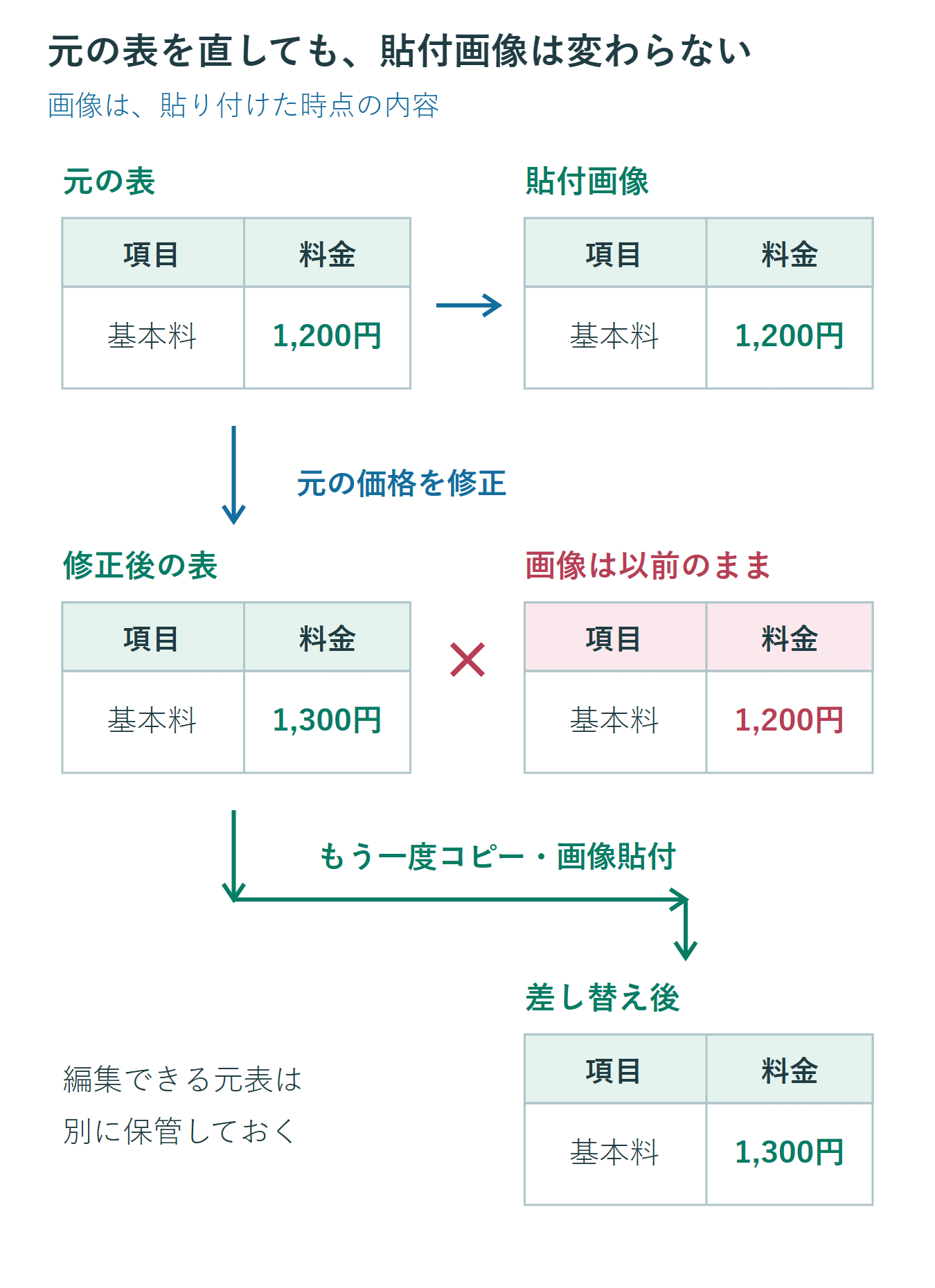
編集用のWordファイルを別名で残し、配布用の文書へ画像を貼る形にすると、どこを直せばよいか明確です。同じ配布ファイルの末尾へ非公開の元表を置くと、それも相手へ渡るので避けます。画像化やトリミングは機密情報を安全に削除するための機能ではありません。配布してはいけない行や注記は、共有用コピーの内容から除いたうえで画像化します。
検索、数値の再利用、読み上げが必要な表は、画像だけにしない方が使いやすくなります。列名と各値の関係を伝える必要があるため、短い代替テキストを付けるだけで大きな表を完全に代替できるわけではありません。編集可能な表、本文中の説明、アクセス可能な別データなど、受け手が内容を確認できる方法も用意します。
2.形式を選択して表を画像として貼り付ける
先に元表の誤字、単位、罫線、改行を整えます。画像化してから直すと貼り直しになるため、対象の表全体が見えている状態で確認しましょう。複数ページにわたる大きな表を1枚に縮めると読みにくくなるので、必要な範囲ごとに分けるか、文書全体をPDFにする方法を検討します。
- 表の左上の移動ハンドルなどで対象の表を選び、Ctrl+Cでコピーします。
- 貼り付け先の空の段落へカーソルを置きます。元の表を選んだまま上書きしないでください。
- [ホーム]→[貼り付け]の矢印→[形式を選択して貼り付け]を開きます。
- [貼り付け]を選び、利用できる形式の中から[図(拡張メタファイル)]や画像形式を選びます。
- 確定後に画像を選び、図として扱われていることと、表の最終行・右端が含まれることを確認します。
通常のコピー&ペーストで表として入った場合は、意図した形式を選び直します。Microsoft 365の貼り付けオプションに[図]が出る環境では、それを使う方法もあります。一方、[テキストのみ保持]は罫線を保った画像化ではありません。[リンク貼り付け]やExcelオブジェクトも別の形式なので、画像の代わりに選ばないよう注意します。
画像形式が一覧に出ない場合は、コピー範囲を確認して表をコピーし直します。Web版や一部のMac版では、Windowsと同じ形式を選べません。利用可能なデスクトップ版で処理するか、用意した画像ファイルを[挿入]→[画像]から挿入します。Microsoftの形式を選択して貼り付けにも、アプリと環境による差が記載されています。
3.行内配置で収めてから大きさを調整する
報告書の本文の間へ表を置くなら、まず[文字列の折り返し]を[行内]にします。画像を含む段落を中央揃えにすれば、文章の流れに沿って配置できます。[前面]は本文を覆える配置なので、位置が自由になるからといって最初から選ぶ必要はありません。横に説明を回り込ませたい場合だけ、四角などの折り返しを検討します。
大きさは[図の形式]の[サイズ]で調整します。縦横比を固定して幅を変えれば、文字と罫線を同じ比率で縮小できます。幅だけでなく高さも別々に強制指定すると、文字が横長や縦長に変形するので注意してください。外側の余白をそろえる前に、表内の文字が読める大きさを確保します。
たとえば元の幅160mmの表を幅120mmに縮めると、縮小率は75%です。元表の文字が12pt相当なら、見た目も約9pt相当に小さくなります。鮮明な形式でも読みやすさまで維持されるわけではありません。最終的な紙面で小さすぎるなら、元表の項目を整理する、掲載範囲を分ける、横向きページを使うなど、配置自体を見直します。
余分な空白を切る場合は[トリミング]を使い、外側の罫線や脚注を残します。トリミングで見えなくした部分は文書に残る場合があるため、削除したつもりで共有しないでください。不要部分の削除や圧縮をする場合も元画像を別に保存し、配布用コピーで実施します。
4.ぼやける・ずれる・修正できないときの確認
画質は形式と最終サイズで確認する
EMFは線や図形の情報を扱える形式ですが、中に含まれる要素や変換結果まで無条件に保証するものではありません。PNGなどの画像も、適切な大きさで使えば文字や罫線を表現できます。形式名だけで良否を決めず、貼り付け後の表示と出力結果で選びます。元から小さな画像を拡大しても失われた細部は戻りません。
画面の特定倍率で線だけが薄い場合は、倍率を変えて確認します。PDF配布なら保存したPDFを開き、最終寸法で文字・罫線・網掛けを見ます。印刷する資料なら試し刷りも確認対象です。罫線を太くする場合は元表で必要な線だけを調整し、一律に決まった太さなら直ると考えないでください。
圧縮は配布用コピーで試す
画像が増えて容量が大きくなったら、[図の圧縮]で対象範囲と解像度を確認します。最初は選択した画像だけで比較し、文字や細線の欠けがないことを確認してから範囲を広げます。解像度を下げる処理では細部が失われることがあるため、「容量だけ減り画質は同じ」とは扱えません。元画像があれば貼り直せます。
表として編集したいなら元データへ戻る
数値の誤りは、上から白い図形やテキストボックスを重ねて隠すより、元表を修正して作り直します。古い値が別の箇所に残ることや、重ねた文字だけがずれることを防げます。貼り付け直後なら[元に戻す]も使えますが、画像を表へ戻す変換機能ではありません。後から直すときは元ファイルを開きます。
5.画像化を選ぶ前に受け手の使い方を考える
内容が確定した小さな比較表を別文書へ引用する用途なら、画像化は選択肢になります。反対に、受け手が並べ替えたり、数値をコピーしたり、長い表を検索したりするなら、表の構造を残す方が適しています。見た目を固定して配る目的だけなら、画像化せずPDFへ出力する方法も比較してください。
最後に、元表と貼り付けた画像の値が一致しているかを行ごとに確認します。特に合計、注記、単位、更新日を見落とさないようにします。画像は作成時点の内容なので、元表を直した後は画像も更新する。この管理まで含めて、配布用の表として仕上げましょう。
超解決 Excel・Word研究班
企業のDX支援や業務効率化を専門とする技術者チーム。20年以上のExcel・Word運用改善実績に基づき、不具合の根本原因と最短の解決策を監修しています。ExcelとWordを使った「やりたいこと」「困っていること」「より便利な使い方」をクライアントの視点で丁寧に提供します。
Office・仕事術の人気記事ランキング
- 【PDF】EdgeでPDFを開くと印刷できない・プリンタ一覧が出ない時のブラウザ再起動とシステムダイアログ
- 【Outlook】添付ファイルが「Winmail.dat」に化ける!受信側が困らない送信設定
- 【Excel】オートフィル(右下の+)が効かない!ドラッグできない時のオプション有効化設定
- 【Word】差し込み印刷の金額にカンマを付ける方法|小数・0・空欄の確認
- 【Word】校閲機能の基本!赤字(変更履歴)とコメントで修正を見える化する
- 【PDF】入力した文字のフォント・サイズ・色を変更する方法|注釈とフォームの違い
- 【Outlook】メールの受信が数分遅れる!リアルタイムで届かない時の同期設定と送受信グループ設定
- 【Outlook】メール送信時にエラーになる「送信不能」の原因切り分け
- 【PDF】PDFの不要な文字や画像を「白塗り」して消す(修正テープ)無料の裏ワザ
- 【Box】Box Toolsが動かずOffice編集できない時の直し方