
Wordで表スタイルを選び直しても、一つのセルだけ色が残る、線の太さが揃わない、文字が大きいままになることがあります。このとき「すべての書式をクリア」を押せば、罫線から列幅まで完全に初期化されるわけではありません。
表スタイルの選択、セルの網掛け、罫線、文字の書式、表の寸法は、それぞれ確認する場所が異なります。内容を残して直すには、崩れている部分を特定し、小さな範囲から修正するのが確実です。
【要点】まず元の表を残します。色は網掛け、線は罫線、文字はフォントや段落、幅や位置は表のプロパティで確認します。表全体の切り取りやテキスト化から始めないでください。
ADVERTISEMENT
1. 表のどの部分が崩れているかを見分ける
同じ「見た目がおかしい」でも、セル全体の背景色と、文字の後ろだけに付いた色は別の設定です。表の外側の位置が動いた場合も、セル内の中央揃えだけでは直りません。正常な行や、同じ文書内の別の表と比べると、違う部分を見つけやすくなります。
次の表では、セルの背景、境界の太線、文字そのものを別々に示しています。直す場所を色・線・文字に分ければ、必要な強調や表の構造まで消さずに調整できます。
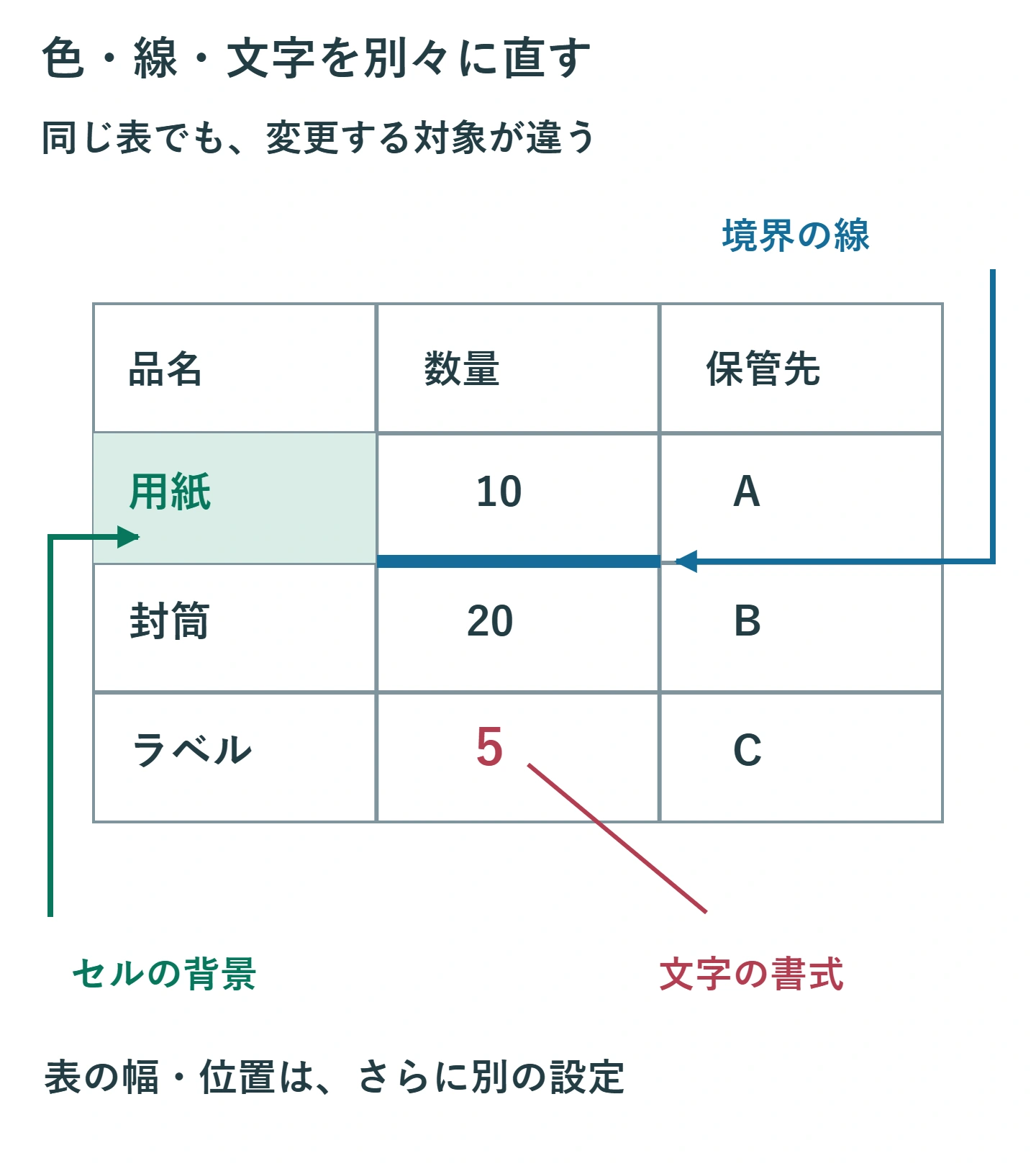
最初にコピーを保存し、表の行数・列数、見出し、合計値を記録します。見た目の修正中に文字や行を削っていないかを後で比較するためです。結合セルや脚注、数式がある表は、それらも修正前に確認しておきます。
Excelから貼り付けたものの場合、Wordの表なのか、画像なのか、埋め込みのExcelオブジェクトなのかを確認します。クリック時に「表のデザイン」「表のレイアウト」が出るWordの表と、「図の形式」が出る画像では使える操作が違います。画像へ表スタイルを適用しようとしても、セル単位では直せません。
2. 表スタイルと適用する行・列を確認する
- 対象のWord表のセル内をクリックし、「表のデザイン」を開きます。版によって「テーブルデザイン」などの表記があります。
- 現在のスタイルと、タイトル行、集計行、最初の列、縞模様などのオプションを確認します。
- 目的の表スタイルを選び、表全体の変化を見ます。必要な強調が失われた場合は、元に戻してから別のスタイルを選びます。
- 見出し行や縞模様を使う範囲が意図と合っているかを確認し、残っている色や線は次の節で個別に調整します。
タイトル行をオンにしても、選んだスタイルによっては大きく見た目が変わらないことがあります。どのスタイルでも必ず同じ濃い色になる、という設定ではありません。見出しを太字にする意図と、交互の行を色分けする意図も分けて考えます。
「タイトル行」の見た目と、複数ページで見出しを繰り返す設定は別です。次ページにも列名を出したい場合は、表の最初の行を含めて選び、「表のレイアウト」の「タイトル行の繰り返し」を指定します。通常の自動改ページで繰り返されますが、表内へ手動改ページを入れた場合は同じようには繰り返されません。
表スタイルを選び直しても残る差は、網掛け・罫線を個別に確認します。正常なセルと比べながら、違っている部分に絞って修正すると、必要な強調を残したまま整えられます。
3. 残った色・線・文字を個別に直す
セル全体の色が残る
変えたいセルを選び、「表のデザイン」の「網掛け」で目的の色を指定します。塗りを外す場合は「色なし」を選びます。ただし、色なしと白の指定は同じ目的とは限りません。背景や表スタイルの色との関係を見て、求める見た目になったかを確認します。
文字の後ろだけ色が残るなら、セルの網掛け以外に蛍光ペンや段落の網掛けがないかを調べます。セル全体を何度も白く塗ると、交互の色分けを手動の白で隠してしまうことがあります。色の付いている範囲を見て、対応する機能を選んでください。
一部の罫線だけ太い、または消える
対象セルや範囲を選び、「罫線」のメニューから線種・色・太さと適用する辺を確認します。「線種とページ罫線と網掛け」の画面を使う場合は、プレビューと設定対象が表かセルかを見てから適用します。外枠だけを直したいときに、格子全体を引き直す必要はありません。
同じ線を挟む二つのセルがある場合は、その境界を含む範囲を選んで確認します。線の太さを選んだだけで完了とせず、どの辺へ適用したかを見ます。誤って外枠まで消えたら直後に元に戻し、選択範囲を小さくしてやり直してください。
画面だけに見える薄い補助線は、表のグリッド線の可能性があります。印刷される罫線と区別するため、印刷プレビューやPDFでも線の有無を確認します。
文字サイズや行間だけが違う
該当する文字や段落に絞って、フォント、文字サイズ、段落前後の間隔を確認します。「ホーム」の「すべての書式をクリア」は文字の書式を戻すための機能であり、表の罫線・網掛け・列幅を全部リセットする命令ではありません。上付き文字や単位の強調を残す必要がある表では、該当項目を個別に修正します。
4. 幅・位置・改ページは表のプロパティで扱う
| 残っている問題 | 確認する項目 |
|---|---|
| 表全体が左右に寄っている | 表の配置、左からのインデント、文字列の折り返し |
| 文字を増やすと列幅が変わる | 列幅と自動調整の設定 |
| 文字の上下が欠ける | 行の高さが固定値になっていないか、段落の行間 |
| 表の一行が次ページへ分かれる | 行の途中で改ページする設定と行の高さ |
表を中央へ置く操作と、セルの文字を中央へ揃える操作は別です。表の位置は右クリックの「表のプロパティ」で確認します。自動調整を変えると隣の列も動く場合があるため、一列だけでなく表全体が用紙内に収まるかを見てください。
長い文字を収めるために行の高さを固定すると、逆に文字が見えなくなることがあります。先に固定値の有無やセル余白を確認し、必要な高さが確保されるようにします。デザインのために情報を切り落とさないことが優先です。
修正できないときは、編集制限や選択対象を確認します。古い形式の文書でも、変換を最初の解決策にせず、必要性を確認してコピーで試します。表全体を切り取ってテキストのみで貼り直す方法は、構造や書式、図などを失うおそれがあるため、元の表を残した局所修正を先に行います。
5. データと提出時の見た目を両方確認する
最後に行数、列名、数値、単位が修正前と同じかを見ます。行を一つ追加したときにも見出しや縞模様が自然に続くか、長い表なら次ページでも列の意味が分かるかを確認します。試しに追加した行は削除してから保存します。
PDFで色や線が違って見えた場合も、原因を描画処理と決めつけません。どのセルのどの属性が違うかを比べ、必要な箇所だけを修正します。表スタイルは全体を整える出発点、局所的な色や線の調整は仕上げとして使い分けましょう。
公式情報:表の網掛け、表のプロパティ、文字書式のクリア(Wordの手順を含む)、タイトル行の繰り返し。
超解決 Excel・Word研究班
企業のDX支援や業務効率化を専門とする技術者チーム。20年以上のExcel・Word運用改善実績に基づき、不具合の根本原因と最短の解決策を監修しています。ExcelとWordを使った「やりたいこと」「困っていること」「より便利な使い方」をクライアントの視点で丁寧に提供します。
Office・仕事術の人気記事ランキング
- 【PDF】EdgeでPDFを開くと印刷できない・プリンタ一覧が出ない時のブラウザ再起動とシステムダイアログ
- 【Outlook】添付ファイルが「Winmail.dat」に化ける!受信側が困らない送信設定
- 【Excel】オートフィル(右下の+)が効かない!ドラッグできない時のオプション有効化設定
- 【Word】差し込み印刷の金額にカンマを付ける方法|小数・0・空欄の確認
- 【Word】校閲機能の基本!赤字(変更履歴)とコメントで修正を見える化する
- 【PDF】入力した文字のフォント・サイズ・色を変更する方法|注釈とフォームの違い
- 【Outlook】メールの受信が数分遅れる!リアルタイムで届かない時の同期設定と送受信グループ設定
- 【Outlook】メール送信時にエラーになる「送信不能」の原因切り分け
- 【PDF】PDFの不要な文字や画像を「白塗り」して消す(修正テープ)無料の裏ワザ
- 【Box】Box Toolsが動かずOffice編集できない時の直し方