
グループ文書を受け取ったら、最初に親文書とサブ文書が一式そろっているかを確認します。親文書は、章ごとの別ファイルをまとめて扱うための文書です。親だけを受け取ったり、ファイル名だけを頼りに章を選んだりすると、必要な内容を開けない、別の版を編集するといった問題につながります。
この記事は、既にグループ文書がある場合の保存先・参照先・バックアップ・受け渡しを扱います。新しく親子の参照を作る操作は対象にしません。章ファイルとの連動が不要な場合は、Windowsデスクトップ版WordのMicrosoft 365・2024・2021で、本文を別の文書へ取り込む方法も選べます。
【要点】親文書の保存場所と、親が参照するサブ文書の保存場所を別々に確認します。親文書だけをコピーしても、参照する章ファイルまで独立したコピーになるわけではありません。
ADVERTISEMENT
1. 親文書と章ファイルの関係を把握する
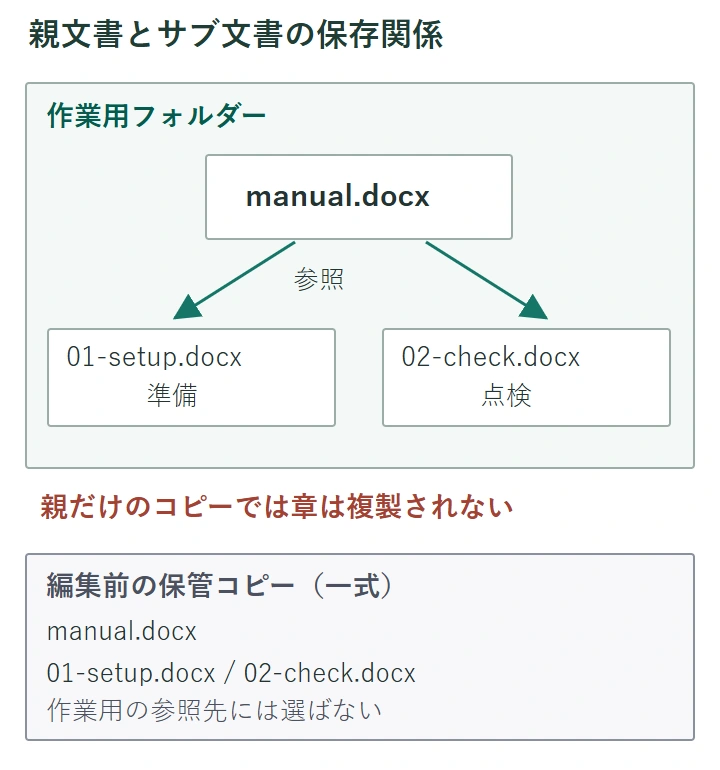
「設備マニュアル」の例では、親文書をmanual.docx、準備章を01-setup.docx、点検章を02-check.docxとします。親文書は複数のサブ文書をまとめる役割を持ち、サブ文書にはファイル名と保存場所があります。一つの文書の中で見出しを並べ替える作業とは、管理する単位が異なります。
図の上側は、親が作業用の章ファイルを参照している一式です。下側は、編集前の状態を残す保管コピーです。同じ名前のファイルが二組ある場合、名前だけではどちらを参照しているか判断できません。親を別フォルダへコピーしただけで、参照先までコピー先へ切り替わったと考えないでください。
2. 受け取った一式と参照先の一覧を照合する
- 送信元に、親文書の名前と保存場所、親が参照する各章のファイル名と保存先パス、章の順序、今回の版を記した一覧を添えてもらいます。
- 受け取ったファイルを一覧と照合します。例では
manual.docx、01-setup.docx、02-check.docxの3ファイルです。不足や同名の別版があれば、編集前に送信元へ確認します。 - 受領した一式を保管コピーとして残し、日常の編集先と区別します。章ファイルが別フォルダや共有先にある場合は、その場所とアクセスできる担当者も記録します。
- 作業に使う章ファイルを一つずつ開き、準備章・点検章の内容と版を確認します。親文書で表示される章の順序・内容とも照合し、表示できない章や別版がないかを確かめます。
- 親の実際の参照先が作業用の章であることを、引継ぎ一覧と送信元の確認でそろえます。保存場所を変更した場合や参照先が不明な場合は、親からの編集を始めず、現在の参照先を確認してから担当と編集先を決めます。
ファイルが同じフォルダにそろっていることと、親がそのファイルを参照していることは別です。また、内容が同じに見えても、保管コピーを参照している可能性は残ります。受領者だけで参照先を確定できなければ、送信元に現在のパスを確認してもらい、一覧を更新します。
| 記録するもの | 設備マニュアルの例 | 確認する点 |
|---|---|---|
| 親文書 | manual.docx | 今回使う版と保存場所 |
| 準備章 | 01-setup.docx | 親からの参照先パスと実際の保存場所 |
| 点検章 | 02-check.docx | 章の順序、内容、担当者 |
| 保管コピー | 編集前の3ファイル一式 | 日常の編集先や参照先にしない |
3. 編集先とバックアップを混同しない
準備章を直す担当者と点検章を直す担当者を決め、作業する版と保存先をそろえます。同じサブ文書を親文書側と単体側で同時に編集する運用は避け、どのファイルに変更を残すかを一本にします。複数の章をまとめる機能を、編集内容の競合まで解消する仕組みとして扱わないでください。
保管コピーは編集前の状態へ戻るために残します。親文書だけでなく関連する章も保存し、保管日と対象の版を記録します。ファイルを複製したことだけで参照の独立性を保証せず、保管側の章を作業用の親から編集しないようにします。
章ファイルを改名・移動する必要があるときは、先に関係者と変更先を決めます。移動後に親が新しい場所を参照できることを確認するまでは、旧ファイルを削除しません。開けないときは、ファイルの有無、保存先の権限、他の担当者が編集中かを順に確かめます。
4. 編集用と閲覧用で渡すものを分ける
編集を引き継ぐ相手には、親文書、参照する全サブ文書、参照先の一覧を渡します。ファイルの配置、章の順序、今回の版、担当者、修正中の箇所も添えます。親だけをメールに添付しても、相手が章ファイルを開けるとは限りません。
共有先のファイルを引き続き使うなら、相手がその保存場所へアクセスできるかを確認します。一式を別の場所へ渡すなら、受け渡し先で参照が成立することも確認します。確認が終わるまでは送り元の一式を残し、どの版を正として編集するかを合意してください。
読むだけの相手には、内容と章境界を確認したPDFなどを渡す方法があります。PDFは編集用の親子ファイル一式の代わりではありません。後日の改訂が必要なら、元のグループ文書とサブ文書は別に保管します。
5. 連動が不要なら本文を別の文書へ取り込む
今回分を一つのWord文書にまとめるだけなら、親子の参照を作らず、各章の内容を新規文書へ取り込めます。これはグループ文書の参照を設定・解除する操作ではありません。元ファイルは残し、取り込み先を別名で保存します。
- 取り込み先の新規文書を開き、準備章の内容を入れる位置にカーソルを置きます。
- [挿入]タブで[オブジェクト]ボタンの横にある下向き矢印を開き、[ファイルからテキスト]を選びます。
- 取り込む版の
01-setup.docxを選び、ダブルクリックして内容を挿入します。 - 次の章を置く位置へカーソルを移し、同じ操作で
02-check.docxの内容を挿入します。 - 章の順序、末尾の表や注意書き、書式を確認し、
manual-combined.docxなど元と異なる名前で保存します。
元文書のヘッダーとフッターも取り込む場合は、各文書の内容を新しいセクションへ挿入します。挿入前に[レイアウト]の区切りメニューから必要なセクション区切りを追加し、その新しいセクション内にカーソルを置いてから取り込みます。章を次のページから始めるなら、次のページで新しいセクションを開始する種類を選びます。通常の改ページだけとは区別してください。
この手順で取り込んだ本文に、後から元の章へ加えた修正が自動で反映されるものとして運用しません。修正後の版を使う必要があれば、取り込み先も更新して再確認します。元文書に別のリンクやフィールドが含まれる場合は、それらの参照先も個別に点検します。
6. 受け渡し前に章境界と最終出力を確認する
グループ文書を使い続ける場合も、別文書へ取り込んだ場合も、紙面が自動で統一されるとは限りません。準備章の末尾と点検章の先頭を中心に、用紙の向き、余白、ヘッダー・フッター、ページ番号を確認します。通し番号にするのか、章ごとに始め直すのかを決め、その条件と表示が合うかを見ます。
自動目次がある場合は、見出しと章の順序を確定してから目次全体を更新します。手入力の目次は別途修正が必要です。PDFへ出力した場合も、そのファイルを開いて章の欠落や余分な白紙、番号の食い違いを点検します。
グループ文書の引継ぎでは、親がどの章のどの版を参照するかを明確にし、関連ファイルと一覧を一緒に管理します。章との連動が必要なら一式の管理を続け、連動が不要なら別文書への取り込みを選びます。いずれも、編集先と保管コピーを区別して渡すことが大切です。
超解決 Excel・Word研究班
企業のDX支援や業務効率化を専門とする技術者チーム。20年以上のExcel・Word運用改善実績に基づき、不具合の根本原因と最短の解決策を監修しています。ExcelとWordを使った「やりたいこと」「困っていること」「より便利な使い方」をクライアントの視点で丁寧に提供します。
Office・仕事術の人気記事ランキング
- 【Excel】オートフィル(右下の+)が効かない!ドラッグできない時のオプション有効化設定
- 【Outlook】添付ファイルが「Winmail.dat」に化ける!受信側が困らない送信設定
- 【Outlook】祝日が表示されない・重複する時の対処|追加方法と対象年の確認
- 【Excel】COUNTAでセルの個数を数える方法|空文字・空白・COUNTとの違い
- 【Word】差し込み印刷の金額にカンマを付ける方法|小数・0・空欄の確認
- 保存せずに閉じたExcel・Wordを復元する方法|自動回復・未保存ファイル・履歴の確認
- 【Word】校閲機能の基本!赤字(変更履歴)とコメントで修正を見える化する
- 【PDF】PDFに入力した文字の「フォント・サイズ・色」を変更するプロパティ設定
- 【Outlook】受信メールを自動で別アカウントへ転送するルール設定手順
- 【Outlook】メール送信時にエラーになる「送信不能」の原因切り分け