
USBメモリからWordファイルが消えたら、そのUSBへの新しい保存や整理を止めます。削除されたファイルの場所へ別のデータが書き込まれると、救出が難しくなるためです。まず保存先の取り違えと別のコピーを調べ、USBの修復や初期化は急がないでください。
Windows 11を中心に、ファイルが見当たらない場合の確認を説明します。USBが認識されない、容量が不自然、抜き差しのたびに接続が切れる場合は、正常に読めるUSBでの検索とは分けて対処します。
ADVERTISEMENT
1. USBへ保存したはずか、実際に保存できたかを確かめる
Wordで文書がまだ開いていて必要な内容が見えるなら、USBではなくパソコンの別の保存場所へ[名前を付けて保存]または[コピーを保存]します。失われたファイル名への上書きは避け、新しい名前で内容を保全します。
閉じている場合はWordの最近使ったファイルや、パソコンのドキュメント、OneDriveなどを確認します。同じフォルダー名でも保存場所が違うことがあります。USBのドライブ文字もパソコンによって変わるため、「いつもE:だから」という理由だけで決めず、機器名と容量を確かめます。
メールへ添付した版、受け渡し前の原本、事前に取ったバックアップも候補です。見つかった版は別の場所へコピーし、更新日時だけでなく最後に編集した文章を見て採用する版を選びます。
2. 読めるUSBでフォルダーと隠しファイルを確認する
- エクスプローラーでUSBの中を開き、検索欄の絞り込みが残っていないか確認します。
- ファイル名の一部で検索し、見つからなければサブフォルダーも確認します。
- Windows 11では[表示]→[表示]から[隠しファイル]をオンにします。[ファイル名拡張子]も表示します。
- 見つかった通常のWordファイルは別ドライブへコピーし、そのコピーを開いて内容を確かめます。
隠しファイルを表示する設定は、存在しているファイルを見えるようにするものです。削除済みデータを復元する処理ではありません。見つからないからと属性を一括変更したり、USB全体を整理し直したりする必要はありません。
3. 「~$」で始まる小さなファイルは本文と区別する
例えば「~$報告書.docx」のようなファイルが残っていても、それを報告書本文の代わりとして扱わないでください。「~$」で始まる所有者ファイルは、文書を開いた利用者などの情報を扱う一時ファイルです。名前を普通の.docxへ変えても、失った全文が戻るわけではありません。
Wordが保存していた自動回復ファイルやバックアップは、所有者ファイルとは別です。Word起動時の文書回復に候補があれば、内容を確認して別名で保存します。自動回復は、USBへ最後の変更が書き込まれたことを保証する機能ではありません。
探すべきなのは、読める本文が入ったコピーです。ファイル名が似ている、サイズが小さいという理由だけで、残っている一時ファイルを削除してよいとも判断しないようにします。
4. 削除ファイルの救出では保存先を別ドライブにする
コピーが見つからず、正常に認識されるUSBから削除データを探す場合、MicrosoftのWindows File Recoveryが選択肢です。ローカルドライブやUSBなどが対象で、OneDriveやDropbox上の削除を直接戻すツールではありません。
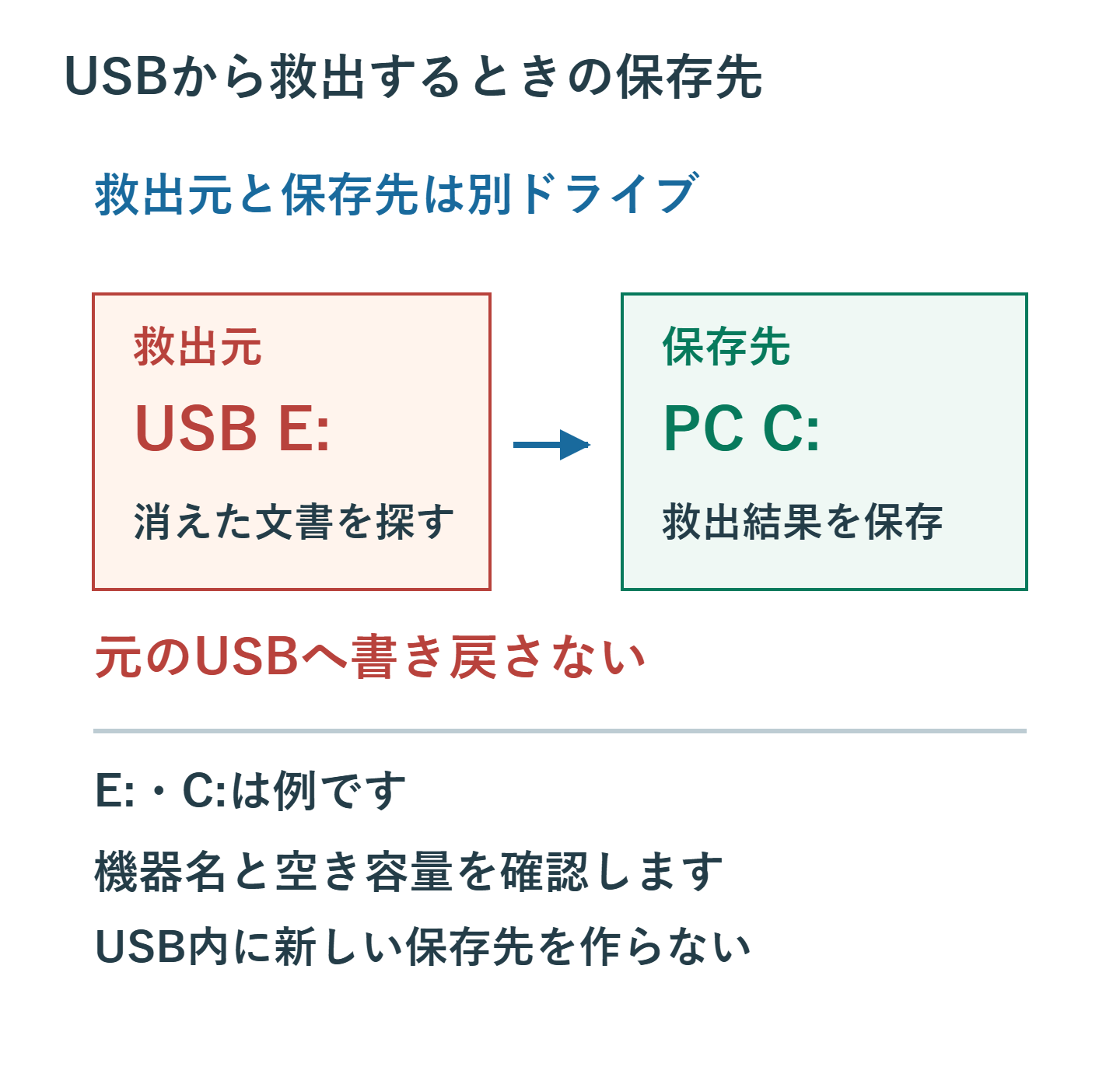
このツールでは救出元と保存先に異なるドライブを指定します。例えばUSBがE:、パソコン内の保存先がC:なら、E:から探してC:へ保存する関係です。USBに新しいフォルダーを作ってそこへ救出する方法ではありません。文字は環境によって異なり、空き容量と実際の機器を確かめて指定します。
使用するモードはファイルシステムと消失状況で異なります。FAT・exFATなどではExtensiveモードが案内されています。操作に不慣れな場合や、他にコピーのない重要文書なら、処理を重ねる前に管理担当やデータ復旧の窓口へ相談してください。救出ツールでも、上書き済みなどのデータが必ず戻るわけではありません。
5. 修復・フォーマットを先に実行しない
| USBの状態 | 先に行うこと |
|---|---|
| フォルダーは開けるが一件だけない | 保存場所・別コピー・隠しファイルを確認 |
| 削除したことが分かっている | 書き込みを止め、別ドライブへの救出を検討 |
| フォーマットを求められる | 実行せず、重要度に応じて復旧を相談 |
| 切断を繰り返す、認識が不安定 | 何度も読み書きせず、機器の状態を相談 |
エラーチェックの修復やchkdskの修復オプションは、USBへ変更を書き込む操作を含みます。救出より先に実行する万能な手順にはしません。デフラグ、初期化、ウイルス対策の除外設定も、消えたWord文書を探す最初の操作には不要です。
6. 救出後は別の場所で開いて確認する
救出先にファイルができたら、先頭と末尾、表、画像、最後に直した箇所を確認します。名前や拡張子だけが戻っていても、本文が完全とは限りません。開けるファイルを確保するまでは元USBの再利用を待ちます。
今後はパソコン側の原本を残し、USBには受け渡し用のコピーを置くと復旧手段を確保できます。通常の取り外し方法はUSBへコピーして安全に取り外す手順を参照してください。取り外し直すだけで、すでに失われた過去の保存内容が復活するわけではありません。
超解決 Excel・Word研究班
企業のDX支援や業務効率化を専門とする技術者チーム。20年以上のExcel・Word運用改善実績に基づき、不具合の根本原因と最短の解決策を監修しています。ExcelとWordを使った「やりたいこと」「困っていること」「より便利な使い方」をクライアントの視点で丁寧に提供します。
Office・仕事術の人気記事ランキング
- 【Excel】オートフィル(右下の+)が効かない!ドラッグできない時のオプション有効化設定
- 【Outlook】添付ファイルが「Winmail.dat」に化ける!受信側が困らない送信設定
- 【PDF】EdgeでPDFを開くと印刷できない・プリンタ一覧が出ない時のブラウザ再起動とシステムダイアログ
- 【Word】差し込み印刷の金額にカンマを付ける方法|小数・0・空欄の確認
- 【Outlook】祝日が表示されない・重複する時の対処|追加方法と対象年の確認
- 【Outlook】メールの受信が数分遅れる!リアルタイムで届かない時の同期設定と送受信グループ設定
- 保存せずに閉じたExcel・Wordを復元する方法|自動回復・未保存ファイル・履歴の確認
- 【Excel】COUNTAでセルの個数を数える方法|空文字・空白・COUNTとの違い
- 【Word】校閲機能の基本!赤字(変更履歴)とコメントで修正を見える化する
- 【PDF】入力した文字のフォント・サイズ・色を変更する方法|注釈とフォームの違い