
Wordで複数の図形をきれいに並べるときは、「端をそろえる操作」と「隙間をそろえる操作」を分けます。横一列なら、上端や中央の高さをそろえた後、「左右に整列」で間隔を整えます。
思わぬ場所へ移動する場合は、整列の基準が図形同士ではなく、用紙や余白になっていないか確認してください。ここではWindowsのデスクトップ版Wordを中心に、3個の枠を並べる例で説明します。
ADVERTISEMENT
1. 図形同士・余白・用紙のどれを基準にするか決める
【要点】図形同士の位置をそろえるときは「選択したオブジェクトを揃える」を使います。ページ中央へ置きたいときは「用紙に合わせて整列」、本文の幅を基準にしたいときは「余白に合わせて整列」を選びます。
例えば左余白が広い資料では、本文領域の中央と用紙全体の中央は同じではありません。会社のロゴを用紙の中央に置くのか、文章の中央に置くのかで結果が変わります。「中央揃え」だけを選ぶ前に基準を見ましょう。
左右中央揃えは、図形の中心を縦の線にそろえる操作です。上下中央揃えは、中心を横の線にそろえます。横一列に並んだ枠へ左右中央揃えを実行すると、枠が同じ位置に重なる場合があります。横並びを整えたいときは、まず上下方向の位置をそろえます。
選択した図形同士を中央でそろえると、全部の図形が動く場合があります。最初にクリックした図形が必ず動かない基準になる、とは考えないでください。特定の枠を動かしたくない場合は、操作前の位置を記録し、結果を見てから確定します。
2. 複数の図形の上端・左端をそろえる
- 一つ目の図形の外周を選び、Ctrlを押しながら残りの図形を選択します。
- 「図形の形式」→「配置」にある整列メニューを開きます。
- 図形同士をそろえる基準になっているか確認します。
- 横並びなら「上揃え」や「上下中央揃え」、縦並びなら「左揃え」などを選びます。
- 対象が重なったり本文を隠したりしていないかを見ます。
文字の入力位置が点滅している場合は、図形内の文字を編集しています。外周を選び直してください。重なっている図形は、選択ウィンドウを開くと名前で選択できます。背景の大きな枠まで選ぶと、その枠も整列に含まれるので注意します。
行内の画像は段落中の文字のように配置されるため、浮動配置の図形と同じ整列操作ができません。自由配置の図として扱うなら「文字列の折り返し」を四角形などへ変えます。ただし、文章の途中に画像を置きたい目的なら、行内のまま段落の中央揃えなどで調整します。
高さが違う図形を上揃えにすると下端はそろいません。上下中央揃えなら中心の高さがそろいます。外形のどの部分を見せたいのかに合わせて選び、寸法を同じにする操作と混同しないようにします。
3. 3個以上の図形を等間隔に並べる
横並びの3個の枠では、最初に一番左と一番右の位置を決めます。3個を選択し、整列の基準を「選択したオブジェクトを揃える」にしたうえで「左右に整列」を実行します。縦に並べるなら、上下の端を決めて「上下に整列」を使います。
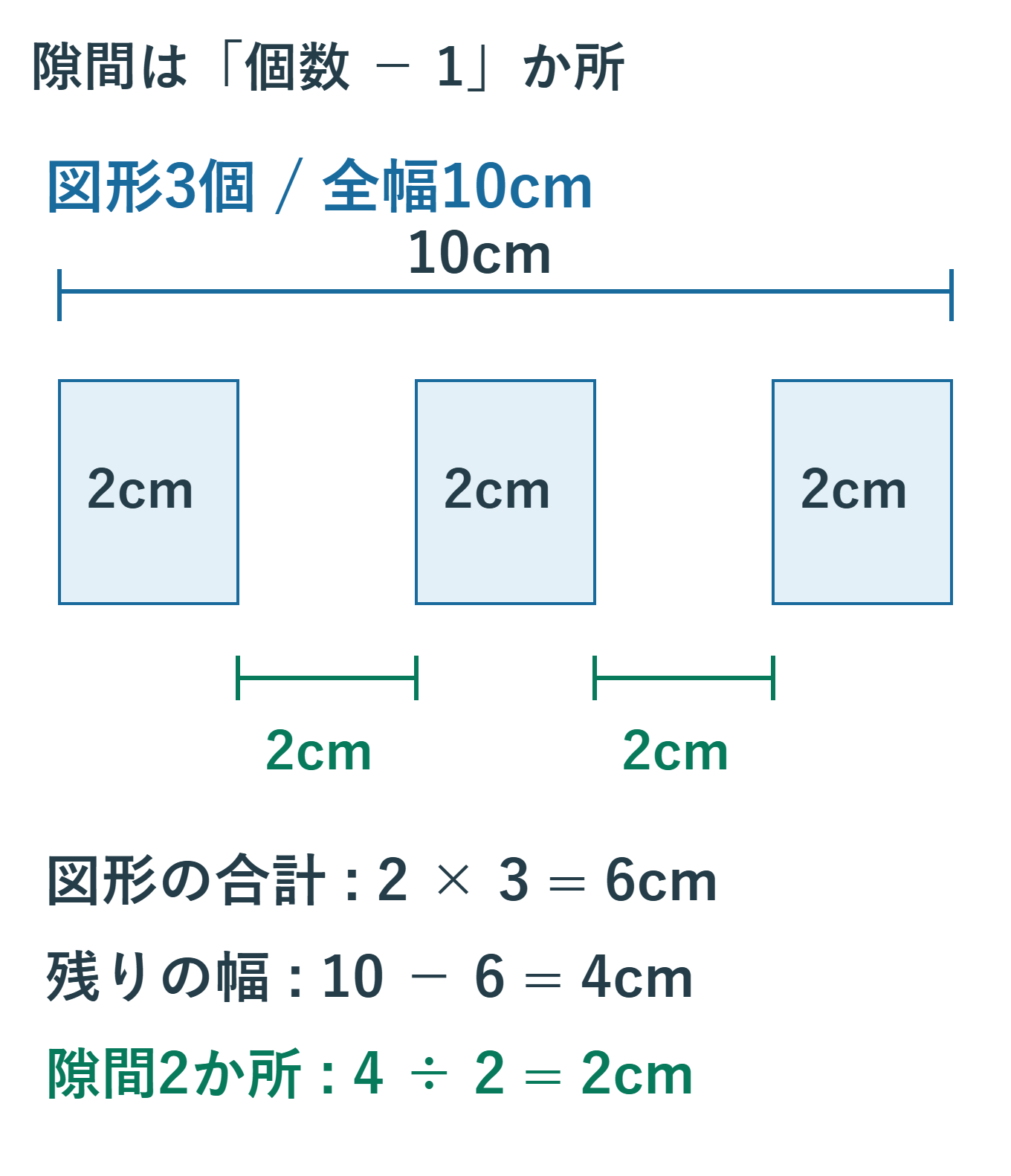
両端の間に十分な空間があるかを先に確認しましょう。幅2cmの図形を3個、左端から右端まで10cmの範囲へ置く場合、図形の合計幅は6cmです。残りの4cmを二つの隙間で分けるので、隙間は各2cmになります。
計算は隙間 =(全体の幅 − 各図形の幅の合計)÷(図形の個数 − 1)です。この「全体の幅」は、一番左の図形の左端から、一番右の図形の右端までを指します。両端の図形の中心間距離と取り違えないでください。
同じ図形3個を全幅5cmに押し込めると、図形の合計6cmより狭くなります。整列だけでは空間が増えないため、重なりを避けるには全幅を広げるか、図形の幅を小さくする必要があります。文字が収まる幅を保てない場合は、2段構成などに変えます。
幅が異なる図形では、隙間と中心間の距離は同じ意味ではありません。まず外周の間隔を見ることが大切です。影、回転、余白の多い画像では見た目の端と配置上の外枠が一致しないこともあるため、本文の読者が見る輪郭でも確認します。
4. 複数行の図やグループ全体を配置する
2行3列の枠を作るなら、一行目を整えてから同じ幅・高さの二行目を配置すると管理しやすくなります。まず行ごとに高さと左右の間隔をそろえ、次に列ごとに左端などを確認します。全部を一度に中央揃えにすると、重なってしまいます。
すでに完成した複数の枠をページ中央へまとめて置くなら、グループ化して全体を一つの対象として選ぶ方法があります。その後、用紙か余白かの基準を選んで中央へ配置します。各部品を選んだまま中央揃えにする操作とは結果が異なります。
図形の位置が小刻みに動く場合は、「配置」や「整列」からグリッド設定を確認します。グリッドに合わせる設定と、整列コマンドによる位置合わせは別の機能です。必要な場面だけ吸着を変更し、ほかの図まで動かし直さないようにします。
描画キャンバス内で作った図は、まずその中で並びを整えます。本文、ヘッダー、キャンバスなど異なる場所の図形を、同じ一覧だからと一緒に扱わないでください。図の内部の整列と、図全体のページ上の位置を順番に整えます。
5. 整列で崩れたときは基準と選択範囲へ戻る
| 結果 | 最初に見ること |
|---|---|
| ページの端へ動いた | 用紙・余白基準になっていないか |
| 図形が一か所へ重なった | 等間隔ではなく中央揃えを選んでいないか |
| 一つだけ動かなかった | 本当に複数選択に含まれていたか |
| 隙間が足りない | 配置範囲が図形の合計幅より狭くないか |
| メニューが使えない | 行内配置や選択対象の種類を確認 |
意図しない移動の直後はCtrl + Zで戻します。配置設定をすべて解除したり、一度行内へ切り替えたりして初期化する必要はありません。何を基準に、どの図形を、どの方向へそろえたのかを見直す方が原因を絞れます。
アンカーの固定は、図形を特定の段落へ結び付ける設定であり、図形の移動を全面的に禁止する鍵ではありません。整列されないだけでアンカー設定を一括解除せず、対象が選択されているかを先に調べます。前後の重なりを直すときは、整列ではなく「前面へ移動」などを使います。
2個の図形だけでは隙間が一つなので、隙間同士を均等にする比較対象がありません。希望する距離があるなら、幅と位置の数値で決めます。3個以上の等間隔配置と同じつもりで繰り返し実行しても、狙った余白が自動で決まるわけではありません。
全幅の計算に使うのは、枠内の文字幅ではなく図形自体の幅です。文字が短い図形と長い図形が混在している場合も、まず外枠の寸法を見ます。見た目をそろえるために文字サイズを変える前に、共通の外形で収まるかを確認します。
左右を整えた後で図形を一つだけ拡大すると、以前と同じ隙間ではなくなります。最終的な文言とサイズを決めてから整列をやり直すと、寸法変更と位置変更を行ったり来たりせずに仕上げられます。
6. まとめ:端・基準・間隔を順番に決める
図形を並べるときは、整列基準を選び、上端や中心をそろえてから等間隔配置を実行します。3個の図形には隙間が二つあることを意識すると、必要な配置幅も計算できます。
MicrosoftのWordの図形の整列でも、各整列コマンドの違いを確認できます。最後は選択枠を外し、文字・輪郭・本文との関係を見て仕上げましょう。
超解決 Excel・Word研究班
企業のDX支援や業務効率化を専門とする技術者チーム。20年以上のExcel・Word運用改善実績に基づき、不具合の根本原因と最短の解決策を監修しています。ExcelとWordを使った「やりたいこと」「困っていること」「より便利な使い方」をクライアントの視点で丁寧に提供します。
Office・仕事術の人気記事ランキング
- 【PDF】EdgeでPDFを開くと印刷できない・プリンタ一覧が出ない時のブラウザ再起動とシステムダイアログ
- 【Outlook】添付ファイルが「Winmail.dat」に化ける!受信側が困らない送信設定
- 【Excel】オートフィル(右下の+)が効かない!ドラッグできない時のオプション有効化設定
- 【Word】差し込み印刷の金額にカンマを付ける方法|小数・0・空欄の確認
- 【Word】校閲機能の基本!赤字(変更履歴)とコメントで修正を見える化する
- 【PDF】入力した文字のフォント・サイズ・色を変更する方法|注釈とフォームの違い
- 【Outlook】メールの受信が数分遅れる!リアルタイムで届かない時の同期設定と送受信グループ設定
- 【Outlook】メール送信時にエラーになる「送信不能」の原因切り分け
- 【PDF】PDFの不要な文字や画像を「白塗り」して消す(修正テープ)無料の裏ワザ
- 保存せずに閉じたExcel・Wordを復元する方法|自動回復・未保存ファイル・履歴の確認