
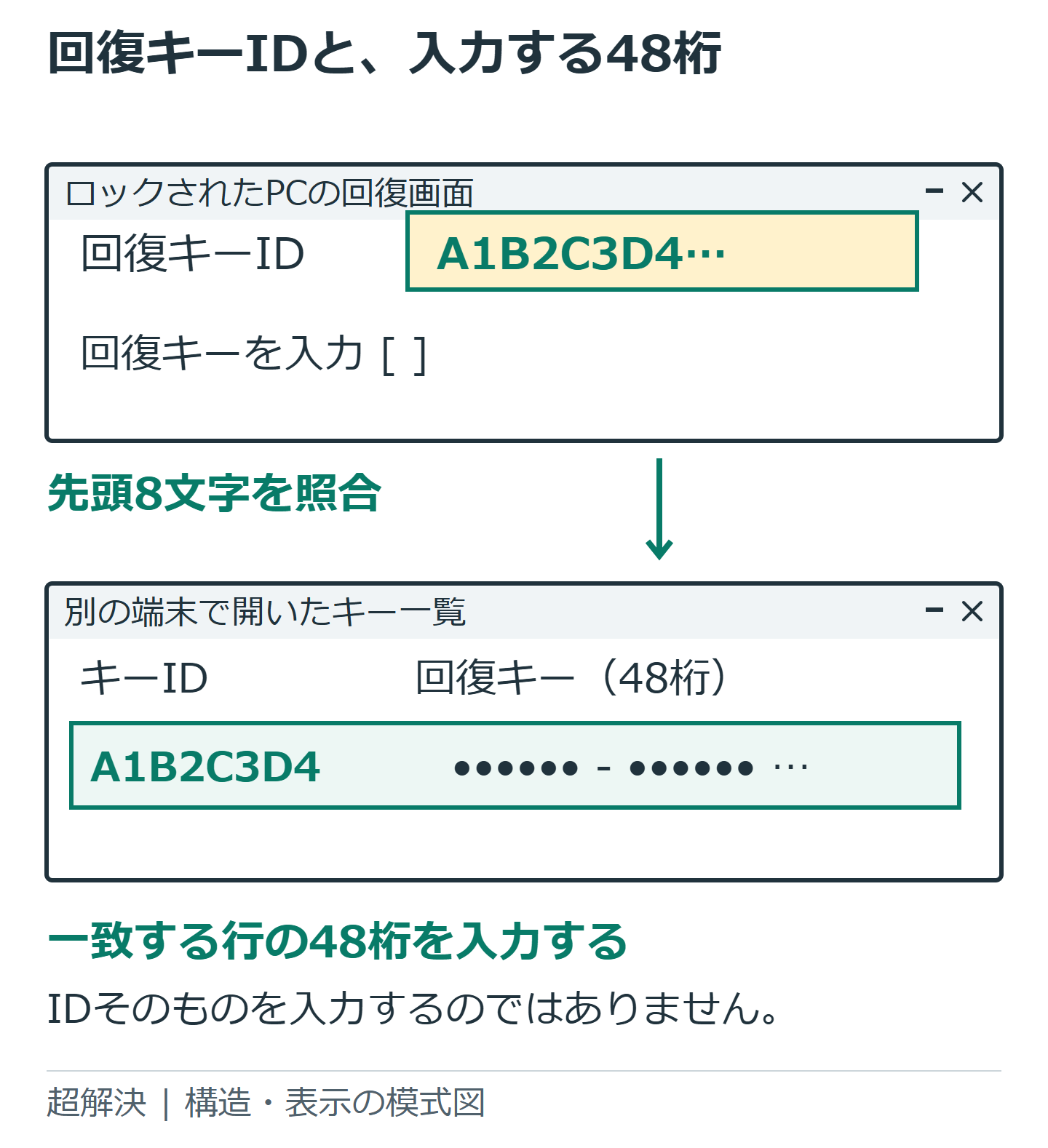
BitLocker回復画面で求められるのは、WindowsのPINやMicrosoftアカウントのパスワードではなく、48桁の数字でできた回復キーです。別のスマートフォンやPCで保管先へアクセスし、画面の「回復キーID」に対応するキーを探します。
回復キーは暗号化されたデータを開くための重要な情報です。SNSや質問サイトへ画面全体を公開したり、第三者の「解除ツール」へ入力したりしないでください。
ADVERTISEMENT
最初に回復キーIDを控える
回復画面には、入力する48桁のキーとは別に「回復キーID」が表示されます。MicrosoftはIDの先頭8文字を控え、保存されている複数のキーから一致するものを探すよう案内しています。端末名や登録日だけで選ぶと、別のキーを入力してしまう場合があります。
Windows 11の一部の版では関連するMicrosoftアカウントのヒントが表示されます。PCを家族や販売店に設定してもらった場合は、現在使っているアカウントではなく、初期設定した人のアカウントへ保管されていることもあります。
個人のMicrosoftアカウントで探す
- 別の端末のブラウザで、公式のMicrosoftアカウントの回復キー確認ページを開きます。
- 対象PCの設定時に使ったMicrosoftアカウントでサインインします。
- 回復キーIDを、ロックされたPCの画面と照合します。
- 一致する項目の48桁を、PCの回復画面へ入力します。
別端末ですでに異なるアカウントへログインしている場合は、メールアドレスを確認します。キー一覧が空でも、データが消えたという意味ではありません。ほかに初期設定で使ったアカウントがないかを調べてください。
会社・学校のPCは組織の保管先を確認する
職場や学校のアカウントで管理されたPCでは、組織アカウントの回復キー確認先から対象デバイスを確認するか、IT担当へ依頼します。利用者自身にはキーを表示できない設定もあります。
依頼時には資産番号、PC名、回復キーID、いつから出たか、直前の更新や修理の有無を伝えます。回復キーを個人のメールや無許可のクラウドへ保管せず、組織指定の方法で受け取ってください。
印刷物・保存ファイルも探す
| 候補 | 確認内容 |
|---|---|
| 印刷した回復キー | PC購入時や暗号化設定時の書類。IDも照合 |
| USBメモリの保存ファイル | 別の安全なPCでテキストなどを確認 |
| 管理者が保管する台帳 | 退職者・旧管理者が設定した端末も相談 |
| 別のMicrosoftアカウント | 初期設定者や以前使っていたアカウント |
ロック中のドライブ内にしかコピーを置いていないと、そのコピーも読めません。今後の保管では、暗号化対象のPCとは別の場所で安全に管理する必要があります。
入力が通らない・見つからない時
入力が拒否される時は、先に回復キーIDと48桁の数字を照合し直します。入力欄の案内に沿って数字を入れ、MicrosoftアカウントのパスワードやPINと取り違えていないか確認してください。新しく発行された別のキーでは、対象ドライブを開けません。
Microsoftの公式説明でも、サポートが紛失したキーを取得・再作成することはできないとされています。TPMのクリアや暗号化設定の変更を試しても、失った回復キーの代わりにはなりません。
どうしてもキーがなく、原因となった変更も元に戻せない場合は、PCのリセットが必要になることがあります。その場合はローカルのファイルを失うため、クラウドや外部バックアップの有無を先に確認します。会社PCは管理者、個人PCはメーカーへ、データを残したいことを明確に伝えて相談してください。
起動できた後にしておくこと
必要なデータをバックアップし、回復キーの保存先を確認します。毎回回復画面になる場合は、直前のBIOS・ファームウェア更新や構成変更との関係を調べます。表示を避けるためだけにBitLockerを一律で無効化すると、盗難時のデータ保護が弱くなります。
次の更新や修理の前には、メーカーが指定するBitLockerの一時停止などの手順を確認します。復旧できたことと原因が解消したことを分け、繰り返す場合は回復画面が出る条件を記録してください。
超解決 第一編集部
疑問解決ポータル「超解決」の編集チーム。正確な検証と、現場視点での伝わりやすい解説を心がけています。
Windows・PCの人気記事ランキング
- F7でカタカナにならない時の直し方|Fnキー・Fnロック・IMEの確認
- 【Windows】満充電を避け寿命を延ばすための充電上限設定の手順 | ノートPCのバッテリしきい値設定
- 【Edge】起動ページと検索をGoogleにする方法|新しいタブとの設定の違い
- 【Edge】お気に入りが同期で消えた時の復元手順
- 【Windows】ロック画面のタイムアウト時間を変更してすぐに画面が消えないようにする手順
- 【Windows】パスワードなしで起動!PIN入力を省略して自動ログイン(サインイン)させる設定手順
- 【Edge】起動時に前回のタブを自動で復元させる設定手順
- 【Windows】指定した時刻に自動で起動・終了させるためのタスクとBIOS設定 | 電源スケジュール設定
- 【Windows】デスクトップの壁紙が勝手に真っ黒になる現象を背景設定のリセットで直す手順
- 【Windows】アイコンが白い紙になる時の直し方|リンク切れと表示不具合の確認