
Windows 11でメニューやファイル名の文字だけを大きくしたい場合は、「設定」→「アクセシビリティ」→「テキストのサイズ」を使います。ボタンや画像も含めて小さい場合は、ディスプレイの「拡大/縮小」が適しています。
WebページやExcelのシートだけが小さい時は、そのアプリのズームで調整できます。文書のフォントサイズを変更すると保存・印刷内容も変わるため、見る時だけ大きくしたいのか、文書自体を変えたいのかを先に決めましょう。
ADVERTISEMENT
メニューやファイル名の文字を大きくする
- Windowsキー+Uを押して「アクセシビリティ」を開きます。
- 「テキストのサイズ」を選びます。
- スライダーを右へ少し動かし、サンプルの文字が読める大きさを確認します。
- 「適用」を押し、普段使うアプリとエクスプローラーを開いて確認します。
変更前の値をメモしておけば、見づらくなった時に戻せます。110%や120%などがすべての画面に最適とは限りません。実際の作業距離で文字を読み、メニューが切れないか、ボタンを押せるかを確かめてください。
アプリによってこの設定への対応範囲が異なります。すべての文字が同じ比率で大きくなるとは限らず、Excelのセルや画像に写った文字が希望どおりにならない場合は、アプリのズームを使います。文字を太字にする機能とも別です。
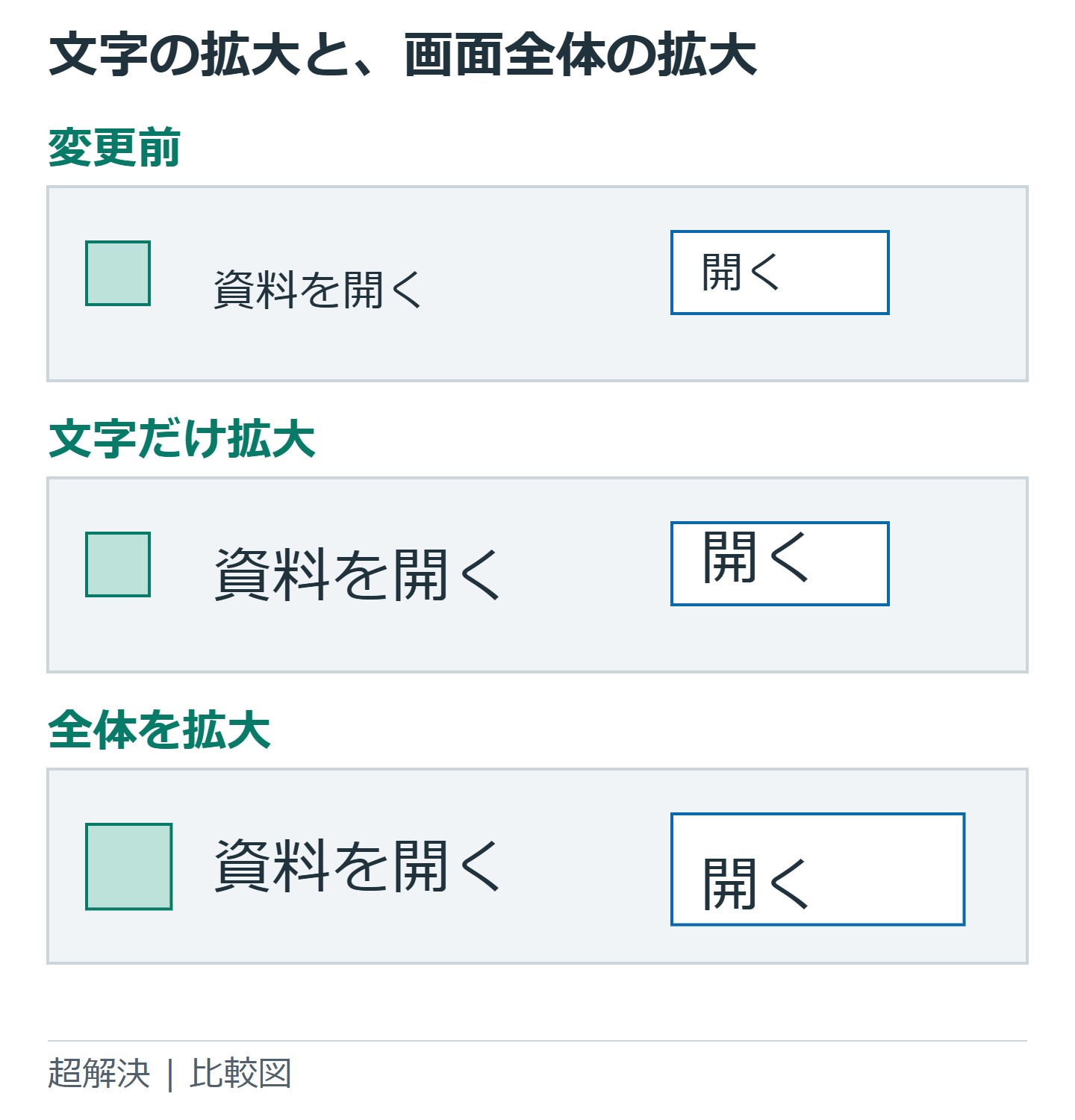
ボタンやアイコンも小さいなら拡大縮小を使う
「設定」→「システム」→「ディスプレイ」を開き、「拡大/縮小」の選択肢から調整します。まず推奨値を確認し、必要なら一段階ずつ変えてください。画面全体を大きくすると、同時に表示できる作業範囲は狭くなります。
外部モニターを併用している場合は、画面上部で対象のディスプレイを選んでから設定します。どちらの番号か分からない時は「識別」で確認します。ノートPCの画面に合う倍率を、離れた大型モニターにも一律適用する必要はありません。
文字を大きくするために解像度を下げると、表示がぼやけることがあります。解像度は原則として推奨値を保ち、拡大率で調整する方から試してください。カスタムの倍率を直接入力する方法は、通常の選択肢で足りない時に検討します。
Webページや文書だけ大きく見る
| 対象 | 見る大きさを変える方法 |
|---|---|
| Edge・ChromeのWebページ | Ctrlとプラスで拡大、Ctrl+0で標準倍率へ |
| Excel・Wordなどの文書 | アプリのズーム表示を調整 |
| 画面の一部を一時的に確認 | Windowsキーとプラスで拡大鏡を起動 |
| 印刷する文字そのもの | 文書のフォントサイズを変更 |
拡大鏡はWindowsキーとマイナスで縮小し、Windowsキー+Escで終了できます。画面が突然大きくなり、端が見えなくなった場合は、拡大鏡が起動していないかも確認してください。
ブラウザのズームはサイトごとに記憶されることがあります。一つのサイトだけ極端に大きい場合は、そのタブでCtrl+0を押してから、読みやすい倍率へ調整し直します。
変更後に文字がぼやける・切れる時
まず対象アプリを保存して終了し、開き直します。再サインインが必要と表示された場合は、未保存の作業を残さず案内に従ってください。推奨解像度になっているか、別のモニターへ移動した時だけぼやけるかも確認します。
一部の古いアプリだけ文字やボタンが切れる場合は、そのアプリの更新や表示設定を調べます。Windows全体を小さく戻す前に、アプリ内ズームとの組み合わせを試すと、ほかの作業画面の読みやすさを維持できます。
変更後は実際の仕事画面で確認する
設定のサンプルだけで決めず、ファイル選択画面、メールの宛先欄、表計算の見出しなど、日常的に読む場所を開きます。文字が読めても、画面下の「保存」「閉じる」が隠れる倍率では操作しづらくなります。
Microsoftの文字サイズ変更の説明も、テキストのサイズ、画面全体の拡大、拡大鏡を別の方法として案内しています。目的に合う項目を一つずつ変え、変更前の値と比較して選んでください。
超解決 第一編集部
疑問解決ポータル「超解決」の編集チーム。正確な検証と、現場視点での伝わりやすい解説を心がけています。
Windows・PCの人気記事ランキング
- F7でカタカナにならない時の直し方|Fnキー・Fnロック・IMEの確認
- 【Windows】満充電を避け寿命を延ばすための充電上限設定の手順 | ノートPCのバッテリしきい値設定
- 【Edge】起動ページと検索をGoogleにする方法|新しいタブとの設定の違い
- 【Edge】お気に入りが同期で消えた時の復元手順
- 【Windows】ロック画面のタイムアウト時間を変更してすぐに画面が消えないようにする手順
- 【Windows】パスワードなしで起動!PIN入力を省略して自動ログイン(サインイン)させる設定手順
- 【Edge】起動時に前回のタブを自動で復元させる設定手順
- 【Windows】指定した時刻に自動で起動・終了させるためのタスクとBIOS設定 | 電源スケジュール設定
- 【Windows】デスクトップの壁紙が勝手に真っ黒になる現象を背景設定のリセットで直す手順
- 【Windows】アイコンが白い紙になる時の直し方|リンク切れと表示不具合の確認