
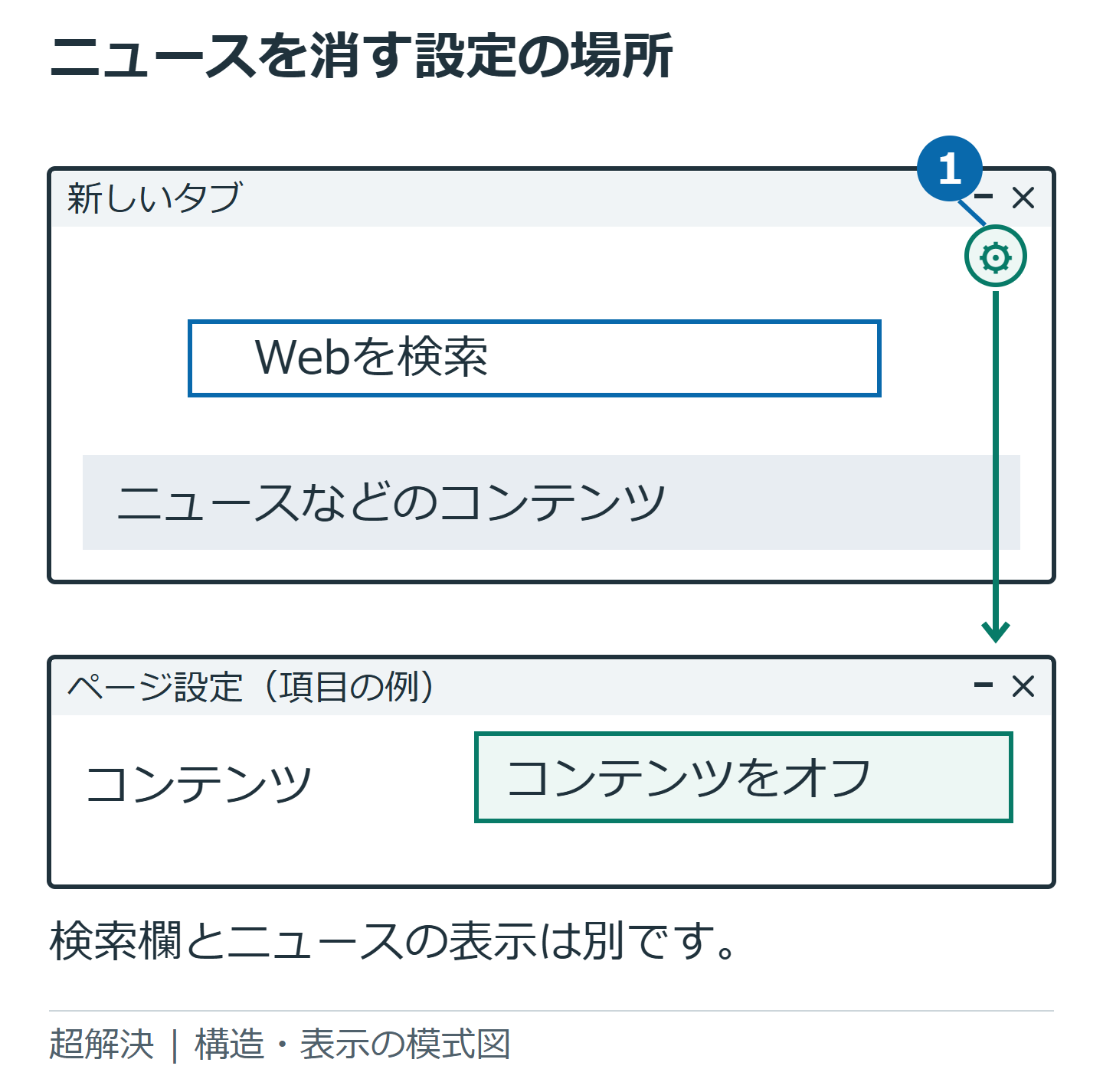
Edgeの新しいタブに並ぶニュースは、ページ内の設定から非表示にできます。ただし、ニュースを消す設定、Edge起動時に開くページ、ホームボタンの行き先は別です。起動ページを変えただけでは「+」で開く新しいタブは変わりません。
ニュースを隠す主な利点は、閲覧のたびに不要な情報へ目が向くのを減らせることです。メモリや通信量の削減幅は環境によって異なり、「通信がゼロになる」「PC全体が必ず速くなる」とは言えません。
ADVERTISEMENT
新しいタブのニュースを非表示にする
- タブの右にある「+」、またはCtrl+Tで新しいタブを開きます。
- ページ内の歯車アイコンなど「ページ設定」を開きます。ブラウザ右上の「…」とは別です。
- 「コンテンツ」「フィード」「コンテンツを表示」などの項目を探します。
- 「コンテンツを非表示」を選ぶか、表示のスイッチをオフにします。
- 別の新しいタブを開き直し、下へスクロールしてもニュースが出ないか確認します。
項目名は配信されている画面によって変わります。「見出しのみ」「一部表示」は完全な非表示と異なるため、選んだ内容も確認してください。設定が見つからない場合は、Edgeの設定内で「新しいタブ」を検索し、レイアウトやコンテンツのカスタマイズを開きます。
背景とクイックリンクも個別に整理する
同じページ設定で、背景画像・動画、クイックリンク、天気などの表示項目を確認します。背景はオフ、クイックリンクは不要なら非表示にします。よく使う業務サイトのリンクは残すなど、ニュースとは別に選べます。
背景をオフにしても、テーマによって白ではなく暗い無地になる場合があります。Microsoftのロゴや検索欄が残っていても、ニュース非表示の設定は有効です。文字も何もない白紙ページと、情報量を減らした新しいタブは区別してください。
起動した直後にニュースが開く場合
Edgeの設定で「起動」「ホーム」「新しいタブ」に関する項目を開き、起動時の動作を確認します。特定のニュースサイトが登録されていれば、その登録を削除し、業務用ポータルなど必要なページへ変更します。
「前のセッションからタブを開く」が選ばれている場合、終了時に残したニュースのタブが復元されます。必要なタブを保存してから不要なタブを閉じ、再起動して確認してください。起動ページを変更するために、閲覧履歴をすべて削除する必要はありません。
| 変えたい場面 | 対象の設定 |
|---|---|
| 「+」でタブを追加した時 | 新しいタブ内のページ設定 |
| Edgeを起動した時 | 起動時の動作・復元するページ |
| 家の形のボタンを押した時 | ホームボタンのリンク先 |
| 画面右端にパネルが出る時 | サイドバー・Copilotの設定 |
設定が戻る時はプロフィールと管理状態を見る
個人用と仕事用のプロフィールを使い分けている場合、変更したものと現在開いているものが同じか確認します。Cookieなどのサイトデータを自動削除する設定や拡張機能がある時も、どのタイミングで表示が戻るかを記録してください。
会社が新しいタブを指定している場合は、利用者側で変更できないことがあります。アドレスバーにedge://policyを入力すると管理ポリシーを確認できます。解除のために業務用プロフィールを削除するのではなく、管理者へ必要な表示変更を相談します。
Copilot向けの新しいタブが有効な環境では、従来のニュースページと設定が異なります。MicrosoftのCopilot in Edgeの案内を確認し、現在使っている新しいタブの種類を把握してください。
白紙化の拡張機能を入れる前に
新しいタブを置き換える拡張機能は、更新元や要求権限の確認が必要です。ニュースを消すだけなら、まず標準設定で済ませる方が管理対象を増やさずに済みます。会社PCでは許可された拡張機能だけを使ってください。
画面右側の誤クリックも減らしたい場合は、サイドバーを非表示にする手順を別に行います。最後に「起動」「新規タブ」「ホームボタン」を一度ずつ試し、変えたい場面だけが変わっているか確認しましょう。
超解決 第一編集部
疑問解決ポータル「超解決」の編集チーム。正確な検証と、現場視点での伝わりやすい解説を心がけています。
Windows・PCの人気記事ランキング
- F7でカタカナにならない時の直し方|Fnキー・Fnロック・IMEの確認
- 【Windows】満充電を避け寿命を延ばすための充電上限設定の手順 | ノートPCのバッテリしきい値設定
- 【Edge】起動ページと検索をGoogleにする方法|新しいタブとの設定の違い
- 【Edge】お気に入りが同期で消えた時の復元手順
- 【Windows】ロック画面のタイムアウト時間を変更してすぐに画面が消えないようにする手順
- 【Windows】パスワードなしで起動!PIN入力を省略して自動ログイン(サインイン)させる設定手順
- 【Edge】起動時に前回のタブを自動で復元させる設定手順
- 【Windows】指定した時刻に自動で起動・終了させるためのタスクとBIOS設定 | 電源スケジュール設定
- 【Windows】デスクトップの壁紙が勝手に真っ黒になる現象を背景設定のリセットで直す手順
- 【Windows】アイコンが白い紙になる時の直し方|リンク切れと表示不具合の確認