
e-Taxでスマートフォンを使おうとして接続に失敗したときは、Bluetoothをやり直す前に、どの認証方式を使っているか確認してください。パソコンのQRコードを公式アプリで読み取る方法と、対応AndroidをJPKIMobileでカードリーダーとして使うBluetooth方式は別の仕組みです。
QRログインをしているのにWindowsのペアリングを何度も削除しても、カードの読み取りや暗証番号の問題は解決しません。ここでは方式を分けたうえで、どの段階で止まっているかを調べます。
ADVERTISEMENT
QR認証とJPKIMobileのPC接続を見分ける
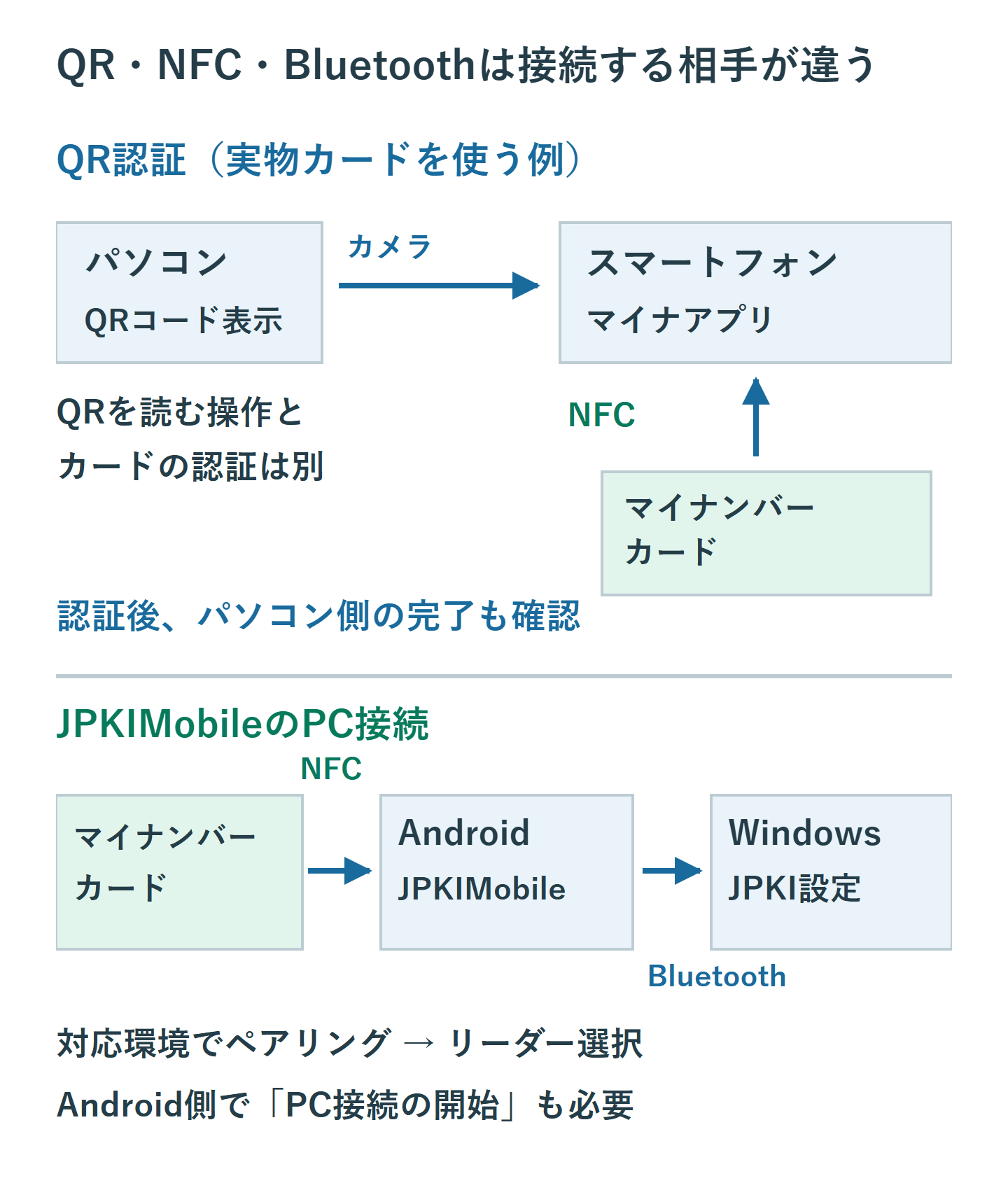
パソコンにQRコードが表示され、マイナアプリで読み取る案内が出ているならQR認証です。現在のe-Tax公式案内はアプリ名を「マイナアプリ」と表記しています。これはマイナポータルのアプリを使う経路で、Bluetoothペアリングを行うJPKIMobileのPC接続とは区別します。
JPKIMobileの「PC接続」「PC接続の開始」を使い、Windows側でスマートフォンをICカードリーダライタに指定している場合はBluetooth方式です。対応するWindowsパソコン、Android端末、公的個人認証サービスの利用者クライアントソフトが前提です。iPhoneでも同じ設定ができるという手順ではありません。
実物のマイナンバーカードを使うときは、どちらの方式でもカードとスマートフォンの間の読み取りが必要です。QRコードはカメラ、カードはNFC、JPKIMobileとWindowsの接続はBluetoothと、接続する相手と役割を分けて考えます。
まず画面とエラーが出た段階を記録する
申告データを入力中なら、利用しているソフトに保存機能がある場合は保存してから設定を見直します。パソコンとスマートフォンのどちらに、何という画面でエラーが出たかを控えてください。暗証番号そのものを記録したり、問い合わせ用の画像に写したりする必要はありません。
| 止まる場所 | 先に確認するもの |
|---|---|
| QRコードを読めない | 利用する公式アプリ、カメラ、コードの表示状態 |
| カードを読めない | 端末の対応、NFCの設定、カードを当てる位置 |
| JPKIでPCが接続待ちにならない | ペアリング、PC側のリーダー選択、PC接続開始 |
| 暗証番号や証明書で止まる | 画面が要求する暗証番号の種類、証明書の状態 |
「接続エラー」という言葉だけで原因を決めず、画面の文言をそのまま確認します。QR認証を選んでいるなら次節へ、JPKIMobileのPC接続を使っているなら、その後のBluetooth設定へ進みます。
QRログインでは読み取り後の認証まで進める
- パソコンのe-Taxログイン画面で、マイナンバーカードによるログインの「スマートフォンを利用」を選びます。
- 表示されたQRコードを、案内された公式アプリの読み取り機能で読み取ります。
- スマートフォンの画面に従い、利用者証明用電子証明書の暗証番号を入力します。
- 実物カードを使う場合は、カードを端末の読取位置に当て、読み取りが終わるまで待ちます。
- スマートフォンだけでなくパソコン側も確認し、ログインが完了したことを確かめます。
スマートフォン搭載のマイナンバーカードを使う場合は、画面に示される認証方法に従います。QRを写しただけで本人確認が終わるわけではありません。コードの期限切れなどが表示された場合は、パソコン側で表示し直して読み取ります。
この経路ではBluetoothのペアリングを前提にした設定へ進まず、QR、カード認証、パソコンへの反映の順に確認します。一般のカメラでURLを開いただけで止まる場合も、公式アプリの案内からやり直してください。
Bluetooth方式は対応環境をそろえてから接続する
WindowsとAndroidをJPKIのPC接続で使う場合、両側に対応する利用者クライアントソフトが必要です。スマートフォンがNFC対応でも、それだけでPC接続機能の対応まで確認できたことにはなりません。JPKIの対応端末・利用環境と、利用する申告ソフトの案内を確認します。
WindowsとAndroidのBluetoothをオンにし、双方のBluetooth設定から対象端末を選んでペアリングします。表示された確認コードが双方で一致することを確かめて承認します。同じ名前の端末が複数ある場合は、端末名や表示情報で対象を特定してから進めます。
すでにペアリング済みなら、最初から登録を削除せず、次節のリーダー設定とPC接続開始を確認してください。Bluetooth設定の「ペアリング済み」は、e-Taxでカードを読み取れることまで示す表示ではありません。
Windowsのリーダー設定とAndroidの接続開始を確認する
- Windowsの公的個人認証サービスのメニューから、ICカードリーダライタ設定を開きます。
- 「Bluetooth対応」を選択し、ペアリングしたAndroid端末をリストから選んで設定します。
- AndroidでJPKIMobileを開き、「PC接続」から「PC接続の開始」を選びます。
- 画面の案内に従ってマイナンバーカードをセットし、パソコンからの接続待ちの状態を確認します。
- パソコン側の申告・認証操作へ戻り、カードの読み取りを進めます。
JPKIの公式手順には「PC接続状態の確認」も案内されています。端末が候補に出ないのか、選択できるが待機しないのかを分けて調べます。以前使っていた別のスマートフォンやUSBリーダーが選ばれている場合は、現在使う機器へ設定を合わせます。
リーダーとして選択しただけでアプリが自動的に接続待ちになるとは限りません。Windows側の設定と、Android側の開始操作の両方を確認することが大切です。
カードが読めないときはNFC側を調べる
ペアリングやQRの読み取りが済んでも、実物カードを読めなければ認証は進みません。対応するAndroidではNFC機能がオンかを確認し、機種の案内にある位置へカードを当てます。ケースや他のICカードを重ねている場合は外し、1枚で読み取りを試します。
読み取り位置は機種で異なります。画面へ当てる、端末の中央なら必ず読める、と決めつけず、メーカーや公式アプリの案内を確認してください。読取中にカードを動かすと失敗することがあるため、完了の表示まで同じ位置で保持します。
暗証番号の誤りや証明書の期限・状態を示すエラーが出た場合は、Bluetooth設定を変える段階ではありません。要求された番号の種類と公式の対処案内を確認し、分からない番号を繰り返し試すのはやめます。カードを読めない状態と、読めた後の認証失敗を分けてください。
再ペアリングは対象端末だけをやり直す
JPKIMobileのBluetooth方式で、端末が検出されない、選択した機器への接続に失敗する場合は、双方のBluetoothの状態やアプリのエラー表示を確認します。離れた場所から試しているなら、まず同じ机の上など安定して操作できる位置へ置きます。距離を特定のセンチ数へ合わせれば直るというものではありません。
登録が古いなどの事情で再ペアリングを試す場合は、WindowsとAndroidで相手の登録を確認し、その組み合わせだけを解除して登録し直します。イヤホンやキーボードなど他の機器まで削除する必要はありません。再登録後はWindowsのリーダー選択も確認し、JPKIMobileのPC接続を開始します。
権限の確認を求められた場合は、使っているOS・アプリが表示する説明に沿って判断します。接続と無関係な権限を一律に許可したり、端末のネットワーク設定をまとめて初期化したりする前に、対象の接続だけを調べます。
別方式へ切り替えるときも対応条件を確認する
利用するe-Taxの画面にスマートフォンでのQR認証が用意されているなら、その方式へ切り替える方法があります。JPKIMobile用の設定をQR方式へ持ち込まず、画面の案内に沿って公式アプリで認証します。
USBのICカードリーダライタを使う場合も、マイナンバーカードへの対応、OS、必要なソフト、利用するサービスの対応を確認します。差し込めば必ず使えるとは限りません。新しい機器へ切り替えたら、リーダーの選択が以前のAndroidのままになっていないかも確認します。
申告データを保存してから方法を切り替えれば、認証の問題と入力内容の問題を切り離して確認できます。認証が通っても、申告の送信まで終わったことにはならない点に注意してください。
復旧後の確認と問い合わせに必要な情報
ログインできたら、対象の手続へ進めることを確認します。送信まで行った場合は、その手続の受信通知やエラー表示を確認してください。スマートフォンで「完了」と出ただけで、申告全体の完了とは判断しません。
解決しない場合は、WindowsとAndroidのバージョン、端末名、使ったアプリ名、QRかBluetoothか、エラー文と止まった操作を整理して、該当サービスの窓口へ伝えます。再ペアリングした場合も、その後にリーダーを選び直したかが分かると確認が進めやすくなります。
試行中に変更したリーダー設定は、普段使う機器へ戻すときに再設定します。原因と関係のなかった設定変更を積み重ねず、使う方式と止まる段階に合わせて確認することが復旧の近道です。
超解決 第一編集部
疑問解決ポータル「超解決」の編集チーム。正確な検証と、現場視点での伝わりやすい解説を心がけています。
ライフ・生活の人気記事ランキング
- 【確定申告/e-Tax/マイナポータル】ブラウザ拡張機能が有効にならない!手動での再インストール手順
- 【e-Tax】送信後に添付書類を郵送する場合の確認と送付書の印刷手順
- 【確定申告/e-Tax】ブラウザの拡張機能が勝手にオフになる!設定を固定してエラーを防ぐ方法
- 【確定申告/e-Tax】認証が紐付かない!法人番号と利用者識別番号のGビズID連携ミス解消法
- 【確定申告/e-Tax】法人の電子署名が個人カードで代用できるケース・できないケース
- 【確定申告/e-Tax】去年より前の過年度分をオンラインで申告・修正する時の専用ページ
- 【確定申告/e-Tax】送信票(控え)に受付印がない!e-Taxの受信通知で代用する証明法
- 【確定申告/e-Tax】控えはどれが正式?PDF・画面表示・メッセージボックスの違い
- 【確定申告/e-Tax】海外在住・一時帰国中でも申告できる?手続きの現実解
- 【確定申告/e-Tax】管理者権限エラー!ソフトのインストールが途中で止まる時の解決策