
e-Taxで確定申告を送信した後、添付書類を郵送する必要があるかは、申告内容と書類の提出方法によって変わります。「電子申告なら紙は一切不要」「証明書はすべて原本を郵送」のどちらでもありません。まず送信した申告に対応する送信票と、送信後の案内を確認します。
この記事は主に、国税庁の確定申告書等作成コーナーから所得税の申告を送信し、別途必要な書類を送る場面を説明します。贈与税、法人税、税務署から個別に求められた資料などは、対象手続きの案内を確認してください。
ADVERTISEMENT
1. 「別途提出」の欄を出発点にする
作成コーナーの[申告書等送信票(兼送付書)等の確認]画面で、送信票を表示します。国税庁の送信後に郵送等が必要な書類のFAQでは、[別途提出]欄と、その先の[送信後のご案内]で確認するよう案内しています。
確認するのは、手元にある証明書を全部並べた一覧ではなく、今回の申告内容に対応した提出区分です。[別途提出]に記載のある書類名を控え、すでに適切な電子データ等で提出していないかも照合します。送信票を保存した時点から内容を訂正している場合は、古い版の一覧だけで判断しないでください。
公式FAQの注意書きでは、青色申告決算書または収支内訳書に関する提出書類はこの欄に表示されないとされています。欄が空だから、あらゆる関連手続きまで確認不要という意味ではありません。申告した内容に特有の添付書類と、税務署からの個別案内も確認します。
2. 提出不要・添付省略・別途提出を分ける
給与所得の源泉徴収票などは、確定申告書の提出時に提出・提示が不要とされています。これと、証明書の記載内容を入力して送信することで添付を省略できる制度は別です。添付省略を利用した一定の第三者作成書類では、原則として法定申告期限から5年間、税務署等から提示・提出を求められることがあります。
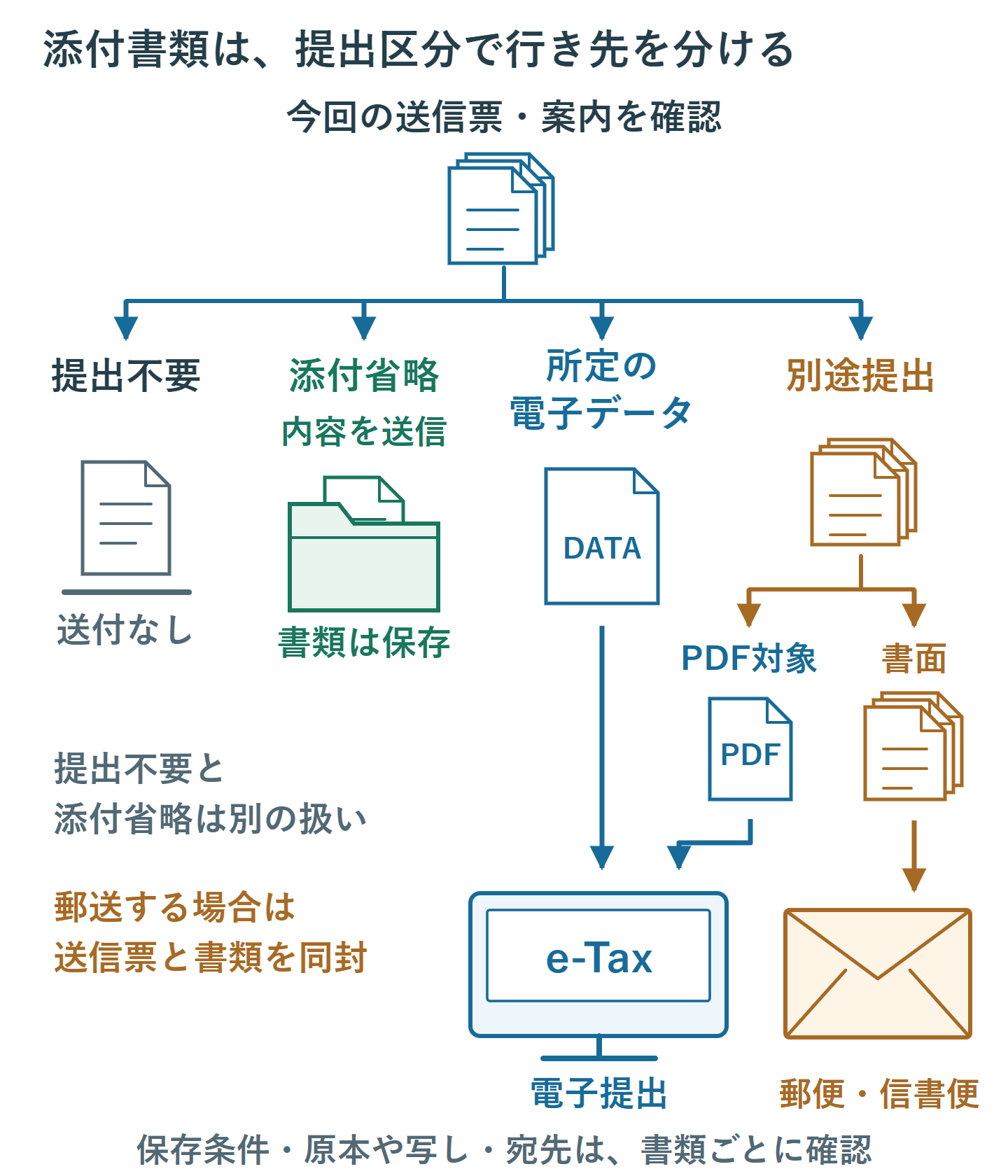
したがって、書類が手元に残っているというだけで郵送する必要はありませんし、「省略できたので直ちに捨てる」とも判断できません。第三者作成書類の添付省略の公式説明で、自分の書類がどの区分に当たるかを確認します。帳簿等に別の保存義務がある場合も、申告添付の扱いと分けて考えます。
別途提出が必要な書類は、対応するPDFで提出できるものと、書面で対応するものに分かれます。また、収支内訳書や青色申告決算書のように所定の電子データで提出できる帳票を、画像PDFにすれば同じ扱いになるわけではありません。
3. 郵送の前にPDF提出の対象かを確かめる
国税庁は、対象となる添付書類について、郵送等の代わりにPDF形式のイメージデータで提出できると案内しています。書類の名称と対象手続きを添付書類のイメージデータ提出の案内で確認してください。対象外の書類をPDFで送っても、正しい提出にはなりません。
申告本体を送った後に、対象の受信通知から添付PDFを追加送信する経路があります。対応する市販ソフトを使う場合は、そのソフトの案内にも従います。送信できる期間や回数はシステムの利用条件であり、税務上の提出期限を延ばす制度ではありません。
PDFを選ぶ場合は、対応形式・容量・判読性などを確認し、送信後は添付書類側の受信通知も見ます。申告本体と添付PDFの受信通知は別に格納されるため、本体の受付成功だけでは添付の成功を確認したことになりません。書面を選ぶ場合は、以下の送付書と書類の準備へ進みます。
4. 申告書等送信票(兼送付書)を保存・印刷する
作成コーナーで表示した送信票をPDFとして保存し、必要な送付書のページを印刷します。氏名、年分、提出先、書類名などを確認してから使ってください。単なる申告書の控えや、受付日時だけを示す受信通知を、この送信票と取り違えないようにします。
送信後に画面を閉じた場合は、保存済みのPDFや作成コーナーの保存データを確認します。また、国税庁のe-Tax送信の場合の確認例では、メッセージボックスから送信票を確認した場合の[郵送等]欄が示されています。画面上の[別途提出]と帳票上の[郵送等]など、表示経路により名称が違う場合があります。
使ったソフトによっては[添付書類送付書]などの名称で案内されます。関係のない申告の送付書を流用せず、今回送信した申告を選んで表示してください。見当たらない場合は、送信したソフト名と受付情報を用意して公式窓口へ確認します。書類を印刷するためだけに、申告本体を再送する必要はありません。
5. 必要書類を照合し、原本と写しを選び分ける
送信票の一覧と実際の書類を一件ずつ照合します。住宅関係、寄附、譲渡などは適用を受ける内容や年分で必要書類が変わるため、「この種類は必ず原本」「証明書はすべてコピーでよい」という一律の扱いにしません。対象制度の公式案内で、原本・写しの指定を確認してください。
書類の枚数、対象者、対象期間、金額や契約日などを見比べ、別人・別年分の資料を混ぜないようにします。複数の人の申告資料をまとめて管理している場合は、提出者ごとに整理します。個人番号が載った資料を、送付書に書かれていないのに念のため追加することも避けます。
発送する前に、何を何枚送るかの記録と必要な控えを手元に残します。原本を送る場合は、再発行の可否も含めて提出指定を確認すると安心です。書類の添付方法や台紙が指定されているときは、その案内に従って整理します。
6. 宛先・送付方法・期限を個別に確認する
提出先は所轄税務署ですが、内部事務のセンター化により、郵送先が業務センターになっている場合があります。送信票や国税庁の案内で現在の送付先を確認し、以前使った封筒の住所をそのまま転記しないでください。税務署の窓口所在地と郵送先が同じとは限りません。
申告書や添付書類など信書に該当するものは、郵便または信書便で送ります。国税庁は申告書等の送付に、ゆうパック、ゆうメール、ゆうパケットを使えないと案内しています。提出・送付方法の公式FAQで確認してください。追跡を付ける場合も、信書を送れる方法を選びます。
期限は対象税目、年分、添付書類、税務署からの案内に沿って確認します。「電子送信から一律何日以内」「後日ならいつでもよい」とは判断できません。申告書等を郵便・信書便で提出する場合の通信日付印の扱いも、あらゆる配送や提出書類へ無条件に広げないでください。期限が迫っている、必要書類が間に合わないなどの場合は、所轄税務署へ早めに相談します。
7. 印刷できない・送付書を間違えたときの対処
PDFが開かない場合は、端末に保存してPDF閲覧アプリで開けるかを確認します。プレビューでページが欠ける場合は、用紙サイズや拡大縮小、印刷ページの指定を見直します。ブラウザーが別画面を止めている場合も、必要な公式サイトに限って設定を確認し、すべてのサイトの制限を解除する必要はありません。
送付書の年分や提出者が違っていたら、その印刷物は使わず正しい申告から取得し直します。既に発送した後で書類漏れや誤送付に気づいた場合は、受付情報、発送日、送付先、不足した書類を整理して税務署へ確認します。追送に必要な記載や、先に送った資料の扱いを確認せず、申告本体を重複提出しないようにします。
8. 発送記録と電子申告の受付情報を残す
発送後は、送付書の控え、送った書類の一覧、発送日、追跡番号がある場合はその番号を保管します。e-Taxの受信通知と並べて整理すると、申告本体の受付と紙の添付書類の発送を分けて説明できます。配達完了の表示は、税務上の審査や内容確認の完了を保証するものではありません。
2025年1月以降は紙控えへの収受日付印がありません。旧来の押印済み控えの返送を前提に、不要な控え一式を同封しないでください。国税庁の案内と、今回の送信後の指示に沿って手続きを終えます。送付書を付け忘れただけで控除が必ず失われるなどと自己判断せず、不備があれば提出先へ具体的に確認してください。
超解決 第一編集部
疑問解決ポータル「超解決」の編集チーム。正確な検証と、現場視点での伝わりやすい解説を心がけています。
ライフ・生活の人気記事ランキング
- 【確定申告/e-Tax/マイナポータル】ブラウザ拡張機能が有効にならない!手動での再インストール手順
- 【e-Tax】送信後に添付書類を郵送する場合の確認と送付書の印刷手順
- 【確定申告/e-Tax】ブラウザの拡張機能が勝手にオフになる!設定を固定してエラーを防ぐ方法
- 【確定申告/e-Tax】認証が紐付かない!法人番号と利用者識別番号のGビズID連携ミス解消法
- 【確定申告/e-Tax】法人の電子署名が個人カードで代用できるケース・できないケース
- 【確定申告/e-Tax】去年より前の過年度分をオンラインで申告・修正する時の専用ページ
- 【確定申告/e-Tax】送信票(控え)に受付印がない!e-Taxの受信通知で代用する証明法
- 【確定申告/e-Tax】控えはどれが正式?PDF・画面表示・メッセージボックスの違い
- 【確定申告/e-Tax】海外在住・一時帰国中でも申告できる?手続きの現実解
- 【確定申告/e-Tax】管理者権限エラー!ソフトのインストールが途中で止まる時の解決策