
Excelでセルが####になるときは、まず列幅を広げます。それでも変わらない日付・時刻は、計算結果が負になっていないか確認してください。データが消えたとは限らず、数式のエラーを隠すIFERRORで解消する種類の表示でもありません。
【要点】列幅不足と、表示できない日付・時刻を分けます。負の時間を見せるためだけにブックの日付システムを切り替える方法は、既存の日付に影響するため避けます。
ADVERTISEMENT
1. 列幅を広げて数式バーと照合する
列見出しの右境界をドラッグして広げるか、境界をダブルクリックして幅を調整します。桁区切り、通貨記号、小数点以下の桁数を付けたことで収まらなくなった場合は、帳票に必要な桁数を残して表示形式を見直します。
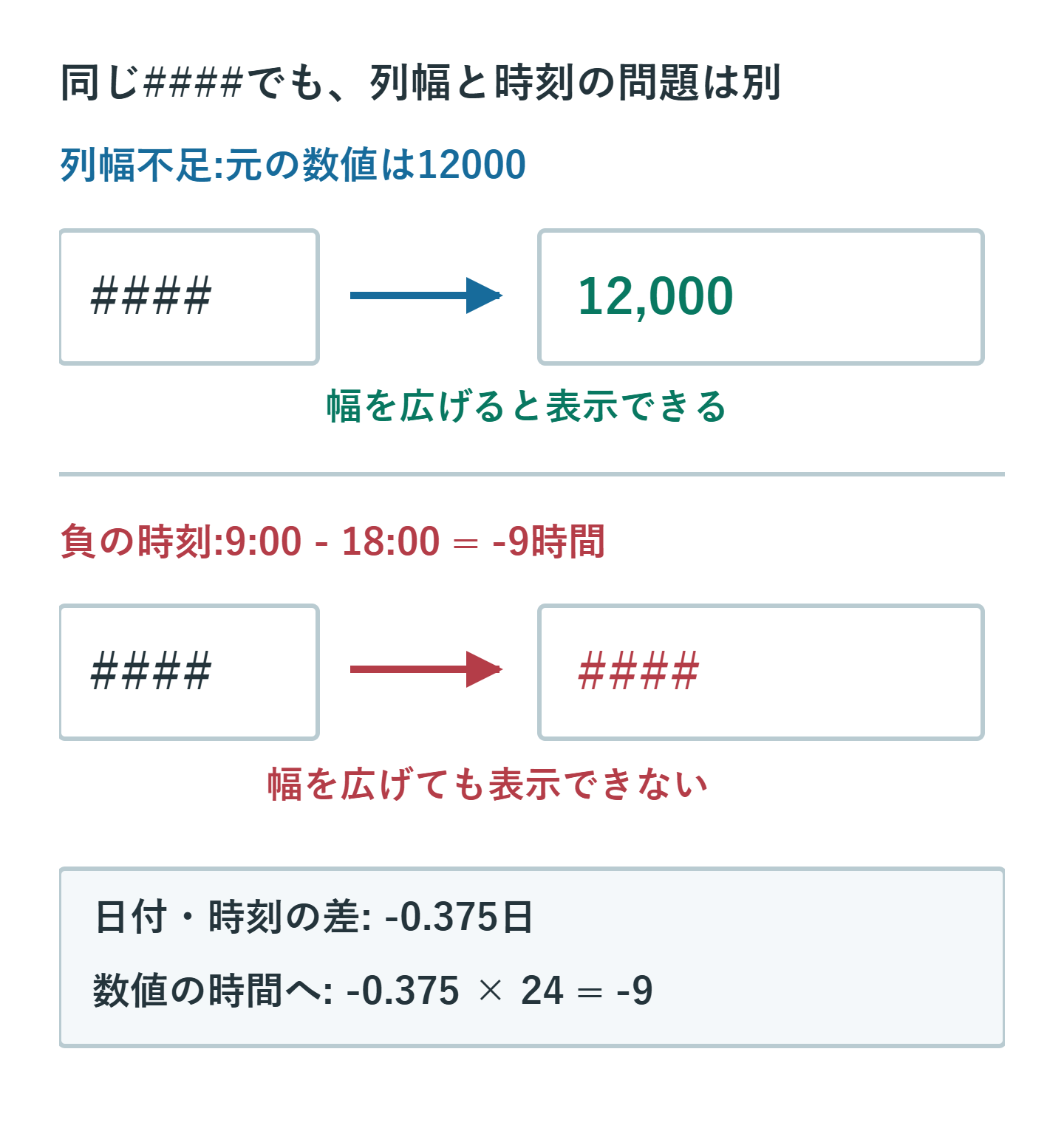
列を広げると12,000などの値が見えるなら幅不足です。幅を広げても####のままなら、セルを選び、数式バーと参照元の値を確認します。時刻の引き算が負になっているケースでは、列幅を増やしても解消しません。
2. 日付・時刻の計算結果が負でないか調べる
1900日付システムでは、負の日付・時刻を通常の日付・時刻形式で表示できません。たとえば9:00から18:00を引くと、結果は-9時間です。開始・終了のセルを取り違えていないか確認します。
原本を残したコピーか確認用セルで表示形式を「数値」にすると、日数単位の値を確認できます。時刻は1日を1とする値なので、-9時間は-0.375です。この数字をそのまま時間数と解釈しないでください。
3. 日をまたぐ勤務は日付も入力する
22:00から翌6:00までを計算するなら、開始を「2026/9/20 22:00」、終了を「2026/9/21 6:00」のように日付付きで入力すると前後関係が明確です。A2を開始、B2を終了とすると、=(B2-A2)*24は時間数の8を返します。
時刻だけの引き算にMODを使う方法もありますが、24時間以上の差や逆転した誤入力を見えなくすることがあります。勤怠などでは実際の日付を残し、休憩時間の控除は別に計算します。
4. 差分のマイナスを残すなら数値の時間にする
予定との差など、負数に意味がある場合は、時間数を数値で保持します。表示用に「-9:00」が必要なら、計算列と文字表示の列を分けます。C2に日数単位の差がある例では、次の式で符号付きの表示を作れます。
=IF(C2<0,"-","")&TEXT(ABS(C2),"[h]:mm")この結果は文字列です。合計・平均は元のC列で行い、表示文字列を時間の数値として再利用しません。C2にエラーや文字がないことを先に確認します。
5. 1904日付システムへ安易に切り替えない
1900方式と1904方式では、同じ日付を表すシリアル値が1,462日違います。設定変更や異なる方式のブック間のコピーによって、既存の日付の解釈がずれるおそれがあります。
| 状態 | 優先する対処 |
|---|---|
| 幅を広げると読める | 列幅、桁数、表示形式を調整。 |
| 時間差が負になっている | 日付・引き算の順序を確認。意図した差なら数値で保持。 |
| 他ブックからの日付が約4年ずれる | 両ブックの日付システムと元の日付を照合。 |
まとめ:幅を直すか、計算の意味を直すかを判断する
####はまず列幅、その次に日付・時刻の値を確認します。見た目だけを整えるために全ブックの日付設定を変えず、数値としての計算結果を確かめてください。Microsoftの表示・エラー確認と日付システムの説明を参照できます。
超解決 Excel・Word研究班
企業のDX支援や業務効率化を専門とする技術者チーム。20年以上のExcel・Word運用改善実績に基づき、不具合の根本原因と最短の解決策を監修しています。ExcelとWordを使った「やりたいこと」「困っていること」「より便利な使い方」をクライアントの視点で丁寧に提供します。
Office・仕事術の人気記事ランキング
- 【Excel】オートフィル(右下の+)が効かない!ドラッグできない時のオプション有効化設定
- 【Outlook】添付ファイルが「Winmail.dat」に化ける!受信側が困らない送信設定
- 【PDF】EdgeでPDFを開くと印刷できない・プリンタ一覧が出ない時のブラウザ再起動とシステムダイアログ
- 【Word】差し込み印刷の金額にカンマを付ける方法|小数・0・空欄の確認
- 【Outlook】祝日が表示されない・重複する時の対処|追加方法と対象年の確認
- 【Outlook】メールの受信が数分遅れる!リアルタイムで届かない時の同期設定と送受信グループ設定
- 保存せずに閉じたExcel・Wordを復元する方法|自動回復・未保存ファイル・履歴の確認
- 【Excel】COUNTAでセルの個数を数える方法|空文字・空白・COUNTとの違い
- 【Word】校閲機能の基本!赤字(変更履歴)とコメントで修正を見える化する
- 【PDF】入力した文字のフォント・サイズ・色を変更する方法|注釈とフォームの違い