
Excelのグラフを0から表示したいときは、数値が並んでいる軸を選び、「軸の書式設定」の「境界値」で最小値を0にします。縦棒グラフでは通常は縦軸、横棒グラフでは横軸が数値軸です。
0起点は、棒の長さで数量を比べるときの基本です。ただし負数を含む表や、温度の小さな変化を追う折れ線まで最小値を0にする必要はありません。表示したいデータが欠けない範囲を選ぶことが先決です。
ADVERTISEMENT
1. 最小値を変える前にグラフの目的を確認する
【要点】数値軸の最小値を0に固定すると、正の数量を棒の長さで比較しやすくなります。一方、グラフの種類やデータの範囲によっては、0以外から表示する方が目的に合います。
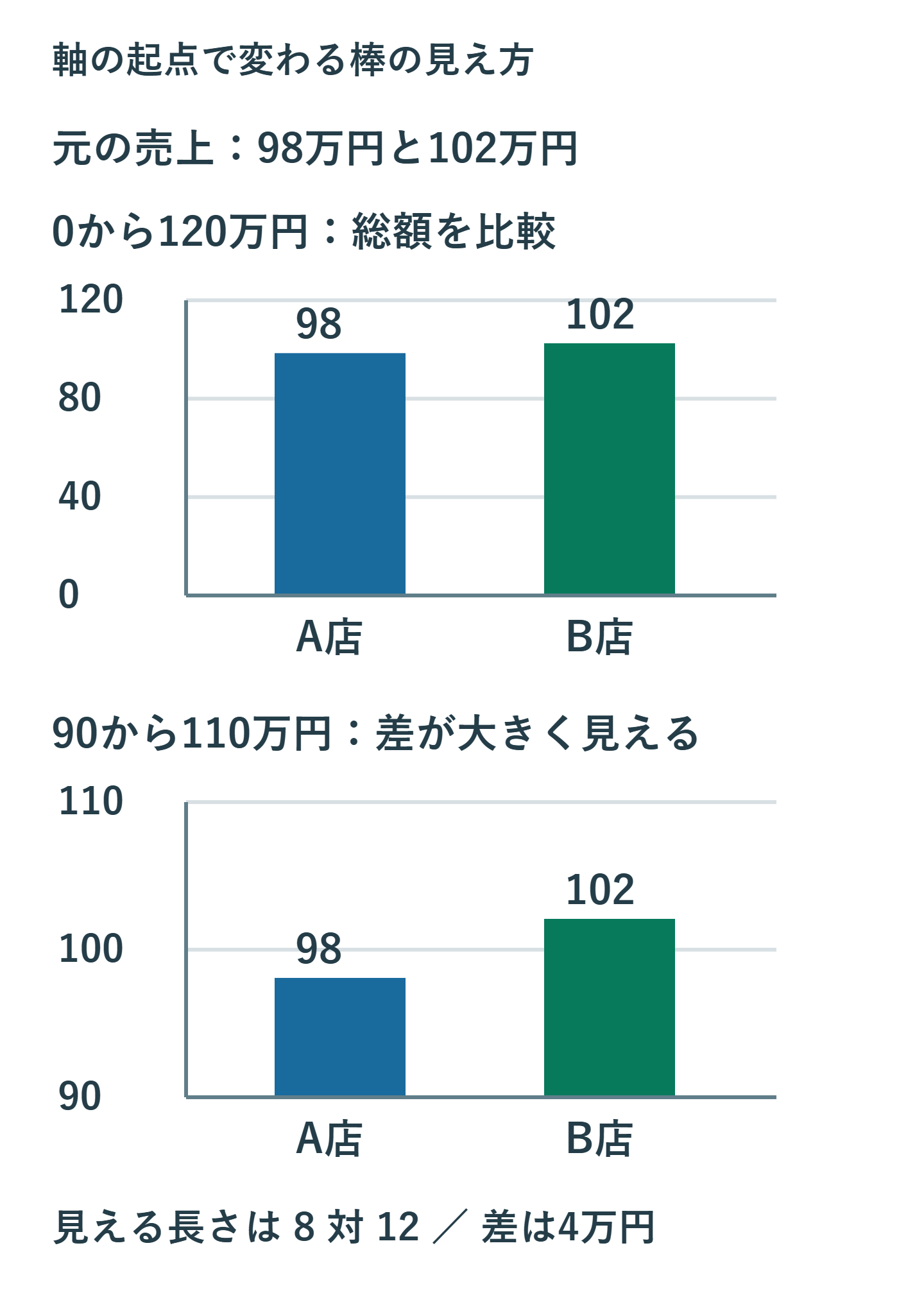
売上が98万円と102万円なら、差は4万円、98万円を基準にした増加率は約4.08%です。ところが90万円から始まる棒を見ると、表示される長さは8と12になります。12÷8は1.5なので、実際の金額の比率より差が大きく感じられます。
自動設定が必ず誤りというわけではありません。まず「総量を比べたいのか」「変動幅を詳しく見たいのか」を決めます。総量なら0を含め、変動を見るなら範囲と単位を明確にする、という選び方ができます。
2. 数値軸を選んで最小値を0に固定する
以下は主にWindowsのデスクトップ版Excelでの手順です。軸の文字を選びにくいときは、グラフの「書式」タブにある現在の選択範囲から、変更する数値軸を指定できます。
- グラフの数値目盛りをクリックします。
- 右クリックして「軸の書式設定」を開きます。
- 「軸のオプション」で「境界値」を探します。
- 「最小値」に0を入力し、Enterで確定します。
- 軸の一番下、または左端の目盛りが0になったか確認します。
「最大値」や「単位」に入力しても、起点の設定にはなりません。最小値の欄を変えたことを確認します。自動に戻したいときは、変更した項目のリセットを使います。ラベルの位置だけを変える操作と、数値の表示範囲を変える操作も別です。
Mac版にも数値軸の書式設定がありますが、パネルへの入り方や表記は版で異なります。Web版で必要な項目が見つからない場合は、デスクトップ版で開いて軸を編集します。
「横軸との交点」を0にする設定は、横軸の線をどこに置くかの指定です。表示範囲の最小値を0にすることとは異なります。棒の表示範囲が意図と違う場合は、交点だけでなく境界値の最小値も確認してください。
3. 最大値は更新後のデータも収まるか確認する
最小値だけでなく最大値も固定すれば、複数のグラフを同じ尺度で比較できます。例えば2店舗の売上が98、102万円なら、0から120万円を表示し、20万円間隔にすると全体を収められます。
ただし翌月の売上が135万円になれば、固定した最大値120では棒の上部が表示範囲を超えます。固定値はデータの追加に合わせて自動で大きくなる設定ではありません。定期更新する表では、更新のたびに最大値と最小値を点検します。
複数の店舗を別々のグラフにするときは、各グラフの最大値をそろえます。一方が100、他方が1000を上限としていると、同じ長さの棒でも金額が大きく違います。個別グラフの余白を減らすことより、比較の尺度をそろえることを優先します。
4. 0起点と省略した軸の違いを数値で確かめる
同じ98万円と102万円を、最小値0・最大値120と、最小値90・最大値110で表示する例です。後者は20万円分の範囲を大きく描くため、4万円の差が目立ちます。
| 確認項目 | 0から120 | 90から110 |
|---|---|---|
| 元の金額 | 98万円と102万円 | 98万円と102万円 |
| 表示範囲の下端からの長さ | 98と102 | 8と12 |
| 主に伝わること | 売上全体の規模 | 狭い範囲の差 |
軸を変えても、元セルの金額や差額は変わりません。比較の説明に迷う場合は、元の数値をデータラベルで示す方法もあります。下の例は見え方の違いを示すもので、売上の総額を棒で比較する資料では0起点の方が誤解を避けやすくなります。
5. 表示単位と目盛り間隔は別々に調整する
「主単位」は目盛りの間隔です。最小値0、最大値120、主単位20なら、0、20、40、60、80、100、120と並びます。細かすぎて文字が重なる場合は主単位を大きくします。
「表示単位」は、元の数値を読みやすい桁で見せる設定です。元データが980000円なら、千単位で980と表示できます。元データがすでに98万円として入力されているなら、さらに円と同じ換算を重ねる必要はありません。グラフの単位が円なのか万円なのかを先に確かめます。
表示単位を変更しても、境界値や主単位は元の値に対応する数値を指定します。円データで上限120万円を表すなら最大値は1200000です。軸タイトルにも「売上(万円)」などを付け、数字だけを短くして単位を省かないようにします。
6. 最小値が見つからないときは軸の種類を見る
店舗名や商品名が並ぶ項目軸には、数値軸と同じ境界値の設定はありません。縦棒で横軸を選んでいたら、金額の並ぶ縦軸を選び直します。横棒では反対に、横方向の数値目盛りを選びます。
折れ線の横軸は項目軸として扱われます。Xの数値間隔を正確に反映し、横軸の最小値・最大値も指定したい場合は散布図を検討します。例えば1、2、10をX値に使う場合、等間隔の項目として並べたいのか、2から10を広く空けたいのかで選択が変わります。
日付軸が現れたときも、いきなり元セルの日付書式を解除しないでください。日付の間隔を示す目的なら、その軸のまま開始日・終了日を調整する方が適切です。0という数値を入れる前に、日付の軸と数量の軸を区別します。
7. 負数・対数・第2軸を使う場合の注意点
利益に-20万円が含まれるなら、最小値0では負の領域を示せません。例えば最小値-40、最大値120にして、0の位置から上下の方向を読めるようにします。0を含めることと、0を最小値にすることは同じではありません。
対数軸は倍率の違いを見る尺度で、0や負の値には使えません。0が入力できないときは対数目盛りが有効かを調べ、普通の数量比較なら線形の軸へ戻します。対数を選べば軸の省略に伴う誤解がすべて解決する、というものでもありません。
第2軸があるグラフでは、右と左の目盛りが独立しています。一方の最小値を変えても他方はそろいません。どの系列がどちらの軸を使うかを確認してください。温度など狭い変化を見る折れ線では、0以外から始めても、範囲と単位を明示し、比較する図同士で尺度をそろえることが大切です。
8. まとめ:0にした後もデータの欠落を確認する
数値軸の最小値を0へ変更したら、最大値、主単位、表示単位を確認します。負数や新しく追加した大きな値が見切れていないか、複数のグラフで尺度が一致しているかも点検します。
操作項目はMicrosoftの数値軸の目盛り変更に整理されています。見た目を整える前に、元の数値と表示範囲が対応していることを確かめましょう。
超解決 Excel・Word研究班
企業のDX支援や業務効率化を専門とする技術者チーム。20年以上のExcel・Word運用改善実績に基づき、不具合の根本原因と最短の解決策を監修しています。ExcelとWordを使った「やりたいこと」「困っていること」「より便利な使い方」をクライアントの視点で丁寧に提供します。
Office・仕事術の人気記事ランキング
- 【Excel】オートフィル(右下の+)が効かない!ドラッグできない時のオプション有効化設定
- 【Outlook】添付ファイルが「Winmail.dat」に化ける!受信側が困らない送信設定
- 【PDF】EdgeでPDFを開くと印刷できない・プリンタ一覧が出ない時のブラウザ再起動とシステムダイアログ
- 【Word】差し込み印刷の金額にカンマを付ける方法|小数・0・空欄の確認
- 【Outlook】祝日が表示されない・重複する時の対処|追加方法と対象年の確認
- 【Outlook】メールの受信が数分遅れる!リアルタイムで届かない時の同期設定と送受信グループ設定
- 保存せずに閉じたExcel・Wordを復元する方法|自動回復・未保存ファイル・履歴の確認
- 【Excel】COUNTAでセルの個数を数える方法|空文字・空白・COUNTとの違い
- 【Word】校閲機能の基本!赤字(変更履歴)とコメントで修正を見える化する
- 【PDF】入力した文字のフォント・サイズ・色を変更する方法|注釈とフォームの違い