
月別の数字が横に並ぶ表に、各行の増減を小さく添えたいときはスパークラインを使います。通常のグラフのように別の枠を置かず、一つのセルの中に折れ線や縦棒を表示できます。数値を残したまま傾向を追えるので、商品別売上や部署別の件数を一覧で見るときに便利です。
ただし、同じ形の線が同じ規模を表すとは限りません。行ごとに縦軸が自動調整されると、10から30への増加と100から300への増加が似た形になります。作成手順と一緒に、軸のそろえ方、空白の扱い、消し方まで確認しておきましょう。以下はWindows版Excelを中心とした操作です。
ADVERTISEMENT
1. スパークラインで何を比較するか決める
スパークラインは、上昇、下降、山谷の位置といった推移を短時間で読み取るための表示です。正確な差額や日付をグラフだけから読む用途には向きません。元の数値と月の見出しを近くに残し、詳しい説明が必要なら軸や目盛りを持つ通常のグラフも使います。
例えばB1:E1を1月から4月、B2:E2を10、20、15、30、B3:E3を100、200、150、300とします。どちらも2月に増え、3月に下がり、4月に最大になります。一方、値の大きさは下の行が上の行の10倍です。「変化の形」を比べたいか、「大きさ」も比べたいかで軸の設定を選びます。
単位や集計期間が異なる行を同じ軸で比べるのは避けます。売上額と件数、月計と日計などを一緒にすると、形が整っていても意味のある比較にはなりません。まず行ごとの単位をそろえてから表示を作ります。
2. 元の範囲と表示先を指定して作成する
上の表ではF1を「推移」にし、空いているF2:F3を選択します。[挿入]→[スパークライン]→[折れ線]を選び、データ範囲にB2:E3、場所の範囲にF2:F3を指定して確定します。各行の4か月分が、その行のF列に表示されます。
1行だけ試すならF2を選び、データ範囲をB2:E2にします。作成後、スパークラインのあるセルを選ぶと専用タブが現れます。名称は版によって[スパークライン]またはスパークラインツールの[デザイン]などになります。
線が意図した形でなければ、[データの編集]から元の範囲を確認します。月の見出しや合計列まで含めた、1行下の値を参照した、といったずれがないか見ます。F2の右端が30、F3の右端が300に対応することを元表で確かめると、参照間違いを見つけやすくなります。
3. 折れ線・縦棒・勝敗を使い分ける
折れ線は時間に沿った増減、縦棒は各期間の値の大きさを見たいときに使います。種類は専用タブで切り替えられるため、元データを作り直す必要はありません。切り替えた後も、正と負の値がどちら側に出るかを確認します。
[勝敗]は値の大きさではなく、正か負かを示す形式です。1と100はどちらも正の側に同じ高さで表示され、0は正負の棒を持ちません。月ごとの収支が黒字か赤字かを見るのには使えますが、利益額の大小を比較する表示にはなりません。
例えば5、-2、0、8を入れた行では、勝敗の表示から「1期目と4期目は正、2期目は負」が分かります。一方、4期目が1期目より3大きいことは読み取れません。大小を伝えたい場合は縦棒へ戻し、必要に応じて軸の表示をオンにします。
4. マーカーと縦軸で比較の条件をそろえる
専用タブの[表示]で頂点、底点、始点、終点などを強調できます。すべてを目立たせると小さなセルが混み合うので、確認したい箇所を選びます。例えば最新月の終点と期間内の頂点だけに色を付けると、現在値と過去最高の位置を比べられます。
複数行で値の大きさを比べるなら、対象を同じスパークライングループにし、[軸]の縦軸の最小値と最大値の両方を[すべてのスパークラインで同じ値]にそろえます。必要な比較基準が決まっていれば、最小値0、最大値300のように両端をユーザー設定する方法もあります。最大値だけを合わせても、最小値が違えば同じ物差しにはなりません。
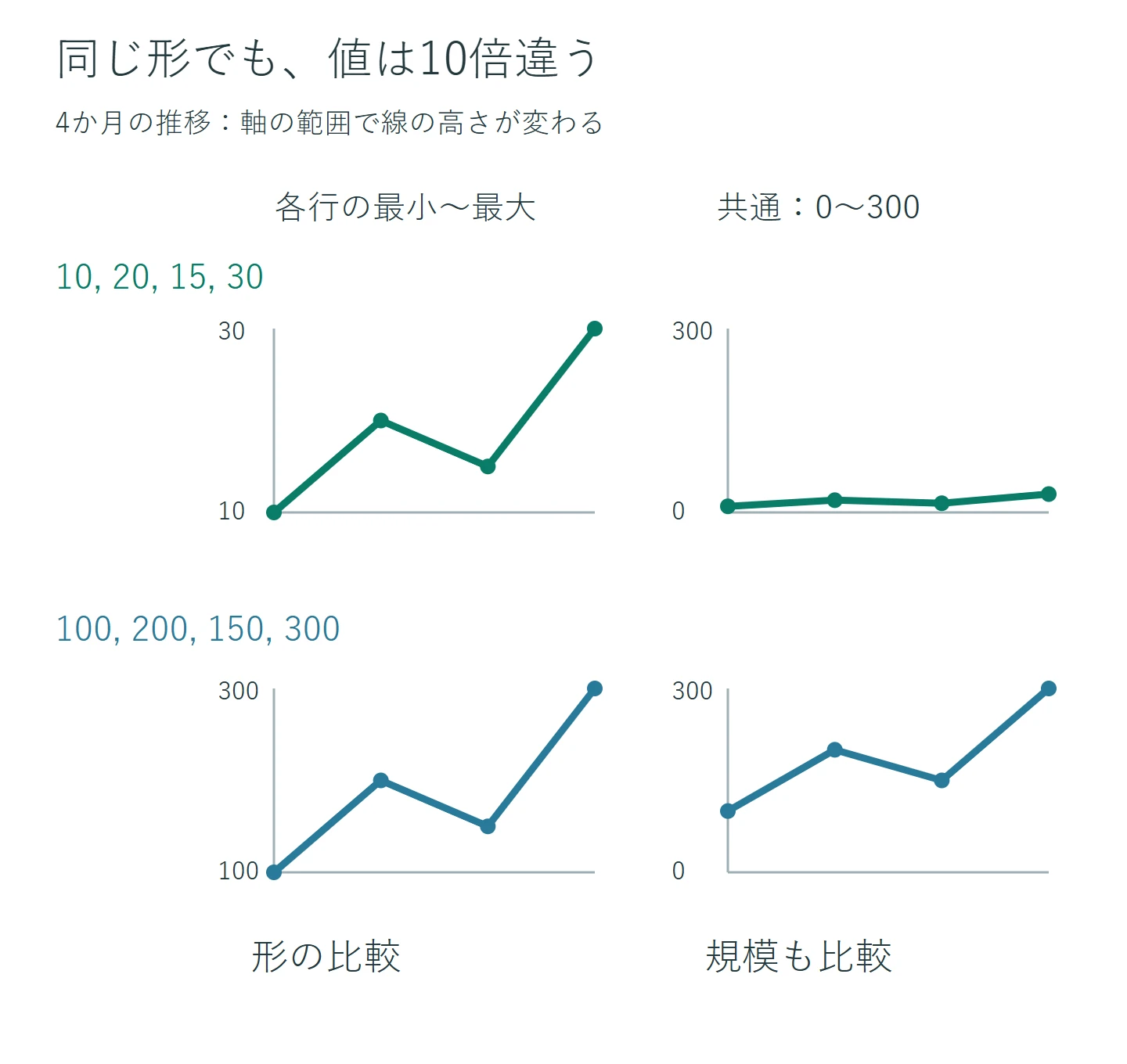
例の2行を最小0・最大300にすると、10~30の線は下側に小さく、100~300の線は大きく表示されます。個別の自動軸に戻すと、推移の形を追いやすくなります。共通設定が及ぶのはそのグループであり、ブック内の全スパークラインへ自動的に適用されるわけではありません。
5. 空白・0・非表示のデータを区別する
未集計の月と、実績が0だった月は別の状態です。[データの編集]→[非表示および空白のセル]では、空白を間隔として表示する、0として表示する、データ要素を線で結ぶ、といった選択ができます。線で結ぶ設定は表示上のつなぎ方であり、空白セルに数値を補充する処理ではありません。
例えば10、空白、15、30で、空白を0として表示すると、2期目に0まで落ち込んだように見えます。未集計ならその見せ方は不適切です。間隔を空ければ欠測を示せます。線で結ぶ場合は、2期目の実測値があると受け取られないよう、表でも未集計と分かる状態にします。
空白に見えても、数式で空文字列を返すセルやエラー値は、本当に空のセルと同じとは限りません。意図した表示にならないときは元セルの数式バーを確認し、作業用の行で真の空白と0を比較します。見た目だけで一律に置換せず、集計方法に合わせて扱いを決めてください。
非表示の行や列を含めるかも同じ画面で指定できます。対象月を隠した後は、線にその月が含まれているかを確かめます。月の間隔が不均等なら[軸]の日付軸も検討し、通常の等間隔の配置が時間の間隔を誤解させないようにします。
6. 削除と範囲変更は専用のコマンドを使う
スパークラインを消すときは対象セルを選び、専用タブの[クリア]から選択したスパークラインを消します。セルの値を消すDeleteキーだけでは、スパークラインが残る場合があります。グループ全体を消す項目と、選択分だけを消す項目を取り違えないようにしてください。
誤って消した直後なら[元に戻す]で復元できます。元データを削除する操作は必要ありません。表示先の列を丸ごと削除すると、その列の見出しや他のデータも失うので、表示だけ不要なら[クリア]を使うほうが範囲を限定できます。
5月の列を追加した場合は、元の参照範囲に新しい月が含まれているかを確認します。表の右に値を足しただけで必ず参照が拡張されるとは考えず、[データの編集]で最終列を見ます。行を並べ替えた場合も、代表的な行の名前、数値、線の対応を確認してから保存します。
7. 表示サイズと印刷結果を点検する
線はセルの大きさに合わせて表示されます。細部が潰れるなら表示先の列幅や行の高さを少し広げ、線の太さや色を調整します。拡大表示だけで読みやすくしても、印刷したときの大きさは変わりません。印刷プレビューを開き、用紙への縮小率を含めて点検します。
線が見えない場合は、最初に表示先と元範囲、数値の有無、色と背景のコントラストを確認します。画面では見えて印刷だけ出ないなら、印刷範囲にF列が含まれるか、縮小しすぎていないかを見ます。原因を確認せずExcel全体の描画設定を変更する必要はありません。
8. 値を変えて更新されることを確かめる
作業用のコピーでE2の30を5へ変え、F2の終点が下がるか確認します。変わらない場合は元の範囲が違う、別の行を見ている、といった参照先から調べます。確認後は[元に戻す]で30へ戻し、共通軸の設定と空白の扱いが目的に合っていることを確かめます。
最後に、推移だけを比べるのか、規模も比べるのかを共有相手に伝えられる状態にします。小さいグラフほど、軸や欠測の扱いを省略すると誤解が生まれます。元の数字を残し、同じ条件で比較することが、一覧表にスパークラインを添える際の基本です。
超解決 Excel・Word研究班
企業のDX支援や業務効率化を専門とする技術者チーム。20年以上のExcel・Word運用改善実績に基づき、不具合の根本原因と最短の解決策を監修しています。ExcelとWordを使った「やりたいこと」「困っていること」「より便利な使い方」をクライアントの視点で丁寧に提供します。
Office・仕事術の人気記事ランキング
- 【Excel】オートフィル(右下の+)が効かない!ドラッグできない時のオプション有効化設定
- 【Outlook】添付ファイルが「Winmail.dat」に化ける!受信側が困らない送信設定
- 【PDF】EdgeでPDFを開くと印刷できない・プリンタ一覧が出ない時のブラウザ再起動とシステムダイアログ
- 【Word】差し込み印刷の金額にカンマを付ける方法|小数・0・空欄の確認
- 【Outlook】祝日が表示されない・重複する時の対処|追加方法と対象年の確認
- 【Outlook】メールの受信が数分遅れる!リアルタイムで届かない時の同期設定と送受信グループ設定
- 保存せずに閉じたExcel・Wordを復元する方法|自動回復・未保存ファイル・履歴の確認
- 【Excel】COUNTAでセルの個数を数える方法|空文字・空白・COUNTとの違い
- 【Word】校閲機能の基本!赤字(変更履歴)とコメントで修正を見える化する
- 【PDF】入力した文字のフォント・サイズ・色を変更する方法|注釈とフォームの違い