
円グラフに「80」「70」と表示されていて、全体の何割なのか読み取りにくい。そんなときは、元の数値を書き換えず、データラベルの表示内容を「パーセンテージ」に変えます。売上額や件数をそのまま集計に使いながら、グラフでは構成比を示せます。
ここではWindows版Excelの円グラフを例に、割合を出す操作と、数字が合わないときの確認箇所を説明します。円グラフは一つの全体を内訳に分けるためのものです。異なる年度の売上を同じ円に混ぜたり、複数回答の回答率をそのまま並べたりすると、意図した割合になりません。
ADVERTISEMENT
1. 割合の分母になるデータを確認する
A1を「販売先」、B1を「売上」とし、A2:A4に店舗、通販、法人、B2:B4に80、70、50を入力した表を考えます。合計は200なので、構成比は順に40%、35%、25%です。A1:B4を選び、[挿入]から2-D円グラフを作成します。
表に合計200の行があっても、その行はグラフの範囲に含めません。含めると内訳200と合計200を合わせた400が分母になり、「合計」だけで半円を占めます。グラフを右クリックして[データの選択]を開き、項目名と数値の参照先が内訳の行だけになっているか確かめてください。
円グラフは原則として、負の値を含まない一つの系列に使います。赤字と黒字の比較、増減額、時系列の変化は棒グラフや折れ線のほうが読みやすくなります。すべてが0の表も構成比を計算できないため、まず元データの集計条件を確認します。
2. データラベルをパーセンテージに切り替える
グラフを選び、[グラフのデザイン]→[グラフ要素を追加]→[データラベル]でラベルを表示します。続いてラベルを右クリックし、[データラベルの書式設定]を開きます。[ラベルオプション]で[パーセンテージ]をオン、[値]をオフにすると、80、70、50が40%、35%、25%の表示に変わります。
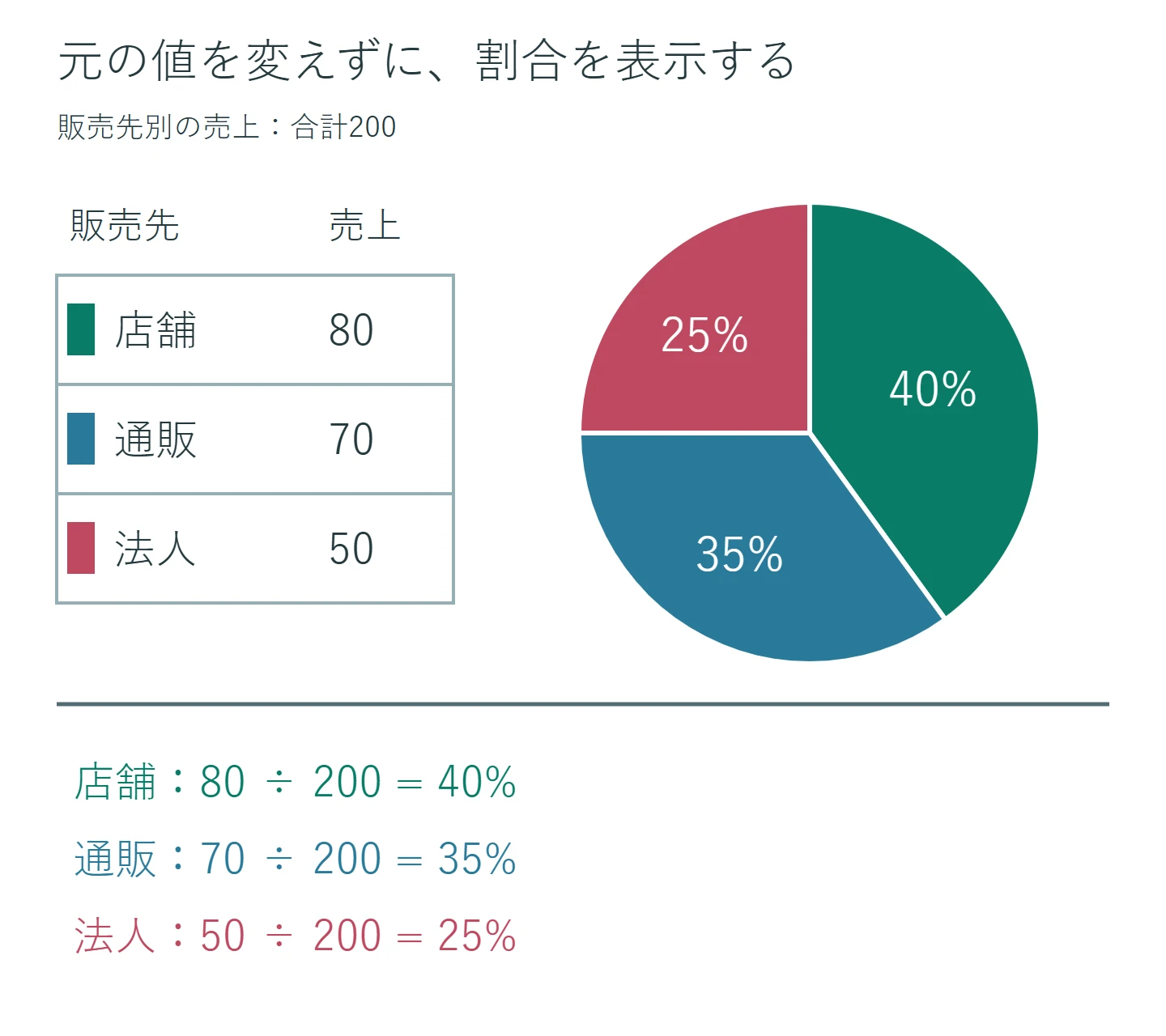
[値]は元の売上、[パーセンテージ]は円グラフの系列合計に対する割合です。両方をオンにすれば二つとも出ます。割合だけ必要なのに数字が二重に見える場合は、[値]や[系列名]など、不要な項目にチェックが残っていないか見直してください。
セルやラベルの「表示形式」をパーセンテージにする操作とは異なります。数値80を単にパーセント形式にすると8000%です。構成比を求めたいときは、円グラフのラベルにある[パーセンテージ]を使います。元表を80%へ書き換える必要はありません。
3. 全体の設定と一つのラベルの設定を区別する
ラベルを一度クリックすると系列のラベル全体が選ばれ、さらに特定のラベルをクリックすると、その一つだけが選ばれます。全項目を同じ書式にしたい場合は、複数のラベルに選択の印が付いていることを確かめてから変更します。一つだけ割合にならない場合は、そのラベルに個別設定が残っている可能性があります。
位置は[中央][内側][外側]などから選びます。大きな扇形なら内側に置けますが、小さな扇形では外側に出し、必要に応じて引き出し線で結びます。ラベルを動かした後は、線がどの扇形につながっているか確認してください。隣の項目に見える位置では、数値が正しくても誤読を招きます。
読みづらいときは最初にグラフ全体を広げます。文字だけ極端に小さくすると、印刷や共有資料で読めなくなります。移動をやり直す場合は直後の[元に戻す]を使い、変更を重ねる前に位置を確認すると整理しやすくなります。
4. 項目名と割合を組み合わせて表示する
[分類名]と[パーセンテージ]をオンにすれば、「店舗 40%」のように内訳と割合を近くに置けます。区切り文字を改行にすると、長い項目名と割合を上下に分けられます。凡例を何度も見比べなくてよくなるため、項目が少ない円グラフで特に有効です。
ただし、正式名称が長い場合は無理に一行へ押し込みません。元表に分かりやすい短い表示名を用意するか、グラフを広げます。名前を省略する際も、別の商品や部署と区別できる長さは残してください。色だけで分類せず、文字でも対応を示します。
元の数値を更新すると、通常のデータラベルは参照するデータに合わせて更新されます。ラベルの文字を手入力で「40%」に置き換えると、後で元データが変わっても誤った説明を残すおそれがあります。数値部分は自動のラベルを使い、説明を足すときも更新後に確認する運用にします。
5. 小さな項目が多いときは分け方を見直す
小さい扇形が並び、ラベルが重なる場合は、補助円グラフ付き円グラフや補助縦棒付き円グラフも選択肢です。グラフを右クリックして[グラフの種類の変更]から選び、[データ系列の書式設定]で分割の基準や補助側に含める項目を調整します。
補助側は別の集計対象ではなく、主円の一部の内訳です。分割した後は、どの項目が補助側へ移ったかを元表と照合します。補助側だけを切り取って別の100%の円として説明しないよう、図全体と分類名を一緒に残してください。
項目が多すぎる場合は、棒グラフに変えて値を比較する方法もあります。「その他」にまとめるなら、元表で対象と合計を明確にし、何を含むか説明できる状態にします。見た目を整えるために小さい項目を削除すると、残った項目の割合まで変わります。
6. 合計が100%にならないときの確認
ラベルの小数点以下を丸めると、表示された割合の合計が100%にならないことがあります。例えば同じ値が三つなら、正確にはそれぞれ3分の1です。小数第1位まででは33.3%が三つで99.9%、第2位まででも33.33%が三つで99.99%になります。桁を増やしても必ず100%になるわけではありません。
必要な精度に合わせて[データラベルの書式設定]の[表示形式]で小数点以下の桁数を調整し、資料には「端数処理のため合計が100%にならない場合があります」と添えます。合計を合わせるだけの目的で、元データや一つのラベルを勝手に増減させないでください。
差が大きい場合は丸め以外を疑います。合計行の混入、参照範囲の漏れ、非表示データの扱い、数値に見える文字列を順に確認します。別セルで各値を合計で割り、表示桁を十分に増やすと、グラフの分母が期待どおりか確かめられます。
7. 立体感よりも比較しやすさを優先する
構成比を伝える資料では、基本の2-D円グラフが扱いやすい形式です。3-D表示や大きな切り離しは、手前の扇形が強調され、面積の差を読み取りにくくします。特定項目を目立たせる場合も、少し離す、色を変える、ラベルを太くする程度から試します。
グラフを別の資料へ貼り付けるときは、貼り付け後の大きさで分類名と数字を読みます。Excel上で見えていても、縮小後にラベルが重なることがあります。白黒印刷では色の区別が失われるので、分類名を付けるか、凡例との対応が分かる配置にします。
8. 数値を一つ変えて連動を確認する
仕上げに、作業用のコピーで店舗の80を100に変更します。合計は220となり、割合は店舗約45.45%、通販約31.82%、法人約22.73%へ変わります。ラベルが更新されることと、表示桁がそろっていることを確かめたら、[元に戻す]で80へ戻します。
最後に、グラフの対象期間、単位、内訳の範囲を確認して保存します。割合の正しさはチェックボックスだけでは決まりません。「何を全体として100%にするか」と「更新後もその範囲を参照しているか」を押さえると、数字の見た目だけでなく内容も説明できる円グラフになります。
超解決 Excel・Word研究班
企業のDX支援や業務効率化を専門とする技術者チーム。20年以上のExcel・Word運用改善実績に基づき、不具合の根本原因と最短の解決策を監修しています。ExcelとWordを使った「やりたいこと」「困っていること」「より便利な使い方」をクライアントの視点で丁寧に提供します。
Office・仕事術の人気記事ランキング
- 【Excel】オートフィル(右下の+)が効かない!ドラッグできない時のオプション有効化設定
- 【Outlook】添付ファイルが「Winmail.dat」に化ける!受信側が困らない送信設定
- 【PDF】EdgeでPDFを開くと印刷できない・プリンタ一覧が出ない時のブラウザ再起動とシステムダイアログ
- 【Word】差し込み印刷の金額にカンマを付ける方法|小数・0・空欄の確認
- 【Outlook】祝日が表示されない・重複する時の対処|追加方法と対象年の確認
- 【Outlook】メールの受信が数分遅れる!リアルタイムで届かない時の同期設定と送受信グループ設定
- 保存せずに閉じたExcel・Wordを復元する方法|自動回復・未保存ファイル・履歴の確認
- 【Excel】COUNTAでセルの個数を数える方法|空文字・空白・COUNTとの違い
- 【Word】校閲機能の基本!赤字(変更履歴)とコメントで修正を見える化する
- 【PDF】入力した文字のフォント・サイズ・色を変更する方法|注釈とフォームの違い