
ピボットテーブルで日付を月別・年別にまとめられない場合は、参照元の日付型、空欄やエラー、参照範囲、ピボットの作り方を確認します。「グループ化できません」という表示だけから、日付列の一括変換や行削除を始めないでください。
元データを複製し、通常のワークシート範囲を使ったピボットか、データモデルや外部接続を使ったものかを確かめてから進めます。
ADVERTISEMENT
1. 日付のグループ化と元データの状態を確認する
まずピボットの行ラベルに日付フィールドを置き、その日付のセルを選択しているか確認します。値の集計セルや見出しを選んでいる場合は、日付を選び直します。
元の日付列に、日付の数値、日付に見える文字列、空欄、「未定」などの文字、エラー値が混ざっていないか点検します。数値かどうかは=ISNUMBER(A2)、文字列かどうかは=ISTEXT(A2)で調べられます。ただし、数値であることだけでは、業務上正しい日付だとは判断できません。
日付列に日付値、日付に見える文字列、空欄、未定が混在している例です。有効な日付だけを正しい形式へそろえ、未確定行は勝手な日付で埋めず、別扱いの件数と金額を残してからピボットを更新します。
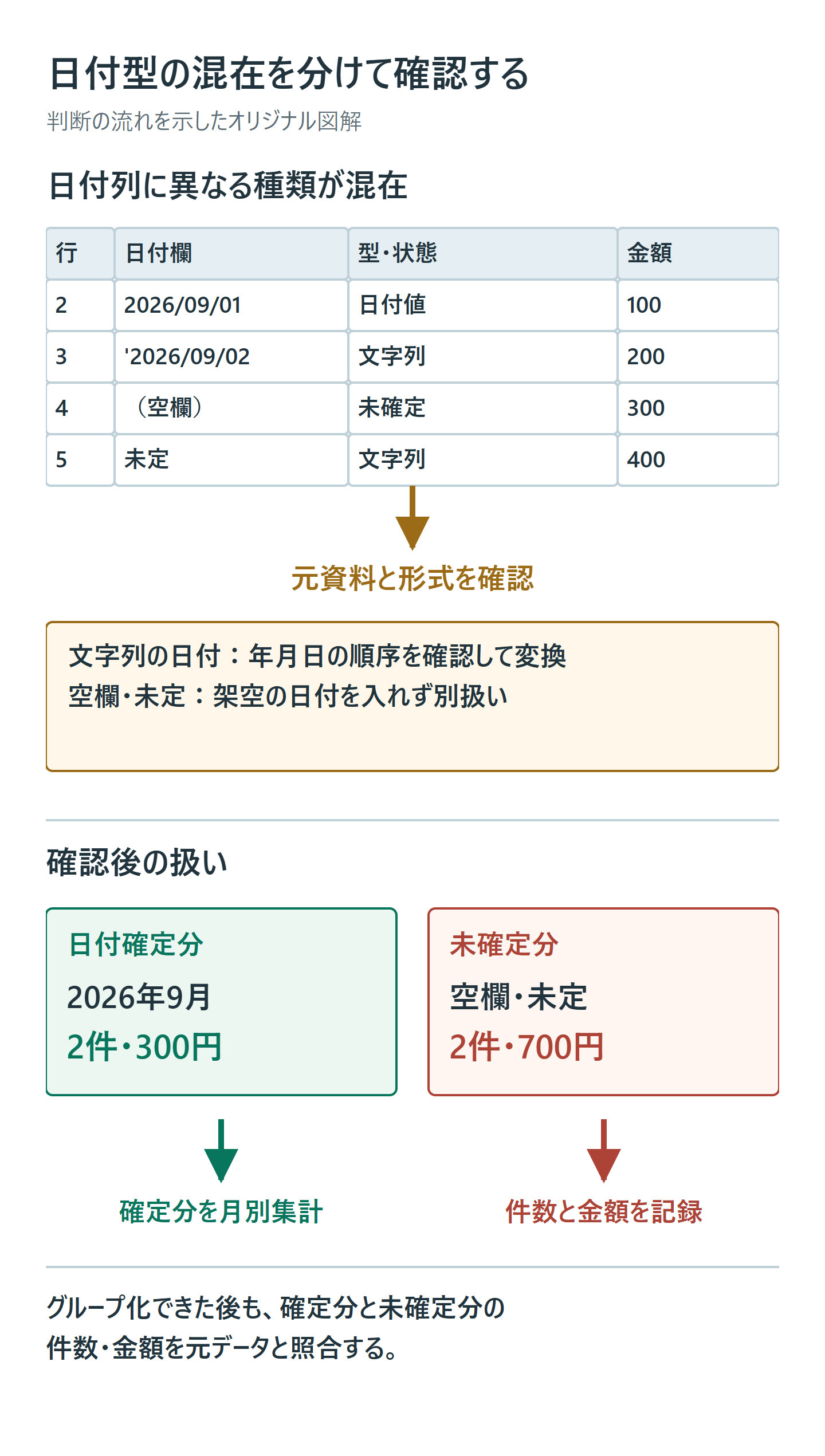
セルの表示形式を日付に変えただけでは、文字列が日付値へ変換されないことがあります。数式バーと元資料も見て、月日を取り違えていないか確認します。
2. 日付文字列は形式を確かめて変換する
「2026/09/01」のように年・月・日の順序が明確な文字列を変換するなら、複製した列で「データ」→「区切り位置」を開きます。プレビューと区切り設定を確認し、日付の順序に合う形式を選んで出力先を指定します。元データが月・日・年の順なのにYMDを選ばないでください。
「01/02/2026」のように地域によって解釈が違う表記では、1月2日か2月1日かを元の出力仕様で確かめます。地域設定に合わせたDATEVALUEやPower Queryのロケール指定も選択肢ですが、どの方法でも変換結果の確認が必要です。
数件を試し、月初・月末・年をまたぐ日付が正しいことを確かめてから対象を広げます。単に右揃えになったことだけを成功の基準にはしません。
3. 空欄や未定の日付を勝手に埋めない
参照範囲の末尾に余計な空行が入っているだけなら、データソースの範囲を実データに合わせます。業務上の日付が未確定の行なら、その行にある金額や件数まで不要とは限りません。集計から除く条件と、除外した件数・金額を別に記録します。
「0000/1/1」のような架空の値を入れてエラーを消そうとしないでください。有効な日付にならなかったり、本来ない月へ集計されたりします。分からない日付は元の担当者へ確認し、未確定として扱うなら「日付確定分」と「未確定分」を分けます。
数式が返す""は、見た目が空白でも完全な空セルとは異なります。空白セルの選択だけでは見つからない場合があるので、元の式やフィルターの表示も確認します。
4. 範囲を確認してピボットを更新する
- ピボット内を選び、「データソースの変更」などから参照範囲を確認します。
- 追加行を取り込めているか、不要な空行や合計行を含んでいないかを点検します。
- 元データの修正後にピボットを更新します。
- 日付の項目を選び、右クリックの「グループ化」で年・月など必要な単位を指定します。
複数年を扱う場合は、月だけを選ぶと年をまたいで同じ月が集計されることがあります。年と月を区別したいなら、両方の単位を選んで結果を確認します。基本操作はMicrosoftの日付グループ化の説明にあります。
5. データモデルなど、別の集計方法が必要な場合
データモデルやOLAP接続を使うピボットでは、通常の範囲から作ったピボットと同じ手動グループ化を利用できない場合があります。元データの文字列だけを直しても操作が使えるとは限りません。データモデルのカレンダーテーブルや、元データに用意した年・月の列を使う方法を検討します。
通常の表でも、元の日付を残して年・月の補助列を作ると点検しやすくなります。例えば有効な日付が入ったA2に対して、=YEAR(A2)と=MONTH(A2)を使えます。ただし、空欄や文字列まで同じ式で処理しないよう、対象を確認してください。
補助列を使う場合も、月だけでなく年を含めて集計します。月名の文字列で並び順が崩れる場合は、月番号などの並べ替え用の値も用意します。複数表を扱う集計では、テーブル間の関係も点検します。
6. 月別合計と元データの件数を照合する
グループ化できた後は、各月の件数と金額を元データで確認します。特に年末年始、月末、日付未確定の行を点検し、取り込めなかったデータがないか確かめてください。
データを消してエラーが出なくなっても、必要な明細が欠けていれば集計は完成していません。何行を対象にし、何行を別扱いにしたかを残して、次回の更新時にも同じ基準で確認できるようにします。
超解決 Excel・Word研究班
企業のDX支援や業務効率化を専門とする技術者チーム。20年以上のExcel・Word運用改善実績に基づき、不具合の根本原因と最短の解決策を監修しています。ExcelとWordを使った「やりたいこと」「困っていること」「より便利な使い方」をクライアントの視点で丁寧に提供します。
Office・仕事術の人気記事ランキング
- 【Excel】オートフィル(右下の+)が効かない!ドラッグできない時のオプション有効化設定
- 【Outlook】添付ファイルが「Winmail.dat」に化ける!受信側が困らない送信設定
- 【PDF】EdgeでPDFを開くと印刷できない・プリンタ一覧が出ない時のブラウザ再起動とシステムダイアログ
- 【Word】差し込み印刷の金額にカンマを付ける方法|小数・0・空欄の確認
- 【Outlook】祝日が表示されない・重複する時の対処|追加方法と対象年の確認
- 【Outlook】メールの受信が数分遅れる!リアルタイムで届かない時の同期設定と送受信グループ設定
- 保存せずに閉じたExcel・Wordを復元する方法|自動回復・未保存ファイル・履歴の確認
- 【Excel】COUNTAでセルの個数を数える方法|空文字・空白・COUNTとの違い
- 【Word】校閲機能の基本!赤字(変更履歴)とコメントで修正を見える化する
- 【PDF】入力した文字のフォント・サイズ・色を変更する方法|注釈とフォームの違い