
進捗表のC列が「完了」になったら、その行のA列からD列まで色を付けたい。こうした設定は、条件付き書式に数式を使うと作れます。ポイントは、色を付ける範囲と、判定するセルを分けることです。以下はWindows版Excelで、1行目が見出し、2行目からデータがある表の例です。
ADVERTISEMENT
1. 判定する列は固定し、行番号は動かす
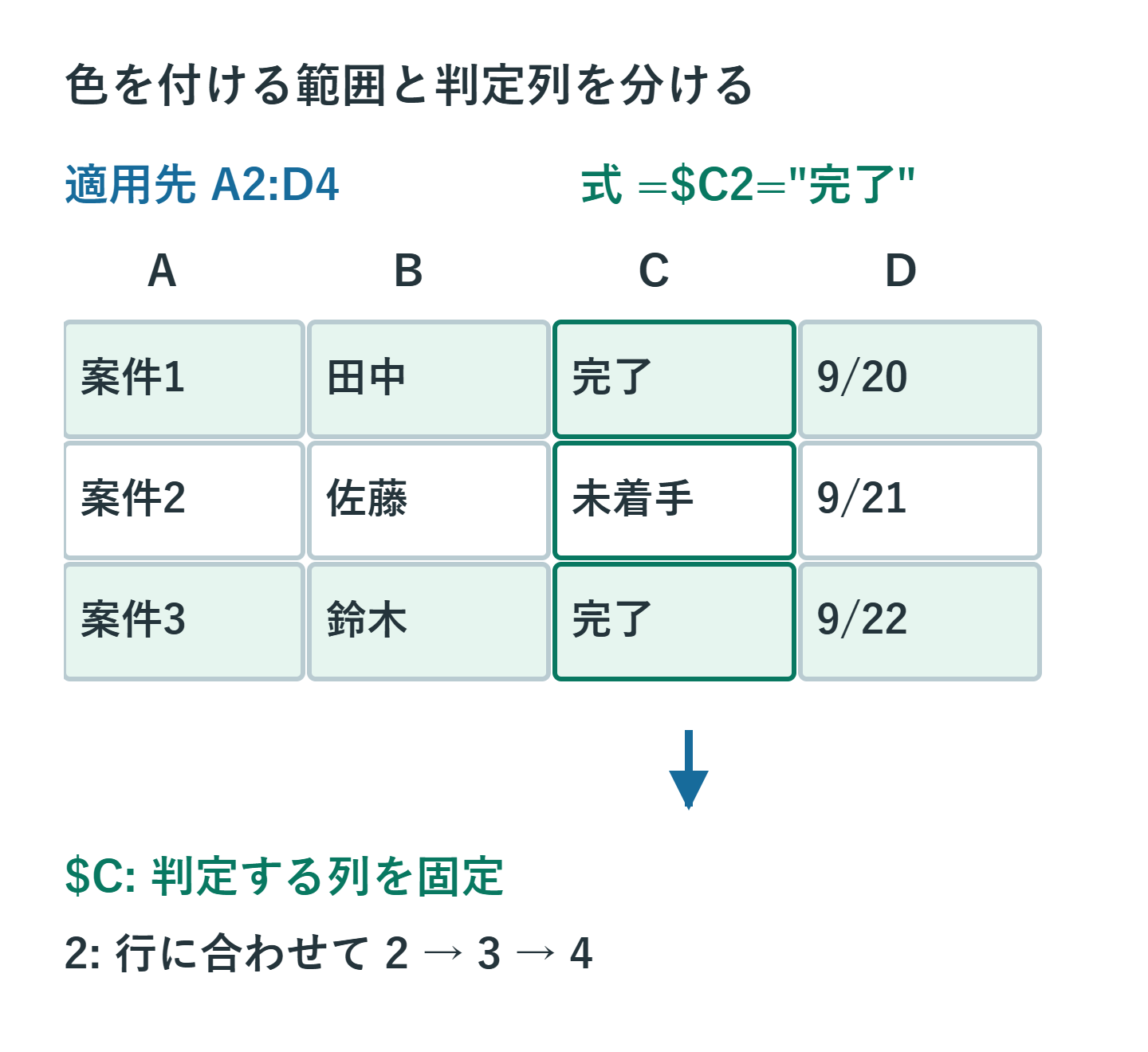
A2:D100を選び、先頭のA2を基準に=$C2="完了"というルールを作ります。$Cで判定列をC列に固定し、2には$を付けないことで、次の行ではC3、その次ではC4を見るようにします。C2だけを選択して作ると、そのセルにしか色が付きません。
| 数式 | A2:D100へ適用した時 |
|---|---|
=$C2="完了" |
各行のC列を見て行を色付け |
=$C$2="完了" |
全行が同じC2で判定される |
=C2="完了" |
横方向にも参照がずれる |
2. 見出しを除いた範囲にルールを作る
- A2を起点にA2:D100を選択します。
- 「ホーム」→「条件付き書式」→「新しいルール」を開きます。
- 「数式を使用して、書式設定するセルを決定」を選びます。
=$C2="完了"を入力し、「書式」で塗りつぶし色を選びます。- 確定後、C2とC3へ別々に「完了」を入れて、対応する行だけ変わるか試します。
既存の入力内容は試験用に書き換えず、空の作業用行かブックのコピーで確認します。色を薄くして文字のコントラストを保つと、完了した行も読み返せます。
3. 完全一致と部分一致を使い分ける
完全一致の式では「完了済み」「未完了」は対象外です。「完了」という文字を含むだけでよい場合は、次の式にできます。
=ISNUMBER(SEARCH("完了",$C2))ただし、この部分一致は「未完了」にも反応します。進捗を判定するなら、状態の表記をそろえて完全一致にした方が誤判定を防げます。「完了」または「対応不要」を同じ色にする場合は、次のように条件を明示します。
=OR($C2="完了",$C2="対応不要")4. 色が一行ずれる時は起点を確認する
適用先がA3:D100なのに式が$C2から始まっていると、上の行の状態で判定します。「ルールの管理」で適用先の先頭行と数式の行番号を合わせます。見出しを途中から範囲へ含めた時にも、このずれが起きます。
見た目が「完了」でも色が付かない場合は、前後の空白や改行、表記違いも確認します。手作業で塗った色が残っているとルールの結果が分かりにくいため、コピーした表で通常の塗りつぶしと条件付き書式を分けて調べます。
5. 複数の条件が重なる時は優先順位を決める
期限切れを赤、完了を灰色にする表では、完了済みでも期限が過去なら両方の条件に当てはまります。「ルールの管理」でどちらを優先するか決めます。「条件を満たしたら停止」は、それより下のルールを適用させたくない場合に使います。
速度改善のために一律に停止へチェックを付けるのではなく、文字色や罫線など、同時に残したい書式がないかも確認します。判定条件自体を「未完了かつ期限切れ」に整理すると、優先順位に頼らず区別できます。
6. 行を追加した後は適用先の末尾を見る
100行目までのルールは、表の外に追加した101行目へ必ず届くとは限りません。データを増やしたら、末尾にも色が付くか確認します。コピー操作で似たルールが細分化した場合は、内容が同じか比較してから適用先を整理してください。
行全体104万行や不要な全列へ広げず、実際に使う範囲に設定します。大きな表では、長い数式や多数の重複ルールを減らすことも見直しの対象です。
7. 色だけに意味を持たせない
白黒印刷や色を見分けにくい環境でも分かるよう、「完了」「未着手」などの文字は残します。色が正しく変わったことと、業務が本当に完了したことは別なので、更新日や担当者が必要なら同じ行で管理します。
超解決 Excel・Word研究班
企業のDX支援や業務効率化を専門とする技術者チーム。20年以上のExcel・Word運用改善実績に基づき、不具合の根本原因と最短の解決策を監修しています。ExcelとWordを使った「やりたいこと」「困っていること」「より便利な使い方」をクライアントの視点で丁寧に提供します。
Office・仕事術の人気記事ランキング
- 【PDF】EdgeでPDFを開くと印刷できない・プリンタ一覧が出ない時のブラウザ再起動とシステムダイアログ
- 【Outlook】添付ファイルが「Winmail.dat」に化ける!受信側が困らない送信設定
- 【Excel】オートフィル(右下の+)が効かない!ドラッグできない時のオプション有効化設定
- 【Word】差し込み印刷の金額にカンマを付ける方法|小数・0・空欄の確認
- 【Word】校閲機能の基本!赤字(変更履歴)とコメントで修正を見える化する
- 【PDF】入力した文字のフォント・サイズ・色を変更する方法|注釈とフォームの違い
- 【Outlook】メールの受信が数分遅れる!リアルタイムで届かない時の同期設定と送受信グループ設定
- 【Outlook】メール送信時にエラーになる「送信不能」の原因切り分け
- 【PDF】PDFの不要な文字や画像を「白塗り」して消す(修正テープ)無料の裏ワザ
- 【Box】Box Toolsが動かずOffice編集できない時の直し方