
ADVERTISEMENT
数式の表示設定か、文字列としての入力かを分ける
=SUM(A1:A10)などの式が結果に変わらない場合は、まず「数式の表示」がオンになっていないか確認します。特定のセルだけなら、文字列形式で入力された式や、先頭の余分な文字を疑います。
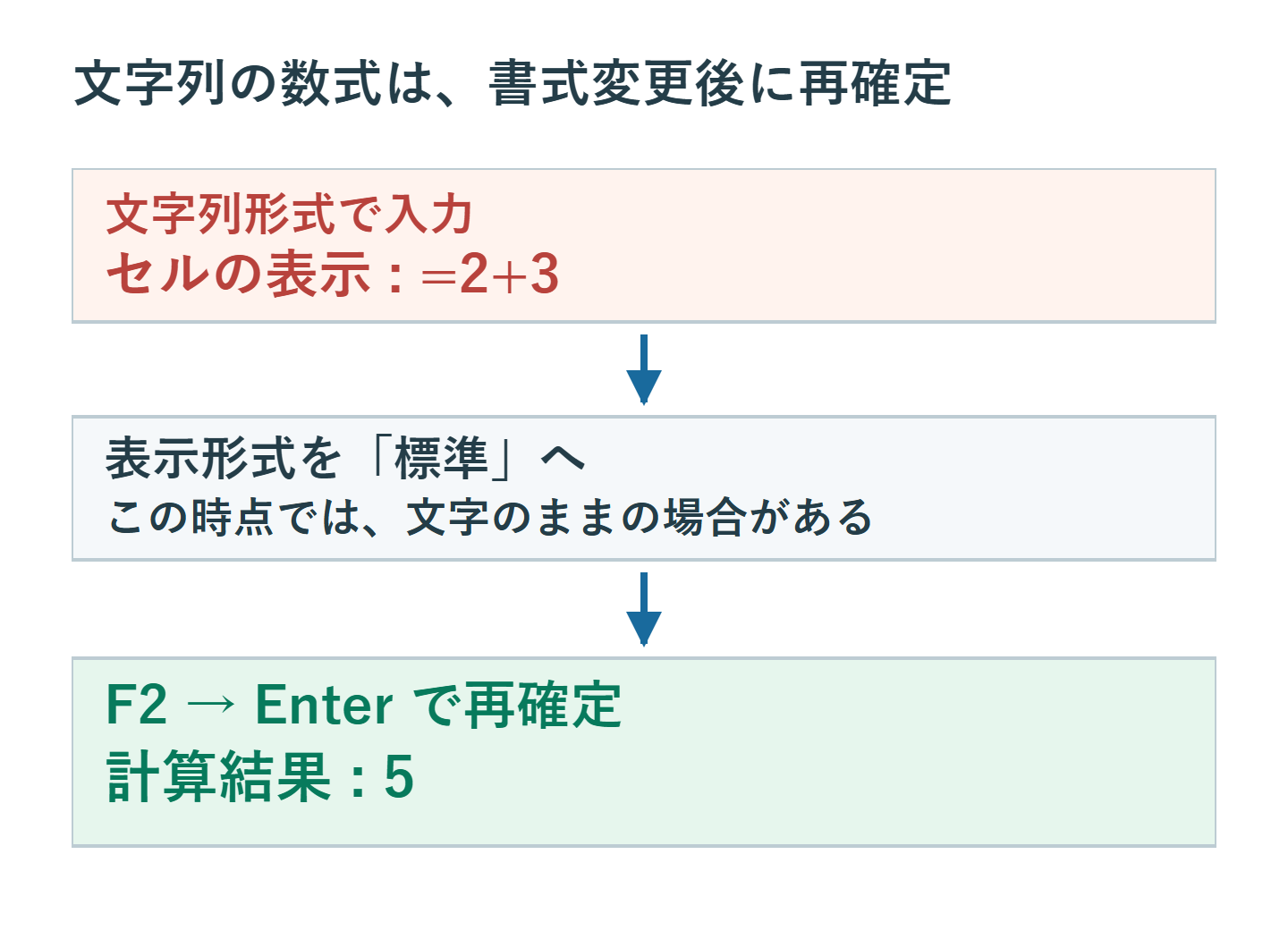
セル形式を「標準」に変更するだけでは、既に文字として入った式が計算されない場合があります。標準に変えてから、F2、Enterの順で入力を確定し直すのが基本です。以下はWindows版Excelの操作です。
シート全体に式が見える場合
「数式」タブの「数式の表示」を確認し、オンならオフにします。この設定は、計算式をまとめて点検するためのものです。式が文字に変換されたわけではありません。切り替えると列幅の見え方が変わることもあります。
ショートカットはキーボード配列によって使い勝手が異なるため、日本語キーボードでキーが分からない場合はリボンから操作してください。
文字列形式を標準へ変更し、再確定する
- 問題のセルを選び、Ctrl+1で「セルの書式設定」を開きます。
- 「表示形式」を「標準」にしてOKを押します。
- F2で編集し、Enterで確定します。
たとえば文字列形式のセルへ入力した=2+3なら、この操作後の結果は5です。修正前に式を見て、意図した参照先や計算になっているか確認しましょう。関数名の誤りなど別の問題がある場合は、文字の表示がエラーへ変わることもあります。
先頭のアポストロフィや全角記号を確認する
数式バーで先頭を見ます。'=2+3のようなアポストロフィや、等号の前の空白があると、文字として扱われる原因になります。計算させる意図があるセルだけ、余分な先頭文字を取り除き、半角の=から始めます。
説明用に式そのものを見せているセルは、そのままで正しい場合もあります。表全体のアポストロフィや空白を一括削除すると、コード、型番、説明文などを変えてしまうため、対象を区別してください。
大量のセルを変換するときはコピーで試す
「データ」→「区切り位置」で再解釈させる方法もありますが、区切り文字や列の型の設定によっては、内容が分割されたり隣のセルを上書きしたりします。列全体を選んで無条件に「完了」を押す方法は避けます。
まずブックのコピーで対象の少数セルを変換し、参照先、先頭の0、日付、隣接列が変わっていないか比較します。外部から取り込んだ文字を数式として動かすと外部参照なども有効になるため、内容が分からない式をまとめて実行しないでください。
結果は見えるが更新されない場合
式そのものではなく古い結果が残る場合は、「数式」→「計算方法の設定」を確認します。手動になっていると参照値を変更しても自動更新されません。必要に応じてF9で再計算し、通常の自動計算へ戻します。
手動計算が必要な大きなブックもあるため、共有ファイルでは変更理由を確認してください。文字列形式の式は、F9を押すだけでは数式に変わりません。表示と再計算は別々に確認します。
直ったかは小さな式と元の値で確かめる
=2+3が5になれば、そのセルが数式として計算されたことを確認できます。実際の集計式では参照元を見て、期待値と照合します。エラーが出た場合は、エラーの種類に応じて参照先や関数を修正してください。
診断用の空きセルに=ISFORMULA(B2)を入れると、B2が数式ならTRUE、文字列ならFALSEになります。元のセルを上書きせずに状態を確かめる補助として使えます。
超解決 Excel・Word研究班
企業のDX支援や業務効率化を専門とする技術者チーム。20年以上のExcel・Word運用改善実績に基づき、不具合の根本原因と最短の解決策を監修しています。ExcelとWordを使った「やりたいこと」「困っていること」「より便利な使い方」をクライアントの視点で丁寧に提供します。
Office・仕事術の人気記事ランキング
- 【PDF】EdgeでPDFを開くと印刷できない・プリンタ一覧が出ない時のブラウザ再起動とシステムダイアログ
- 【Outlook】添付ファイルが「Winmail.dat」に化ける!受信側が困らない送信設定
- 【Excel】オートフィル(右下の+)が効かない!ドラッグできない時のオプション有効化設定
- 【Word】差し込み印刷の金額にカンマを付ける方法|小数・0・空欄の確認
- 【Word】校閲機能の基本!赤字(変更履歴)とコメントで修正を見える化する
- 【PDF】入力した文字のフォント・サイズ・色を変更する方法|注釈とフォームの違い
- 【Outlook】メールの受信が数分遅れる!リアルタイムで届かない時の同期設定と送受信グループ設定
- 【Outlook】メール送信時にエラーになる「送信不能」の原因切り分け
- 【PDF】PDFの不要な文字や画像を「白塗り」して消す(修正テープ)無料の裏ワザ
- 【Box】Box Toolsが動かずOffice編集できない時の直し方