
Excelの進捗表で「遅延」や「中止」を見つけやすくするには、条件付き書式を使います。対象範囲と条件、文字色を決めておくと、値が条件に合うセルの表示を自動で変えられます。
注意したいのは、「特定の文字を含むセルを赤字にする」のであって、セル内のその単語だけを赤くする機能ではないことです。また「遅延」を含む条件では「遅延なし」も一致します。この記事では、部分一致と完全一致、行全体の強調を使い分ける手順を説明します。
ADVERTISEMENT
1. 部分一致か完全一致かを先に決める
対象の表はA列が案件番号、B列が案件名、C列が担当、D列が期限、E列が状況とします。1行目は見出し、データは2〜100行目です。「配送遅延」「遅延あり」など自由な文章からキーワードを探す場合と、「未着手・作業中・完了・中止」の選択肢を判定する場合では、適したルールが違います。
自由記述にある語を拾うなら「文字列」を含むルールが便利です。ただし否定文も一致します。「遅延なし」「欠品解消」まで赤くなるのが困るなら、状況を決まった語の列に分けて完全一致にします。色を設定する前に、拾いたい例と拾いたくない例を一つずつ用意すると、条件の曖昧さに気付けます。
条件付き書式はセルの値や文章を変更しません。「中止」を赤くしても、その案件を集計から除外したことにはなりません。集計上の除外は別の条件で行い、色そのものを業務の状態と取り違えないようにしてください。
2. 「遅延」を含むセルを赤字にする
まずE2:E100だけに部分一致のルールを設定します。最初からE列全体へ広げず、必要な範囲を選ぶと、見出しや別の表まで意図せず強調するのを避けられます。作業前に現在の書式が分かるコピーを残しておきましょう。
- 名前ボックスに
E2:E100と入力してEnterを押します。 - 「ホーム」→「条件付き書式」→「セルの強調表示ルール」→「文字列」を選びます。
- 検索する文字列に「遅延」を入力します。
- 書式の選択で「ユーザー設定の書式」を開き、「フォント」の色を赤にします。文字だけを変えたい場合は、不要な塗りつぶしを指定しません。
- 確定し、E2に「遅延」、E3に「配送遅延」、E4に「遅延なし」を入れて表示を比較します。
この設定では3つとも一致します。E5に「完了」を入れれば対象外です。例えば「配送遅延」では「遅延」の2文字だけでなく、セル内の文字全体に指定の書式が適用されます。単語の一部分だけを自動で着色する用途とは区別してください。
「遅延なし」を対象外にしたいことが分かったら、ルールを増やす前に、次の完全一致へ切り替えることを検討します。赤くなった後で手動で黒へ塗り直しても、条件付き書式が適用されている間は期待した見た目にならないことがあります。
3. 「中止」と完全一致した行全体を強調する
E列が「中止」の行だけを赤字にする場合は、表全体に数式ルールを設定します。今回の範囲では基準となる左上セルをA2にし、判定に使う列はE列に固定します。
- A2をアクティブセルとしてA2:E100を選択します。
- 「ホーム」→「条件付き書式」→「新しいルール」を開きます。
- 「数式を使用して、書式設定するセルを決定」を選びます。
- 数式に
=$E2="中止"を入力します。 - 「書式」で赤い文字色を指定し、確定します。「ルールの管理」で適用先が
=$A$2:$E$100になっているか確認します。
$E2は列だけを固定しているので、3行目ではE3、4行目ではE4を判定します。$E$2として行も固定すると全行がE2の状態を見ます。逆にE列の固定を外すと、横方向のセルで判定先がずれます。適用先の先頭行と式の行番号を揃えることが重要です。
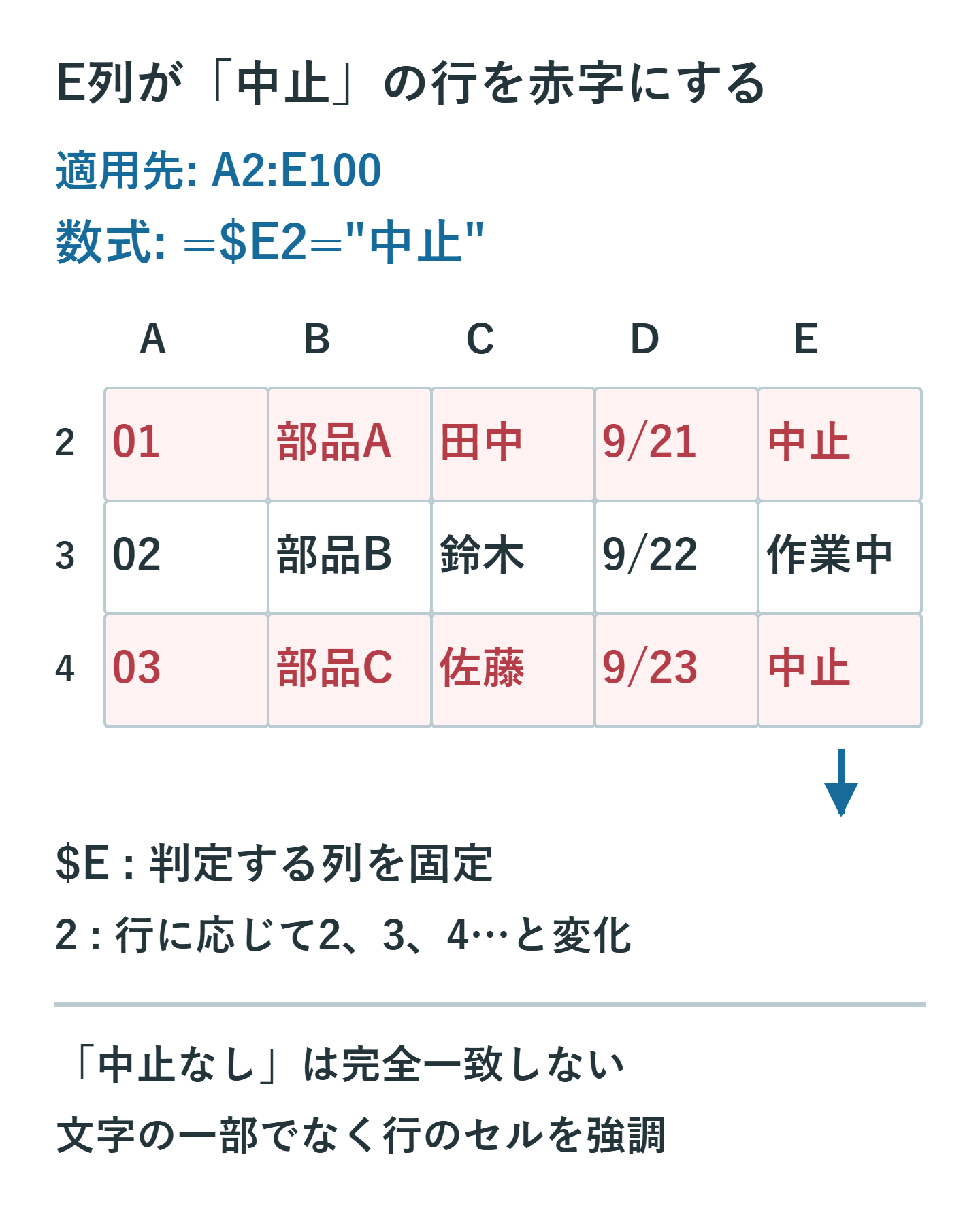
E2を「中止」、E3を「作業中」として、2行目だけが赤くなるか確認します。E2を「完了」に変えて赤色が解除されることも試します。「中止予定」「中止なし」は完全一致では対象になりません。必要な範囲の強調が確認できたら、練習用に書き換えた状況を元へ戻してください。
4. 「ルールの管理」で範囲と優先順位を整える
一部の行だけ色が違う場合は、「条件付き書式」→「ルールの管理」を開きます。表示対象が「現在の選択範囲」だと別の範囲のルールが見えないため、必要に応じて「このワークシート」を選んで確認します。ルールの式だけでなく、適用先の終端も見てください。
コピーを繰り返すと、似たルールが増えたり、適用先が複数範囲へ分かれたりすることがあります。ただし、離れた範囲が意図した指定なら勝手に一つへ統合しません。間にある小計行や別表まで含めないよう、何を対象にしたルールか確認してから整理します。
同じセルに複数のルールが当たる場合、文字色など同じ設定が競合すると上位のルールが優先されます。一方、文字色と塗りつぶしなど競合しない設定は併用される場合があります。「上のルールがあるから下のルールは常に無視される」という意味ではありません。
「条件を満たす場合は停止」を使うと、該当した後の下位ルールの評価を止められます。中止行では期限の強調を出さない、といった意図があるときに使い、理由なく全ルールへチェックを入れないようにします。順番を変えたら、複数の条件に該当する行で確認します。
5. 色が付かない・消えない場合に確認すること
期待した行だけ色が付かない場合は、適用先に含まれているかを先に見ます。101行目へ追記したデータは、E2:E100やA2:E100のルールには含まれません。範囲を広げたら、新しい行でも条件を変えて反応を確かめます。
文字が同じに見えても、末尾のスペースや改行があると完全一致しない場合があります。数式バーで内容を確認し、入力規則の選択肢などで表記を揃える方法を検討します。色を付けるためだけに文字列を無条件に削ったり、氏名・名称の必要な空白を消したりしないでください。
解除したい場合は、まず「ルールの管理」で今回作成したルールを選んで削除します。対象範囲のすべての条件付き書式を消すなら「ルールのクリア」を使えますが、「シート全体」のクリアはほかの警告ルールまで消すため避けます。条件が外れた後も赤い場合は、もともとの手動の文字色や別ルールを確認しましょう。
6. 期限切れを強調するときは空欄と完了を除く
同じ表でD列に期限、E列に状況があるなら、期限切れのルールも追加できます。単純に=D2<TODAY()とするだけでは、空欄など意図しないセルを拾うおそれがあります。期限がExcelの日付の数値として入っている前提で、次のように条件を明記します。
=AND(ISNUMBER($D2),$D2<TODAY(),$E2<>"完了",$E2<>"中止")適用先はA2:E100です。この式は数値の日付、今日より前、未完了、未中止をすべて満たす行を対象にします。今日が期限の行も強調したい場合は<を<=へ変えますが、期限の定義を決めてから変更してください。
昨日・今日・明日の日付、空欄、完了済みの昨日の期限で確認します。日付に見える文字列はISNUMBERで対象外になるため、取り込んだ日付の型にも注意します。TODAYは再計算で更新されるので、開き直しても日付に応じた表示にならないときは計算方法を確認します。ブックを閉じたまま通知を送る監視機能ではありません。
7. 色を付ける条件と解除される条件の両方を試す
条件付き書式は、入力を変えるたびに手作業で色を付け直す手間を減らします。ただし、条件と範囲が誤っていれば、その誤りも繰り返されます。部分一致と完全一致、セルと行全体を区別し、対象例と対象外例の両方で確認しましょう。
設定・優先順位・削除はMicrosoftの条件付き書式の案内、複数条件はANDとORによる条件の組み合わせも参照できます。色だけに頼らず「中止」「遅延」などの文字も残すと、印刷や共有先でも状態を読み取りやすくなります。
超解決 Excel・Word研究班
企業のDX支援や業務効率化を専門とする技術者チーム。20年以上のExcel・Word運用改善実績に基づき、不具合の根本原因と最短の解決策を監修しています。ExcelとWordを使った「やりたいこと」「困っていること」「より便利な使い方」をクライアントの視点で丁寧に提供します。
Office・仕事術の人気記事ランキング
- 【Excel】オートフィル(右下の+)が効かない!ドラッグできない時のオプション有効化設定
- 【Outlook】添付ファイルが「Winmail.dat」に化ける!受信側が困らない送信設定
- 【PDF】EdgeでPDFを開くと印刷できない・プリンタ一覧が出ない時のブラウザ再起動とシステムダイアログ
- 【Word】差し込み印刷の金額にカンマを付ける方法|小数・0・空欄の確認
- 【Outlook】祝日が表示されない・重複する時の対処|追加方法と対象年の確認
- 【Outlook】メールの受信が数分遅れる!リアルタイムで届かない時の同期設定と送受信グループ設定
- 保存せずに閉じたExcel・Wordを復元する方法|自動回復・未保存ファイル・履歴の確認
- 【Excel】COUNTAでセルの個数を数える方法|空文字・空白・COUNTとの違い
- 【Word】校閲機能の基本!赤字(変更履歴)とコメントで修正を見える化する
- 【PDF】入力した文字のフォント・サイズ・色を変更する方法|注釈とフォームの違い