
作成済みの棒グラフは、「グラフのデザイン」→「グラフの種類の変更」から積み上げ形式へ変更できます。支店ごとの売上総額と商品の内訳を一緒に見せたいときに便利です。
ただし、通常の積み上げと100%積み上げでは伝わる内容が違います。ここでは文具と雑貨を扱う2店舗の売上を例に、グラフの種類、元データの向き、合計ラベルを順に整えます。操作は主にデスクトップ版Excelを対象とします。
ADVERTISEMENT
1. 積み上げに向いているのは合計できる内訳
【要点】通常の積み上げは「全体の量と内訳」、100%積み上げは「内訳の割合」を見せるグラフです。例えば文具と雑貨の売上は、同じ期間・同じ金額単位なら足し合わせて店舗全体の売上にできます。
一方、売上金額と来店者数は単位が違うため、一つの棒に積み上げません。売上と利益も、利益が売上の一部に当たるため、単純に積み上げると何の合計か分からなくなります。色を付ける前に、各系列を足して意味のある合計になるか確認してください。
積み上げの途中にある区分は、棒の始まる位置がそろいません。文具だけを細かく比較したいなど、各商品の大小が主題なら集合棒グラフの方が読み取りやすい場合があります。すべてを積み上げへ変える必要はありません。
2. 既存のグラフを2-Dの積み上げへ変更する
- 変更したいグラフの余白をクリックします。
- 「グラフのデザイン」から「グラフの種類の変更」を開きます。
- 縦に伸びる棒なら「縦棒」、横に伸びる棒なら「横棒」を選びます。
- 2-Dの「積み上げ縦棒」または「積み上げ横棒」を選んで確定します。
- 項目名、凡例、数値軸、ラベルが意図した状態か確認します。
グラフの系列だけを選んでいると、一部の系列の種類を変更する操作になる場合があります。全体を変えたいときは、対象とプレビューを確認します。アイコンの「左から2番目」のような位置だけで選ばず、種類の名前を読みます。
種類を変えた後は、タイトルやラベルの位置が以前と同じとは限りません。比較用に元グラフをコピーしておくと、色や書式を戻したいときに参照できます。横棒は長い店舗名を置きやすく、縦棒は月ごとの変化を左から右へ並べやすい、といった違いで向きを選びます。
3. 店舗が軸、商品が凡例になるようにそろえる
次の表では、店舗名を項目軸、文具と雑貨を色分けする系列にします。合計列は確認用で、最初のグラフには含めません。
| 店舗 | 文具(万円) | 雑貨(万円) | 確認用合計 |
|---|---|---|---|
| 東店 | 60 | 90 | 150 |
| 西店 | 100 | 100 | 200 |
軸に「文具・雑貨」、凡例に「東店・西店」と出た場合は、「グラフのデザイン」→「行/列の切り替え」を試します。元表を書き換える操作ではなく、グラフが行と列をどう使うかを変える操作です。変更後、店舗ごとに1本の棒になったかを確認します。
文具と雑貨の積み上げ順だけを入れ替えたい場合は、行/列の切り替えとは別です。「データの選択」で系列の順序を変更します。店舗名や月の並びまで変わったら、必要以上の変更をしていないか見直してください。
変更しても見た目が変わらない場合は、系列が一つしか選ばれていないか確認します。文具だけのグラフを積み上げにしても、積み重ねる雑貨の系列は自動で追加されません。元データ範囲に両方の見出しと数値が含まれているかを見直します。
4. 100%積み上げでは金額の大小が分からなくなる
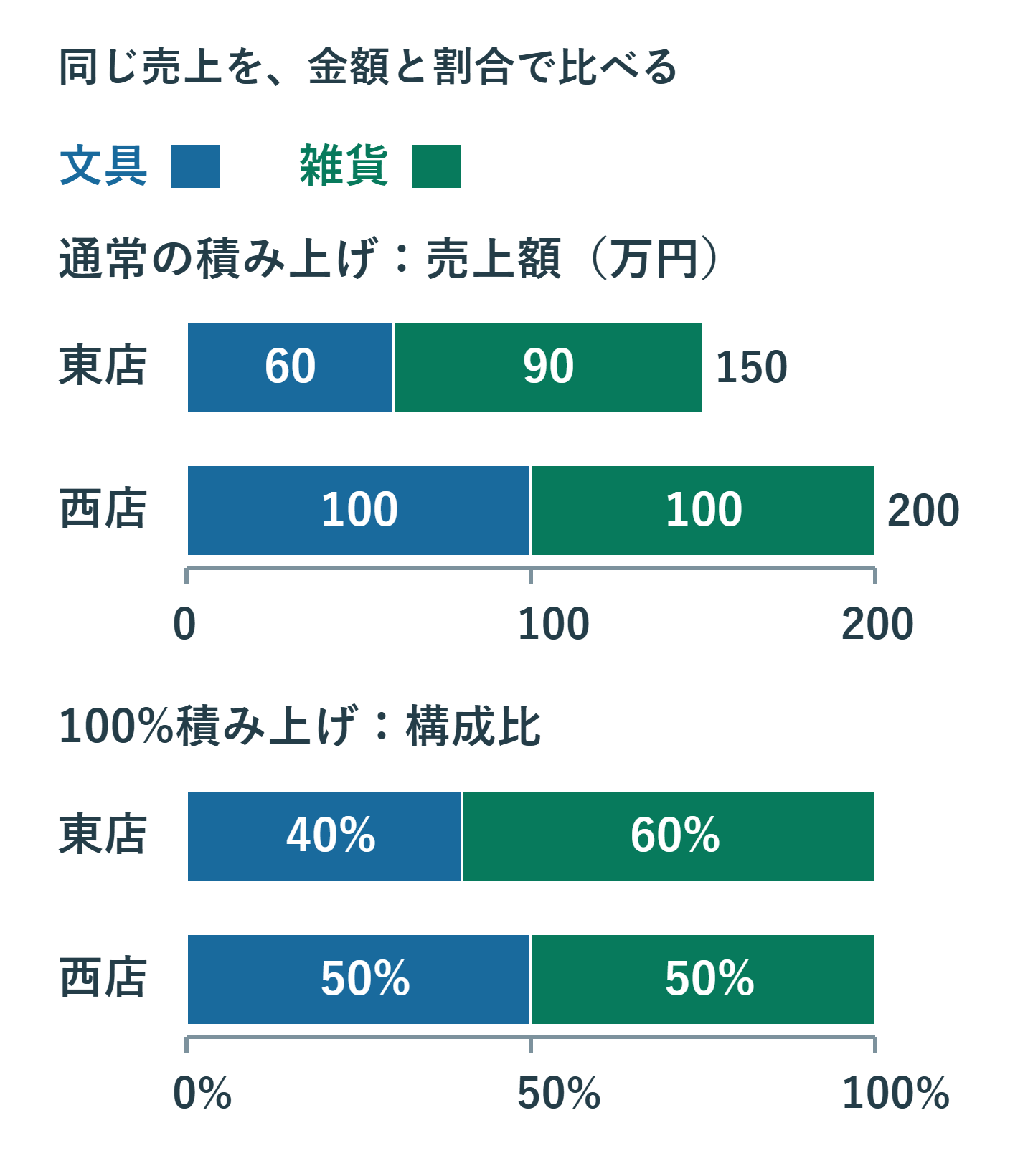
通常の積み上げでは、東店の棒の合計が150万円、西店が200万円です。西店の方が長く、総額が大きいと分かります。100%積み上げに変更すると、どちらも全体の長さが100%になります。
東店は文具60÷150で40%、雑貨が60%です。西店は文具100÷200で50%、雑貨も50%です。100%積み上げから分かるのは、この構成の違いです。東店より西店の売上が50万円多いという事実は、棒の長さからは読み取れません。
報告の目的が「どの店舗の売上が大きいか」なら通常の積み上げ、「どの店舗が雑貨に偏っているか」なら100%積み上げを選びます。構成比と総額を両方伝えるなら、総額の表を添えます。100%形式へ変えただけでラベルの数値まで必ず割合表示になるわけではないため、ラベルの内容も確認します。
5. 系列の順序と色を資料全体で統一する
同じ商品は、店舗や月が変わっても同じ色にします。例えば文具は青、雑貨は緑と決めたら、他のページでも対応をそろえます。色の濃淡だけで区分するより、凡例や区分名も併記した方が読み間違いを減らせます。
頻繁に比較する系列を積み上げの最初に置くと、0の位置からの長さを比較しやすくなります。ただし、上に置いた系列の大小まで同じ精度で比較できるわけではありません。小さな差を示したいときは、別の集合棒グラフを用意する方法もあります。
区分線を追加できるグラフもありますが、線が多いほど読みやすいとは限りません。月の推移をたどる用途では役立つ一方、店舗同士の比較では線が余計な関係を感じさせることもあります。項目数が増えたら、線やラベルを増やす前に、比較する範囲を絞ることを検討します。
6. 合計を表示するときは二重に積み上げない
合計列を他の商品と同じ積み上げ系列に追加すると、東店は60+90+150で300になってしまいます。合計ラベルが欲しいだけなら、合計列を積み上げに含める方法は使いません。
デスクトップ版で「セルの値」をラベルに使える場合は、最上段の系列にデータラベルを追加し、「データラベルの書式設定」で合計セルの範囲を指定できます。商品単独の値と合計が混在しないよう、不要な「値」のチェックを外し、表示する意味が分かる見出しや説明を添えます。
棒の頂点に合計を置きたい場合には、正の値だけの2-D積み上げ縦棒で、合計を折れ線系列にした組み合わせグラフを使う方法もあります。その場合は棒と同じ主軸を使います。第2軸で目盛りが違うと、合計の位置が棒の頂点と一致しません。まず線を表示した状態で高さを確かめ、それから必要に応じて線とマーカーを非表示にします。
7. 負数・空白・3-D表示は別に確認する
返品などの負数を含むと、正の値と負の値は0を境に別方向へ描かれます。棒の上端をそのまま差し引き後の合計と読むことはできません。東店の売上と返品を扱うなら、何を積み上げ、何を差し引いた数値なのかを明記します。
空白も0と決めつけません。未報告の売上と、確認した結果の売上0は意味が違います。抜けた値を0で埋める前に、集計対象と報告状況を確かめてください。
値の比較が目的なら、奥行きのない2-Dから始めると目盛りを読みやすくなります。3-Dの見た目を選ぶ前に、小さい区分が隠れていないか、凡例と色が対応するかを点検します。
8. まとめ:種類を変えた後に元表と照合する
積み上げへ変えたら、店舗と商品の向き、合計列の混入、単位、系列順の4点を確認します。例の通常形式なら東店150万円、西店200万円になれば、元表との対応を確かめられます。
グラフの種類はMicrosoftの利用可能なグラフの説明でも確認できます。合計の比較か構成比の比較かを先に決めると、読み手に必要な形式を選びやすくなります。
超解決 Excel・Word研究班
企業のDX支援や業務効率化を専門とする技術者チーム。20年以上のExcel・Word運用改善実績に基づき、不具合の根本原因と最短の解決策を監修しています。ExcelとWordを使った「やりたいこと」「困っていること」「より便利な使い方」をクライアントの視点で丁寧に提供します。
Office・仕事術の人気記事ランキング
- 【Excel】オートフィル(右下の+)が効かない!ドラッグできない時のオプション有効化設定
- 【Outlook】添付ファイルが「Winmail.dat」に化ける!受信側が困らない送信設定
- 【PDF】EdgeでPDFを開くと印刷できない・プリンタ一覧が出ない時のブラウザ再起動とシステムダイアログ
- 【Word】差し込み印刷の金額にカンマを付ける方法|小数・0・空欄の確認
- 【Outlook】祝日が表示されない・重複する時の対処|追加方法と対象年の確認
- 【Outlook】メールの受信が数分遅れる!リアルタイムで届かない時の同期設定と送受信グループ設定
- 保存せずに閉じたExcel・Wordを復元する方法|自動回復・未保存ファイル・履歴の確認
- 【Excel】COUNTAでセルの個数を数える方法|空文字・空白・COUNTとの違い
- 【Word】校閲機能の基本!赤字(変更履歴)とコメントで修正を見える化する
- 【PDF】入力した文字のフォント・サイズ・色を変更する方法|注釈とフォームの違い