
長い表の末尾を確認するとき、ExcelのCtrl+矢印キーを使えば、スクロールを繰り返さずにデータの区切りへ移動できます。ただし、途中に空欄がある列でCtrl+↓を押しても、表全体の最終行へ着くとは限りません。
実務では「どの列を通るか」を決めると移動が安定します。ここではWindowsデスクトップ版Excelで、管理番号は全行にあり、備考には空欄がある注文表を例に、末尾の確認、決まった範囲の選択、移動後の戻り方を説明します。キー操作はセルの編集中ではない状態で行います。
ADVERTISEMENT
1. 移動の基準にする列と戻り先を決める
例の表は1行目が見出し、2〜501行目が注文データです。A列に管理番号、B列に受注日、C列に金額、D列に備考があります。管理番号は途中に空欄がなく、D列は必要な行だけ入力されています。表の下には別の集計表を置いていない前提です。
D20で備考を確認しているときに、注文表の最終行へ進みたいとします。この場合、D列の空欄をたどるより、A列の管理番号を使う方が目的に合います。まず数式バー左の名前ボックスで現在地がD20であることを確かめます。後で戻りたい位置が分かっていれば、移動前の番地を控えておきましょう。
基準列は「必ず値が入っていること」を実際に確認して選びます。日付列でも入力待ちがあれば区切れますし、管理番号列でも数式だけが表の下まで入っていれば、その範囲まで進むことがあります。列名が「ID」だから正しい終端へ行けるのではなく、データの入り方に合わせて選ぶのがポイントです。
2. 管理番号列を通って末尾の備考へ移動する
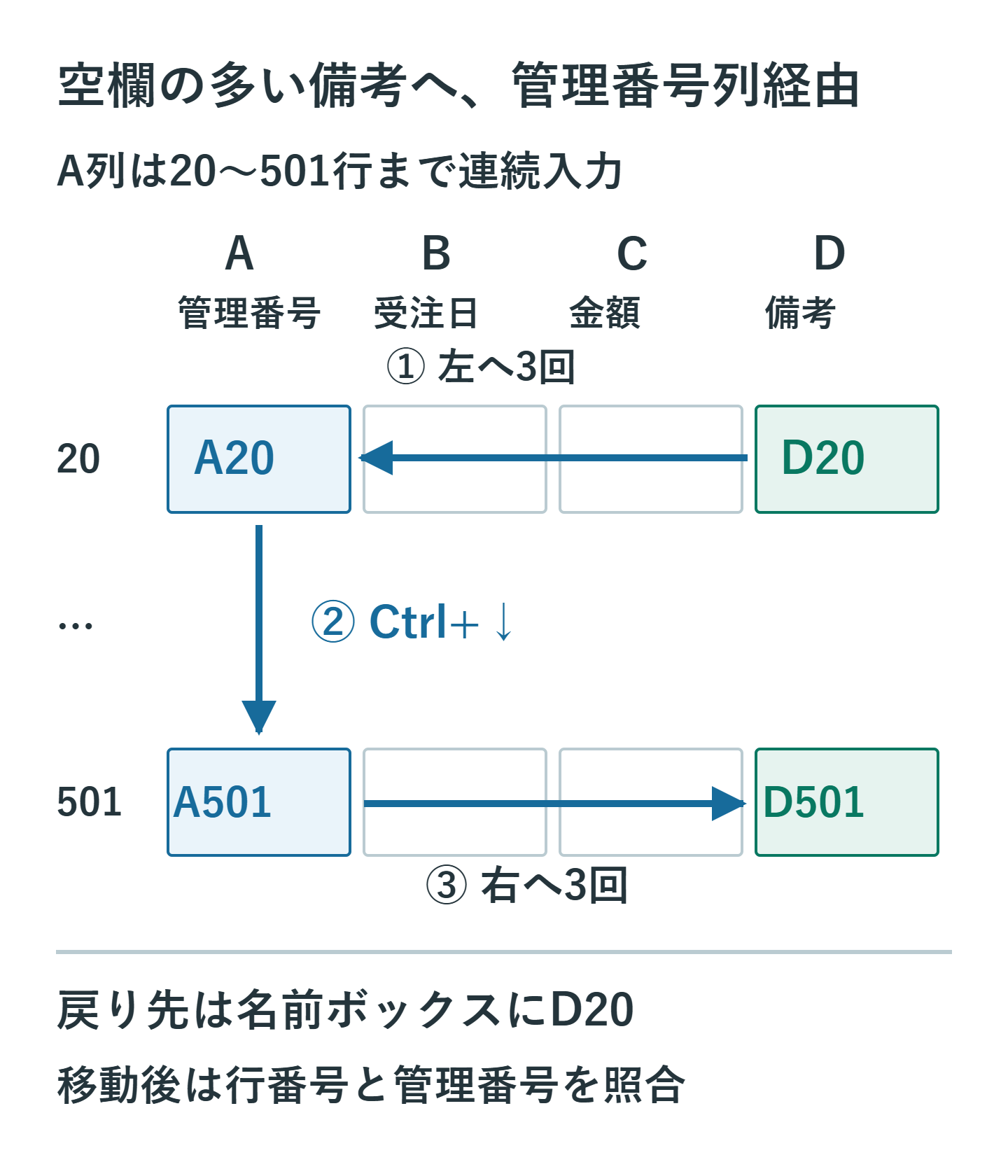
この表ならD20からA20へ移動し、A列で末尾へ進んでからD列に戻ります。Ctrl+矢印で斜めに移動する機能があるわけではないので、列と行を分けて操作します。
- D20を選択した状態で、左矢印キーを3回押してA20へ移動します。
- Ctrlを押しながら下矢印キーを1回押します。
- 名前ボックスがA501になっているか確認します。A列の連続データが501行目までなら、ここが移動先です。
- 右矢印キーを3回押し、D501へ移動します。
- 同じ行の管理番号・受注日と併せて、最後の注文の備考であることを確認します。
移動先がA300なら、301行目が空いていないか、301行目以降にも注文がないかを確認します。逆にA800まで進んだなら、501行目以降に入力や数式がないかを調べます。移動先の番地は、最後のレコードを確認する手がかりであって、表の正しさを自動判定した結果ではありません。
元のD20へ戻るには、名前ボックスへD20と入力してEnterを押します。Ctrl+Zは編集を元に戻す操作であり、セル移動の履歴を戻すためのキーではありません。移動だけでセル内容が書き換わることはないため、元の番地へ戻れば作業を再開できます。
3. 空欄を越えるときは着地点を一回ずつ確かめる
Ctrl+矢印は、進む方向のデータの区切りへ移動します。例えばA20から下方向に値が連続していれば、その連続区間の最後へ進みます。区間の終わりでさらに押すと、空白を越えた次の入力済みセルへ進むため、「値があるセルなら必ず空欄の一つ手前で止まる」とだけ覚えると、連続して押したときに戸惑います。
空白セルから始めた場合も、進む先の入力済みセルを探して移動します。その方向にデータがなければシートの端へ進みます。急に非常に大きな行番号になっても、注文が大量に増えたり、途中のデータが消えたりしたとは限りません。名前ボックスからA1や控えた番地へ戻って確認しましょう。
また、見た目が空でも=""という数式が入っていたり、スペースだけが入っていたりするセルは、何もないセルとは違います。想定より遠くへ移動する場合は、途中のセルを選んで数式バーを確認します。移動を短くするためだけに内容を削除すると、後で使う計算式まで消すことになるため、移動経路を変えて対応してください。
4. 範囲選択は移動と分けて確認する
Ctrl+Shift+矢印キーは、移動先まで選択範囲を広げます。コピーしたいときには便利ですが、空欄で区切れたり、表の下にある別のデータまで含めたりすることがあります。Ctrl+Shift+↓、続けてCtrl+Shift+→を押せば、どんな表でも全体を正しく選べるわけではありません。
今回の注文データだけを取り出すなら、範囲が確定しているため、名前ボックスへA2:D501と入力する方法が使えます。見出しも含めるならA1:D501です。2行目から501行目までは500件ですが、選択した行数と有効な注文件数が同じかは、空欄や取消行も含めて確認します。
| したいこと | 操作の選び方 |
|---|---|
| 連続データの区切りへ進む | Ctrl+矢印 |
| 区切りまで選択を広げる | Ctrl+Shift+矢印 |
| 末尾が分かる表を選ぶ | 名前ボックスに範囲を入力 |
| 表示されている行だけコピー | 範囲選択後に可視セルを選択 |
範囲を広げ過ぎたときは、いったん1セルをクリックして選択を解除します。コピー中ならEscでコピー状態を解除し、範囲を選び直します。確認できていない広い範囲にDeleteキーや値の貼り付けを実行しないことが、データを守るための重要な一手間です。
5. Ctrl+HomeとCtrl+Endを表の先頭・末尾と混同しない
Ctrl+Homeはワークシートの先頭へ戻る操作です。単に「先頭の注文へ行く」なら見出しの下のA2などを番地で指定した方が明確です。特定の画面状態で期待した位置にならない場合も、名前ボックスへA1を入力すれば目的のセルを指定できます。
Ctrl+Endは、Excelがデータや書式のある領域として扱う右下へ進みます。注文表がD501で終わっていても、H900に書式が残っていれば表より外へ移動することがあります。これは管理番号列でCtrl+↓を押す操作とは目的が異なります。
Ctrl+Endが遠くへ飛んだからといって、その先を即座に削除しないでください。別の表、非表示の数式、入力予定の書式、印刷用レイアウトがないかを先に調べます。不要な書式を整理する場合は別名保存したコピーで範囲を確認してクリアし、保存して閉じ、開き直して終端を再確認します。記事の主目的は移動なので、ファイル容量の整理を同時に行う必要はありません。
6. キーが意図どおりに働かないときの切り分け
矢印でセルではなく文字のカーソルが動く場合は、セルの編集や数式バーに入っていないかを確認します。入力を残すならEnter、取り消すならEscで編集を終え、セルを選んでから移動します。数式を編集中に矢印を押すと、参照セルの指定になる場面もあるため、画面下の状態と数式バーを見ます。
セルは動かず画面だけがスクロールする場合はScroll Lockの状態も確認します。ノートPCではHomeやEndがFnキーとの組み合わせになっていることがあります。キーが使いにくい場合、Ctrl+Gで「ジャンプ」を開いて番地を指定する方法でも移動できます。
フィルターや非表示のある表では、移動できたことと「見えているデータだけ選べたこと」は別です。集計結果を転記する際は可視セルの選択と貼り付け後の件数確認を行います。テーブルの範囲を選ぶ目的でCtrl+Spaceを使う場合も、通常の範囲では列全体が対象になるため、選択範囲を見ずにコピーしないようにします。
7. 長い表では移動先の行と管理番号を照合する
末尾へ進むだけなら、連続して入力された管理番号列を通ると効率よく確認できます。範囲が決まっている作業では番地を指定し、戻る場所も番地で保持します。空欄があるたびにキーを連打するより、表の構造に合わせて経路を選ぶ方が、移動後の確認まで短くできます。
キーの仕様はMicrosoftのExcelのキーボードショートカット、Ctrl+Endの終端はワークシートの最後のセルの確認を参照してください。コピーや削除へ進む前に、最後の番地と管理番号が想定どおりかを確かめましょう。
超解決 Excel・Word研究班
企業のDX支援や業務効率化を専門とする技術者チーム。20年以上のExcel・Word運用改善実績に基づき、不具合の根本原因と最短の解決策を監修しています。ExcelとWordを使った「やりたいこと」「困っていること」「より便利な使い方」をクライアントの視点で丁寧に提供します。
Office・仕事術の人気記事ランキング
- 【Outlook】添付ファイルが「Winmail.dat」に化ける!受信側が困らない送信設定
- 【PDF】入力した文字のフォント・サイズ・色を変更する方法|注釈とフォームの違い
- 【Word】校閲機能の基本!赤字(変更履歴)とコメントで修正を見える化する
- 【Word】差し込み印刷の金額にカンマを付ける方法|小数・0・空欄の確認
- 【Microsoft 365】サインイン時に「詳細情報が必要です」と出る時の認証情報登録手順
- 【Excel】オートフィル(右下の+)が効かない!ドラッグできない時のオプション有効化設定
- 【Outlook】祝日が表示されない・重複する時の対処|追加方法と対象年の確認
- 【Outlook】メール送信時にエラーになる「送信不能」の原因切り分け
- 【PDF】PDFの不要な文字や画像を「白塗り」して消す(修正テープ)無料の裏ワザ
- 【Box】Box Toolsが動かずOffice編集できない時の直し方